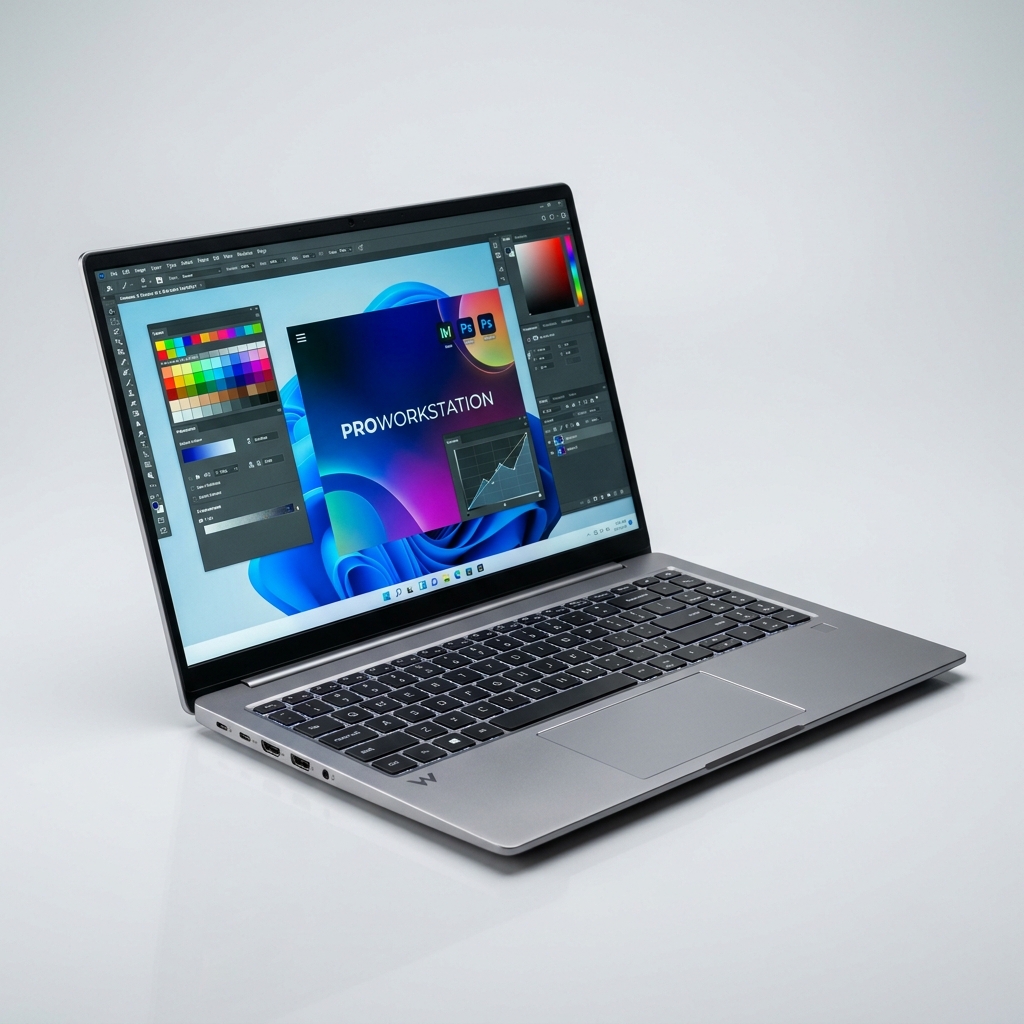
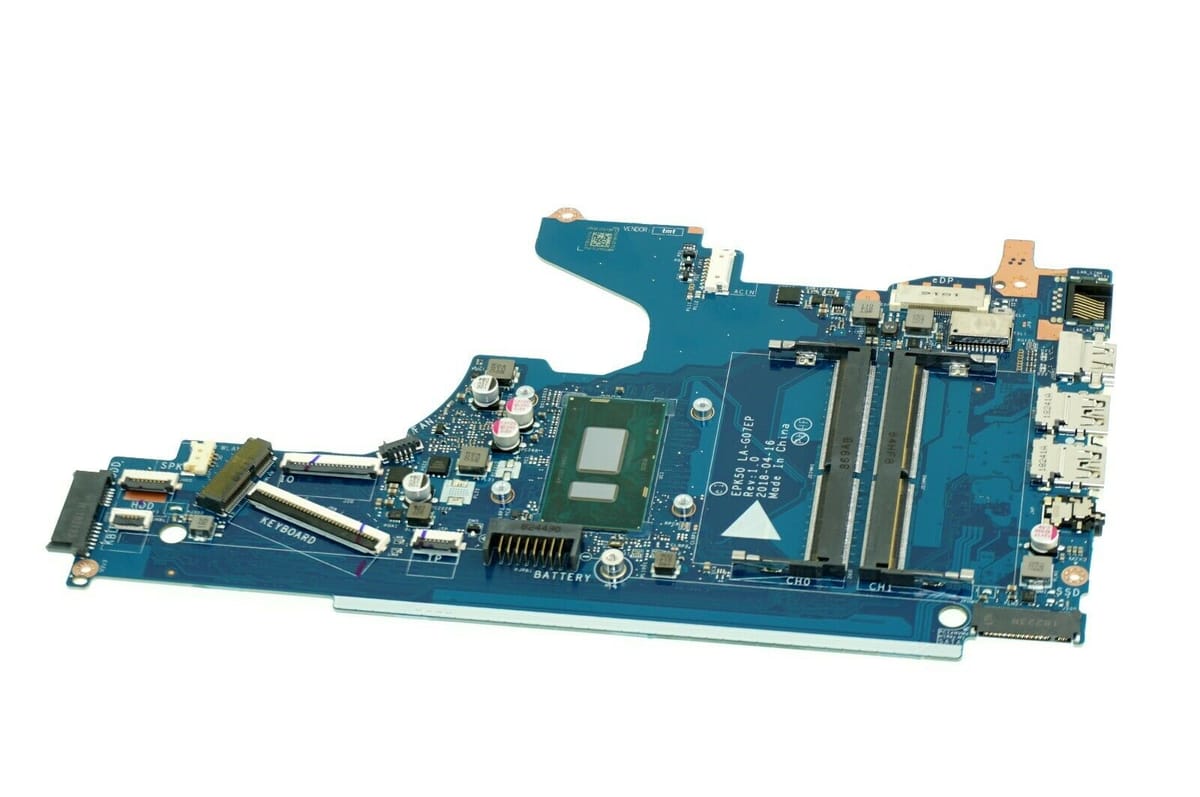
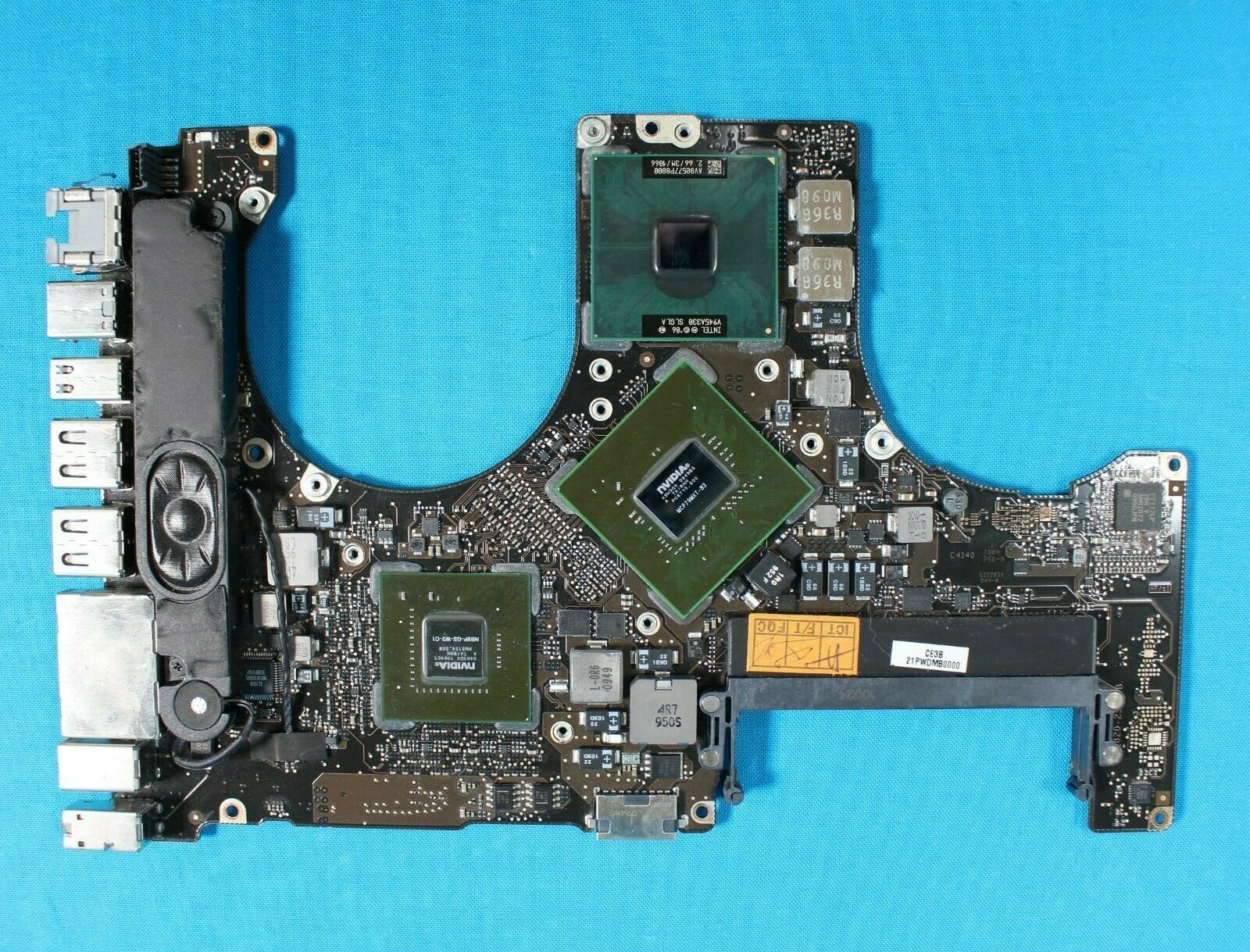
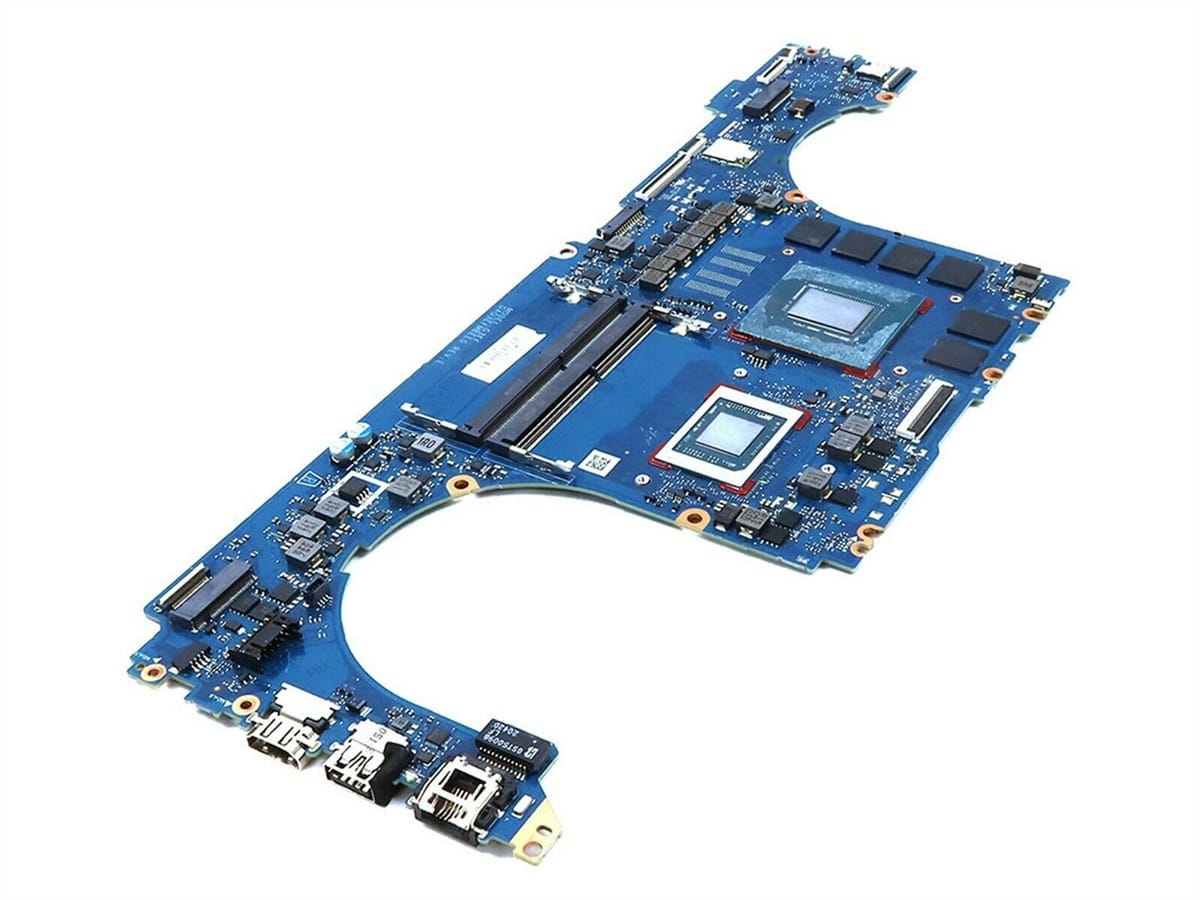
Mỗi mùa tựu trường, bàn làm việc của tôi tại phòng lab VietITPro.vn lại ngập tràn các dòng laptop và linh kiện PC của các bạn học sinh, sinh viên mang đến cấp cứu. Người thì máy sập nguồn đột ngột khi đang render video bài tập nhóm, người thì bàn phím liệt tung tóe vì trà sữa đổ vào, kẻ khác lại khóc ròng vì ổ cứng NVMe bốc khói do quá nhiệt khi vừa học vừa treo game.
Phần lớn các sự cố này không đến từ việc linh kiện kém chất lượng, mà xuất phát từ tư duy "dùng sao cũng được" và sự thiếu hụt kiến thức cơ bản về cách cấu hình, setup hệ sinh thái thiết bị sao cho tối ưu dòng điện và tản nhiệt. bài viết này sẽ đúc kết cho Gen Z bộ găm kỹ thuật toàn diện nhất để chuẩn bị hành trang bước vào năm học mới: vừa bền bỉ, vừa tối ưu hiệu năng, lại tiết kiệm chi phí sửa chữa dài hạn.
Định Hình Nhu Cầu Học Tập Và Giải Trí: Đừng Để Tiền Mất Tật Mang
Lỗi phổ biến nhất của các bạn Gen Z khi mua sắm thiết bị là chạy theo thông số khủng trên giấy tờ mà quên mất nhu cầu thực tế của ngành học, dẫn đến việc đầu tư sai chỗ. Một bạn sinh viên khối ngành Kinh tế hay Ngôn ngữ hoàn toàn không cần một con laptop trang bị GPU rời RTX 4060 nặng nề, tốn pin và tỏa nhiệt lớn. Ngược lại, sinh viên khối ngành Kỹ thuật, Đồ họa, Kiến trúc hay Công nghệ thông tin lại không thể sống thiếu một hệ thống có khả năng xử lý đa nhiệm nặng và nâng cấp phần cứng linh hoạt.
Phân loại cấu hình chuẩn kỹ thuật theo khối ngành
Khi chọn mua laptop cho mùa tựu trường, hãy chú ý đến khả năng nâng cấp thực tế bên trong. Nhiều dòng laptop mỏng nhẹ hiện nay hàn chết RAM (Onboard) lên bo mạch chủ và chỉ có một khe SSD duy nhất. Nếu bạn mua bản 8GB RAM, sau một năm khi các ứng dụng như Chrome, Notion, CAD hay IDE nặng lên, máy sẽ bắt đầu giật lag do tràn RAM (Pagefile tráo đổi dữ liệu liên tục vào ổ cứng, làm giảm tuổi thọ SSD đáng kể).
Giải Pháp Tối Ưu Phần Cứng Và Tản Nhiệt Laptop Cho Môi Trường Học Đường
Môi trường học tập của sinh viên rất đa dạng: từ phòng học máy lạnh đến quán cà phê oi bức hay trên giường ngủ thiếu lưu thông không khí. Điều này gây áp lực rất lớn lên hệ thống tản nhiệt của laptop.
Kiểm soát nhiệt độ và dòng điện bằng phương pháp thủ công
Nhiệt độ chính là kẻ thù số một của linh kiện bo mạch (PCB). Khi nhiệt độ CPU hoặc GPU vượt quá 95 độ C, cơ chế Thermal Throttling sẽ tự động giảm xung nhịp xuống để bảo vệ chip, khiến máy của bạn chậm đi thấy rõ. Tại VietITPro.vn, chúng tôi thường xuyên tiếp nhận các trường hợp khô keo tản nhiệt chỉ sau 8-10 tháng sử dụng liên tục với cường độ cao.
Để khắc phục và phòng ngừa, hãy thực hiện các bước sau:
1. Vệ sinh và thay keo tản nhiệt định kỳ: Ít nhất 1 năm/lần. Hãy chọn các loại keo có độ dẫn nhiệt cao như Arctic MX-4, Thermal Grizzly Kryonaut hoặc Honeywell PTM7950 (miếng đệm tản nhiệt dạng pha chuyển đổi đang rất được ưa chuộng vì độ bền cực cao, không bị bơm ngược ra ngoài sau thời gian dài sử dụng).
2. Nâng cao đế máy: Tuyệt đối không đặt laptop trực tiếp lên chăn, gối, nệm khi sử dụng trên giường. Lớp vải sẽ bít kín các khe hút gió phía dưới đáy, làm nhiệt độ linh kiện tăng vọt chỉ trong vòng 15 phút. Hãy dùng đế tản nhiệt hoặc kê cao phần đuôi máy lên tối thiểu 3cm để tối ưu luồng gió lưu thông (Airflow).
3. Quản lý tiến trình ngầm (Background Processes): Sử dụng Task Manager (Ctrl + Shift + Esc) để kiểm tra các ứng dụng chạy ngầm không cần thiết như OneDrive, Cortana, hay các bloatware đi kèm Windows. Tắt bớt các dịch vụ khởi động cùng Windows bằng lệnh msconfig hoặc trong cài đặt Startup của Task Manager để giảm tải cho CPU và tiết kiệm pin.
Build PC Hay Mua Laptop? Bài Toán Cân Đo Đong Đếm Cho Không Gian Phòng Trọ
Nhiều bạn sinh viên ở trọ thường đắn đo giữa việc mua một chiếc laptop di động hay tự build một bộ máy bàn (Desktop) để vừa học vừa chiến game mượt mà. Dưới góc độ kỹ thuật, mỗi phương án đều có ưu và nhược điểm riêng biệt.
Bảng so sánh nhanh Desktop và Laptop cho sinh viên
Nếu chuyên ngành của bạn yêu cầu cố định tại phòng trọ và cần sức mạnh tính toán cực lớn (như dựng hình 3D, dựng phim 4K, train AI model cơ bản), Desktop là sự lựa chọn tối ưu. Hãy chọn các dòng nguồn máy tính (PSU) đạt chuẩn từ 80 Plus Bronze trở lên của các thương hiệu uy tín như Corsair, Seasonic, MSI để bảo vệ toàn bộ linh kiện trước các sự cố sụt áp lưới điện thường gặp tại khu vực trọ sinh viên.
Thiết Lập Phần Mềm Và Bảo Mật Hệ Thống: Tránh Xa "Rác Số"
Một hệ thống hoàn hảo không chỉ đến từ phần cứng đắt tiền mà còn phụ thuộc vào cách bạn quản lý hệ điều hành. Sau khi cài mới hoặc mua máy về, Gen Z thường có thói quen tải hàng loạt phần mềm trôi nổi trên mạng, dẫn đến việc dính mã độc, adware hoặc làm chậm hệ thống.
uy trình chuẩn hóa phần mềm cho máy mới
1. Sử dụng bộ công cụ cài đặt tự động: Thay vì lên từng trang web tải phần mềm dễ dính mã độc giả mạo, hãy sử dụng trang web Ninite.com hoặc tính năng quản lý gói lệnh của Windows là winget. Ví dụ, để cài đặt nhanh Chrome, 7-Zip và VLC, bạn chỉ cần mở PowerShell với quyền Administrator và gõ lệnh:
winget install Google.Chrome
winget install IgorPavlov.7Zip
winget install VideoLAN.VLC
2. Thiết lập phân vùng ổ cứng (Partitioning): Chia ổ cứng NVMe thành tối thiểu 2 phân vùng: Ổ C (chứa hệ điều hành và phần mềm ứng dụng, dung lượng tối thiểu 150GB - 250GB) và Ổ D (chứa dữ liệu học tập, tài liệu cá nhân). Cách này giúp bạn dễ dàng cài lại Windows (Reset/Reinstall) mà không lo mất tài liệu quan trọng nằm ở ổ D.
3. Thiết lập chính sách sao lưu tự động (Backup): Kích hoạt tính năng OneDrive tích hợp sẵn trong Windows hoặc Google Drive để tự động đồng bộ thư mục Desktop, Documents và Pictures lên đám mây. Đã có rất nhiều sinh viên khóc ròng mang laptop đến VietITPro.vn cứu dữ liệu luận văn tốt nghiệp chỉ vì máy hỏng ổ cứng đột ngột mà không có bản backup nào.
Góc Tư Vấn Hỏi Đáp Thực Tế (FAQ) Từ Chuyên Gia Kỹ Thuật
Hỏi: Laptop của em dùng được khoảng 1 năm thì pin bị phù (phồng rộp), đẩy cả bàn phím và touchpad lên trên. Nguyên nhân do đâu và cách phòng tránh như thế nào ạ?
Đáp: Hiện tượng phù pin trên laptop thường do ba nguyên nhân chính:
- Thói quen vừa cắm sạc vừa chơi game nặng liên tục trong thời gian dài khiến nhiệt độ viên pin tăng cao, làm phân hủy chất điện phân bên trong và sinh khí.
- Sử dụng bộ sạc (Adapter) kém chất lượng, không đúng dòng điện tiêu chuẩn khiến pin bị nhồi điện quá tải.
- Máy đặt ở môi trường ẩm thấp hoặc bị lỗi mạch quản lý sạc (IC sạc trên mainboard).
Cách phòng tránh: Hãy luôn sử dụng sạc chính hãng đi kèm máy. Cài đặt các phần mềm quản lý pin của hãng (như ASUS MyASUS, Lenovo Vantage, Dell Power Manager) để giới hạn mức sạc tối đa ở ngưỡng 60% hoặc 80% nếu bạn thường xuyên cắm sạc sử dụng cố định ở bàn học, giúp kéo dài tuổi thọ hóa học của cell pin gấp nhiều lần.
Hỏi: Máy của em thỉnh thoảng bị lỗi màn hình xanh (BSOD) với mã lỗi liên quan đến RAM (Memory Management). Em có cần phải thay RAM mới ngay không?
Đáp: Chưa cần vội thay mới. Lỗi màn hình xanh liên quan đến RAM có thể do các nguyên nhân sau:
- Chân tiếp xúc giữa thanh RAM và khe cắm trên Mainboard bị bám bụi hoặc oxy hóa.
- Bạn đang ép xung RAM (Bật XMP/DOCP) ở mức xung nhịp quá cao so với khả năng chịu đựng của bộ nhớ tích hợp trong CPU.
- Thanh RAM thực sự bị lỗi phần cứng.
Cách xử lý: Đầu tiên, hãy tháo thanh RAM ra, dùng tẩy sạch vệ sinh phần chân đồng, sau đó cắm lại chắc chắn. Vào BIOS tắt tính năng XMP/DOCP để chạy ở mức xung mặc định (JEDEC) và theo dõi. Nếu vẫn tiếp tục lỗi, bạn hãy tải phần mềm MemTest86 ghi vào USB để quét toàn bộ dung lượng RAM. Nếu phát hiện lỗi (Errors), lúc đó mới cần thay thế thanh RAM mới.
Hỏi: Em nên chọn ổ cứng dung lượng bao nhiêu là đủ cho 4 năm đại học ngành Công nghệ thông tin?
Đáp: Ngành CNTT đòi hỏi bạn phải cài đặt rất nhiều môi trường lập trình nặng như Visual Studio, Android Studio, Docker, các máy ảo (VMware/VirtualBox) và cơ sở dữ liệu (SQL Server, PostgreSQL).
Lời khuyên kỹ thuật: Tối thiểu bạn phải chọn ổ cứng dung lượng 512GB, nhưng lý tưởng nhất là 1TB NVMe PCIe 4.0. Nếu máy có sẵn 2 khe cắm SSD, bạn có thể mua bản thấp trước rồi tự nâng cấp thêm khe thứ 2 sau để tiết kiệm chi phí ban đầu, nhưng hãy ưu tiên chọn mua các thương hiệu ổ cứng uy tín có DRAM cache rời như Samsung, WD Black, Kingston Fury để đảm bảo tốc độ đọc ghi ổn định khi làm việc với các file dữ liệu lớn.
Bài viết chuyên sâu kỹ thuật thuộc bản quyền của VietITPro.vn - Trung tâm sửa chữa bo mạch (PCB), máy tính & giải pháp CNTT chuyên sâu tại TP.HCM. Mọi trích dẫn vui lòng ghi rõ nguồn.