System Archive Sitemap Data
Hotline 24/7: 0965.125.744•08:30 - 18:00 (T2 - T7)•46 Đường 18A, Phường Phước Long, TP. Thủ Đức, TP. HCM
Tra Cứu Bảo Hành|Góc Kỹ Thuật|
VIE
||Đăng nhập
VietITPro - IT Service & Hardware
Dịch Vụ Sửa ChữaBảng Giá Niêm YếtBuild PC
ƯU ĐÃI THÀNH VIÊN & DOANH NGHIỆP

ĐĂNG KÝ NHẬN BẢN TIN & VOUCHER KIẾN THỨC

Nhận ngay voucher giảm giá 10% linh kiện & miễn phí kiểm tra phần cứng định kỳ.

VIETITPRO

VietITPro - IT Service & Hardware

Trung tâm dịch vụ & Sửa chữa phần cứng máy tính chuyên sâu. Chuyên đóng chip BGA, sửa mainboard, vệ sinh máy trạm và phân phối linh kiện chính hãng.

Hotline Hỗ Trợ 24/7
0965125744
[email protected]
8:30 - 18:00 Từ thứ 2 đến thứ 7
Fanpage VietITProVLHồ Sơ Viet Luu

DỊCH VỤ & HARDWARE LAB

  • Bảng Giá Sửa Chữa Tổng Hợp
  • Mạch Điện Tử Thiết Kế & Modify
  • Linh Kiện Cũ & Thiết Bị Thanh Lý
  • Tự Build Cấu Hình PC (Build PC)
  • Trung Tâm Dịch Vụ Kỹ Thuật
  • Sửa Card Màn Hình (VGA)
  • Sửa & Thay Mainboard PC / Laptop
  • Vệ Sinh Máy Tính & Cài Đặt
  • Nạp Mực In Tận Nơi 24/7
  • Cứu Dữ Liệu Ổ Cứng SSD / HDD
  • Bảo Trì IT & Hạ Tầng Mạng
  • Thu Cũ Đổi Mới PC & Laptop
  • Khóa Học Điện Tử & Sửa Chữa IT

CHÍNH SÁCH & BẢO HÀNH

  • Hướng Dẫn Gửi Hàng Sửa Chữa
  • Quy Chuẩn Niêm Phong Kiện Hàng
  • Chính Sách Bảo Hành 1 Đổi 1
  • Bảng Giá Sửa Chữa Minh Bạch
  • Tra Cứu Bảo Hành Điện Tử
  • Tích & Đổi Điểm V-Points
  • Chính Sách Đổi - Trả Hàng
  • Bảo Mật Thông Tin & Dữ Liệu
  • Tuyển Dụng Kỹ Sư & CSKH (Đại Học - 05 Vị Trí)
CÔNG CỤ BUILD PC THÔNG MINH
Kiểm tra tương thích & Xuất PDF
BẮT ĐẦU BUILD PC NGAY

ĐỊA CHỈ & BẢN ĐỒ

VietITPro - Trụ Sở Chính
46 Đường 18A, Phường Phước Long, TP. Thủ Đức, TP. HCM
Xem bản đồ Google Maps tương tácBấm để tải bản đồ trực tiếp
46 Đường 18A, Phước Long, Thủ ĐứcChỉ đường
ĐỐI TÁC CHIẾN LƯỢC & LINH KIỆN PHÂN PHỐI CHÍNH HÃNG
Logo đối tác INTELINTELLogo đối tác AMDAMDLogo đối tác NVIDIANVIDIALogo đối tác ASUSASUSLogo đối tác MSIMSILogo đối tác GIGABYTEGIGABYTELogo đối tác DELLDELLLogo đối tác HPHPLogo đối tác LENOVOLENOVOLogo đối tác KINGSTONKINGSTONLogo đối tác INTELINTELLogo đối tác AMDAMDLogo đối tác NVIDIANVIDIALogo đối tác ASUSASUSLogo đối tác MSIMSILogo đối tác GIGABYTEGIGABYTELogo đối tác DELLDELLLogo đối tác HPHPLogo đối tác LENOVOLENOVOLogo đối tác KINGSTONKINGSTON
© 2020 – 2026VietITPro.vn|Hệ Thống Dịch Vụ & Phần Cứng Chuyên Sâu
Thông tin VietITPro•Tuyển dụng nhân tài•Liên hệ VietITPro
Trang ChủThủ Thuật & Hướng DẫnCách Bật Bluetooth Trên Win 10 & Sửa Lỗi Mất Biểu Tượng Từ A-Z
Thủ Thuật & Hướng DẫnKiểm Duyệt Kỹ Thuật VietITPro

Cách Bật Bluetooth Trên Win 10 & Sửa Lỗi Mất Biểu Tượng Từ A-Z

Ban Biên Tập VietITPro
•
22/12/2023
•
5 phút đọc
Bluetooth trên Windows 10 thường gặp tình trạng mất biểu tượng hoặc không thể kích hoạt do xung đột driver, lỗi dịch vụ hệ thống (Services) hoặc hỏng hóc vật lý trên card mạng. Bài viết này sẽ đi sâu vào quy trình chẩn đ...

Bluetooth trên Windows 10 thường gặp tình trạng mất biểu tượng hoặc không thể kích hoạt do xung đột driver, lỗi dịch vụ hệ thống (Services) hoặc hỏng hóc vật lý trên card mạng. Bài viết này sẽ đi sâu vào quy trình chẩn đoán từ lớp phần mềm (Layer 7) xuống tới lớp vật lý (Physical Layer) để giúp bạn khắc phục triệt để.

1. Bản chất kỹ thuật của Bluetooth trên Windows 10

Trước khi đi vào các thao tác sửa lỗi, bạn cần hiểu rõ Bluetooth trên laptop/PC không phải là một module độc lập mà thường nằm chung trên cùng một card mạng (Combo Wi-Fi & Bluetooth).

  • Giao tiếp phần cứng: Hầu hết các card mạng hiện nay (Intel AX200, AX210, Qualcomm Atheros, Realtek RTL8822BE) sử dụng bus PCIe để truyền tải dữ liệu Wi-Fi và USB Interface để truyền tải dữ liệu Bluetooth.
  • Tại sao mất biểu tượng? Nếu hệ thống nhận diện được card Wi-Fi nhưng không thấy Bluetooth, thường là do đường tín hiệu USB nội bộ trên card bị treo hoặc driver điều khiển Bluetooth (Bluetooth stack) bị lỗi.

2. Các bước bật Bluetooth tiêu chuẩn (Kiểm tra cơ bản)

Trước khi can thiệp sâu vào registry hay phần cứng, hãy đảm bảo các cấu hình cơ bản đã được thiết lập đúng:

1. Action Center: Nhấn Windows + A, kiểm tra xem nút Bluetooth có khả dụng không.

2. Settings: Truy cập Settings > Devices > Bluetooth & other devices. Nếu nút gạt (Toggle switch) không xuất hiện, đây là dấu hiệu hệ thống không nhận diện được thiết bị (Device not found).

3. Phím chức năng: Trên các dòng laptop cũ (ThinkPad, Dell Latitude đời cũ), Bluetooth đôi khi bị khóa bởi phím cứng hoặc tổ hợp phím Fn + F2/F3/F10. Hãy đảm bảo bạn đã bật nó.

3. Quy trình chẩn đoán & Sửa lỗi chuyên sâu (Dành cho kỹ thuật viên)

Nếu các bước cơ bản không giải quyết được, hãy thực hiện theo trình tự "từ nhẹ đến nặng" dưới đây.

Bước 1: Kiểm tra trạng thái trong Device Manager

Đây là nơi phản ánh chính xác nhất tình trạng phần cứng.

  • Nhấn chuột phải vào Start > Device Manager.
  • Tìm mục Bluetooth. Nếu thấy dấu chấm than vàng hoặc biểu tượng bị ẩn (Hidden), hãy chọn View > Show hidden devices.
  • Nếu thấy mục Unknown USB Device (Device Descriptor Request Failed), điều này xác nhận card Bluetooth của bạn đã bị mất kết nối giao tiếp USB với chipset.

Bước 2: Tái thiết lập Dịch vụ hệ thống (Services)

Nhiều trường hợp Bluetooth bị "treo" do tiến trình khởi tạo bị lỗi.

1. Nhấn Windows + R, gõ services.msc.

2. Tìm đến các dịch vụ sau:

  • Bluetooth Support Service
  • Bluetooth Audio Gateway Service

3. Chuột phải vào từng dịch vụ, chọn Properties.

4. Tại mục Startup type, chuyển sang Automatic.

5. Nhấn Start để khởi động lại dịch vụ.

Bước 3: Cài đặt lại Driver "Sạch" (Clean Install)

Đừng chỉ cập nhật driver qua Windows Update, hãy thực hiện cài đặt thủ công:

  • Truy cập trang chủ của nhà sản xuất (Intel, Realtek hoặc trang hỗ trợ của hãng laptop như Dell.com/support, Lenovo.com/support).
  • Tải đúng phiên bản driver cho Model máy.
  • Trong Device Manager, chuột phải vào Driver Bluetooth, chọn Uninstall device (tích chọn Delete the driver software for this device).
  • Khởi động lại máy và cài đặt driver vừa tải về.

4. Xử lý Pan bệnh "Mất biểu tượng" do lỗi Firmware & Phần cứng

Tại VietITPro, chúng tôi thường xuyên tiếp nhận các ca máy không thể nhận lại Bluetooth dù đã cài lại Windows. Dưới đây là các kinh nghiệm thực tế:

Bảng đối chiếu lỗi và nguyên nhân thực tế

Hiện tượngNguyên nhân có thểGiải pháp
Bluetooth mất hẳn trong Device ManagerCard bị lỏng / Hỏng card mạngVệ sinh chân cắm, thay card khác
Lỗi Code 43 (Device has reported problems)Driver xung đột hoặc lỗi firmware cardNạp lại BIOS hoặc thay card mạng
Bluetooth nhận nhưng không kết nối đượcAnten bị đứt hoặc oxy hóaKiểm tra dây anten đi qua bản lề

Kinh nghiệm kỹ thuật thực tế:

1. Xả tĩnh điện (Power Drain): Đây là mẹo cực kỳ hiệu quả. Hãy tắt máy, rút sạc, tháo pin (nếu có thể), nhấn giữ nút nguồn trong 30 giây. Hành động này giúp xả toàn bộ điện tích dư thừa trên các tụ điện của card mạng, giúp "reset" cứng module Bluetooth.

2. Kiểm tra BIOS: Một số dòng máy cao cấp (HP EliteBook, Dell Precision) có tùy chọn bật/tắt Bluetooth ngay trong BIOS. Hãy kiểm tra mục Onboard Devices hoặc Wireless.

3. Lỗi bản lề (Laptop): Với các dòng laptop mỏng nhẹ, dây anten Bluetooth thường đi dọc theo cáp màn hình qua bản lề. Khi bản lề bị cấn hoặc gãy, dây anten bị đứt ngầm khiến Bluetooth không thể nhận diện được thiết bị ngoại vi dù phần mềm vẫn chạy.

5. Sử dụng PowerShell để chẩn đoán nhanh

Nếu bạn là người dùng chuyên sâu, hãy sử dụng lệnh PowerShell để kiểm tra trạng thái driver:

Sơ Đồ Kỹ Thuật & Cấu Hình Mạch Vuốt xem thêm →
Get-PnpDevice -Class Bluetooth | Select-Object FriendlyName, Status, Class

Disable-PnpDevice -InstanceId "ID_THIET_BI_CUA_BAN" -Confirm:$false

Enable-PnpDevice -InstanceId "ID_THIET_BI_CUA_BAN" -Confirm:$false

Lưu ý: Thay thế "ID_THIET_BI_CUA_BAN" bằng Instance ID bạn lấy được từ Device Manager (Tab Details > Device Instance Path).

6. Giải đáp câu hỏi thực tế (FAQ)

Câu hỏi 1: Tại sao tôi đã thay card mạng mới mà vẫn không có Bluetooth?

Trả lời: Có thể do khe cắm PCIe trên mainboard bị lỗi chân tín hiệu USB (thường là chân 36, 38 trên chuẩn M.2). Nếu thay card khác vẫn không được, bạn cần mang đến trung tâm sửa chữa để đo đạc áp cấp cho card mạng.

Câu hỏi 2: Bluetooth dùng một lúc thì tự ngắt, là do đâu?

Trả lời: Thường do tính năng Power Management. Hãy vào Device Manager > Bluetooth Adapter > Properties > Power Management. Bỏ chọn dòng Allow the computer to turn off this device to save power.

Câu hỏi 3: Có nên dùng Bluetooth USB Dongle không?

Trả lời: Nếu card mạng zin trên máy bị hỏng phần cứng hoặc chi phí sửa chữa quá cao, Bluetooth Dongle (loại 4.0 hoặc 5.0) là giải pháp thay thế rẻ và hiệu quả nhất. Tuy nhiên, ưu tiên dùng hàng chính hãng (như Orico, Ugreen) để tránh độ trễ cao.

7. Lời khuyên từ Kỹ Sư VietITPro

Việc mất Bluetooth trên Windows 10 đa phần là lỗi phần mềm (driver/services). Tuy nhiên, nếu bạn đã thực hiện mọi bước trên mà hệ thống vẫn báo "Device Descriptor Request Failed", đó là lúc linh kiện phần cứng đã đến tuổi thọ hoặc bị chập điện. Đừng cố gắng can thiệp bằng các phần mềm "Driver Updater" tự động, vì chúng thường cài sai phiên bản gây xung đột nghiêm trọng hơn.

Nếu cần tư vấn sâu hơn về các dòng card mạng hỗ trợ Wi-Fi 6E hoặc giải pháp thay thế card mạng cao cấp, bạn có thể liên hệ trực tiếp với đội ngũ kỹ thuật tại VietITPro.vn. Chúng tôi luôn sẵn sàng hỗ trợ các giải pháp kỹ thuật chuyên sâu nhất.
Sản Phẩm & Linh Kiện Khuyên Dùng

Xem tất cả
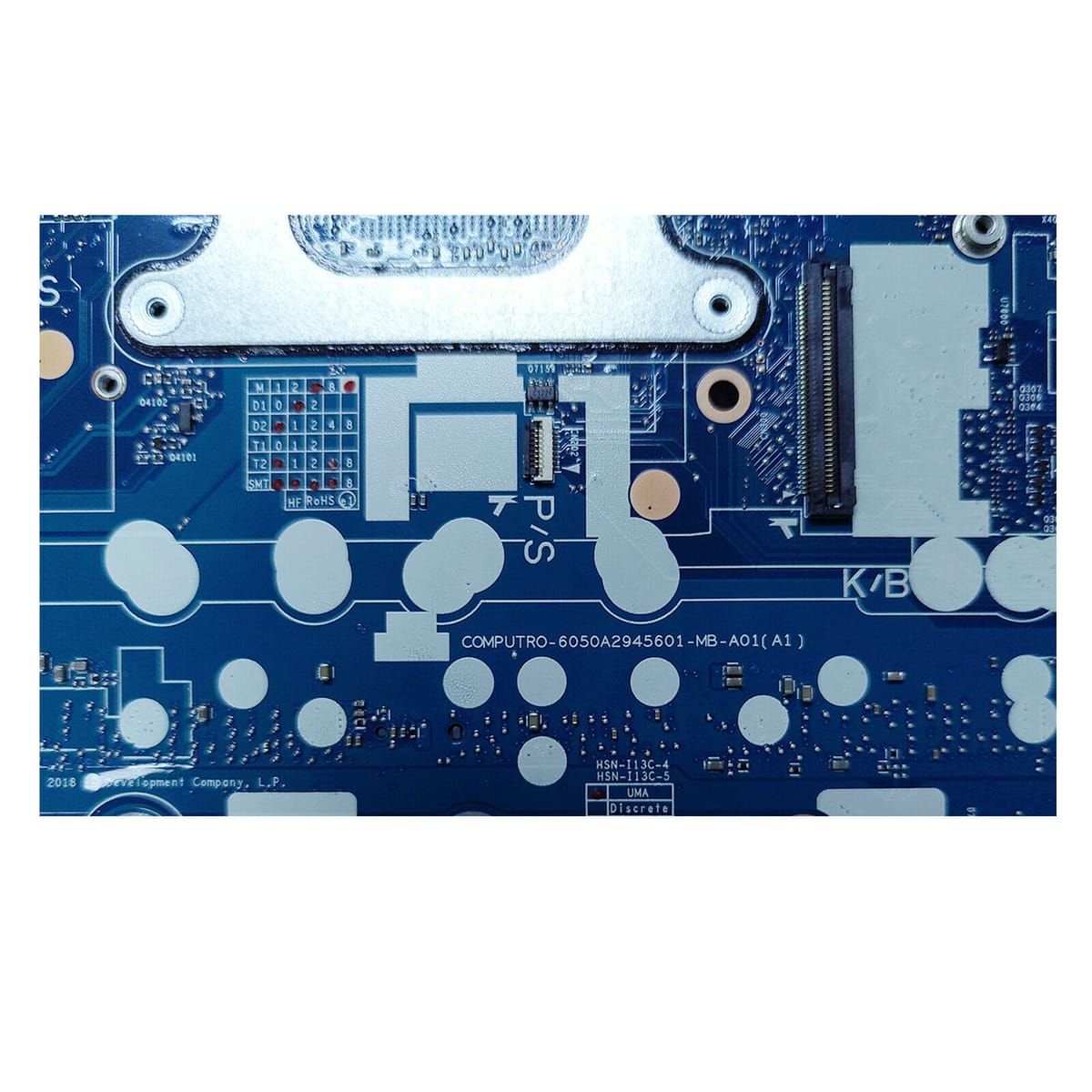
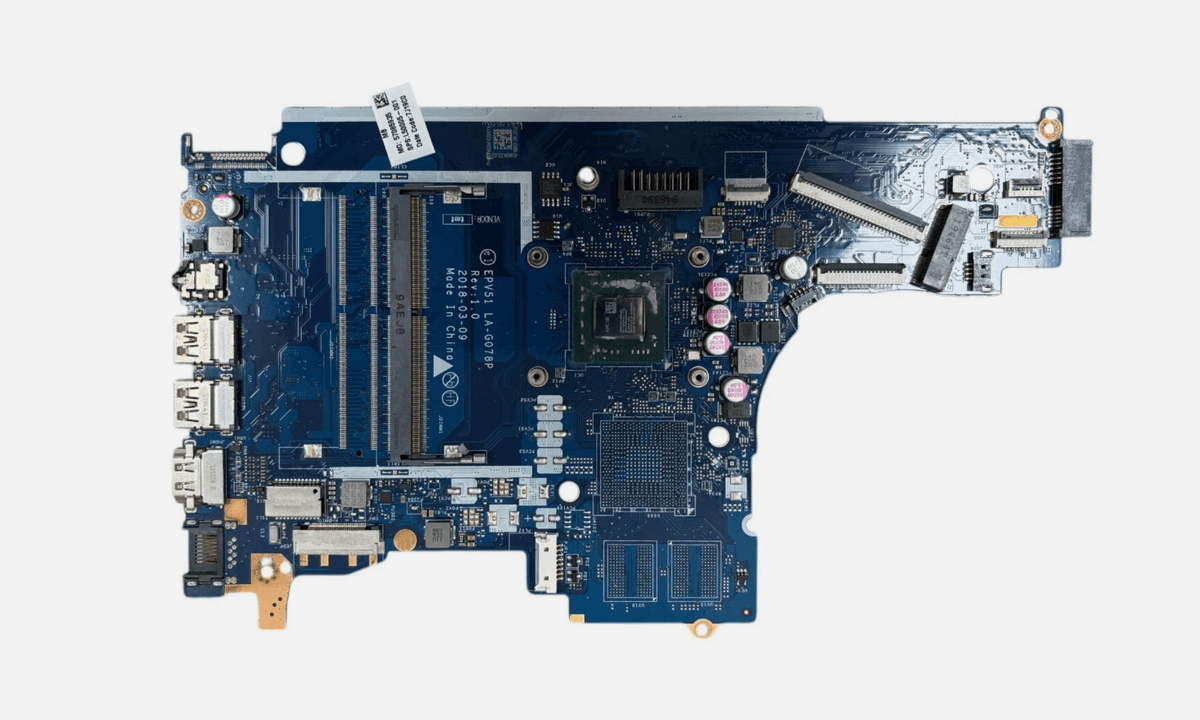
Mainboard HP Pavilion 15-DB – Hỗ trợ AMD Ryzen, sửa lỗi main laptop hiệu quả

Mainboard HP Pavilion 15-DB – Hỗ trợ AMD Ryzen, sửa lỗi main laptop hiệu quả

1.650.000đ
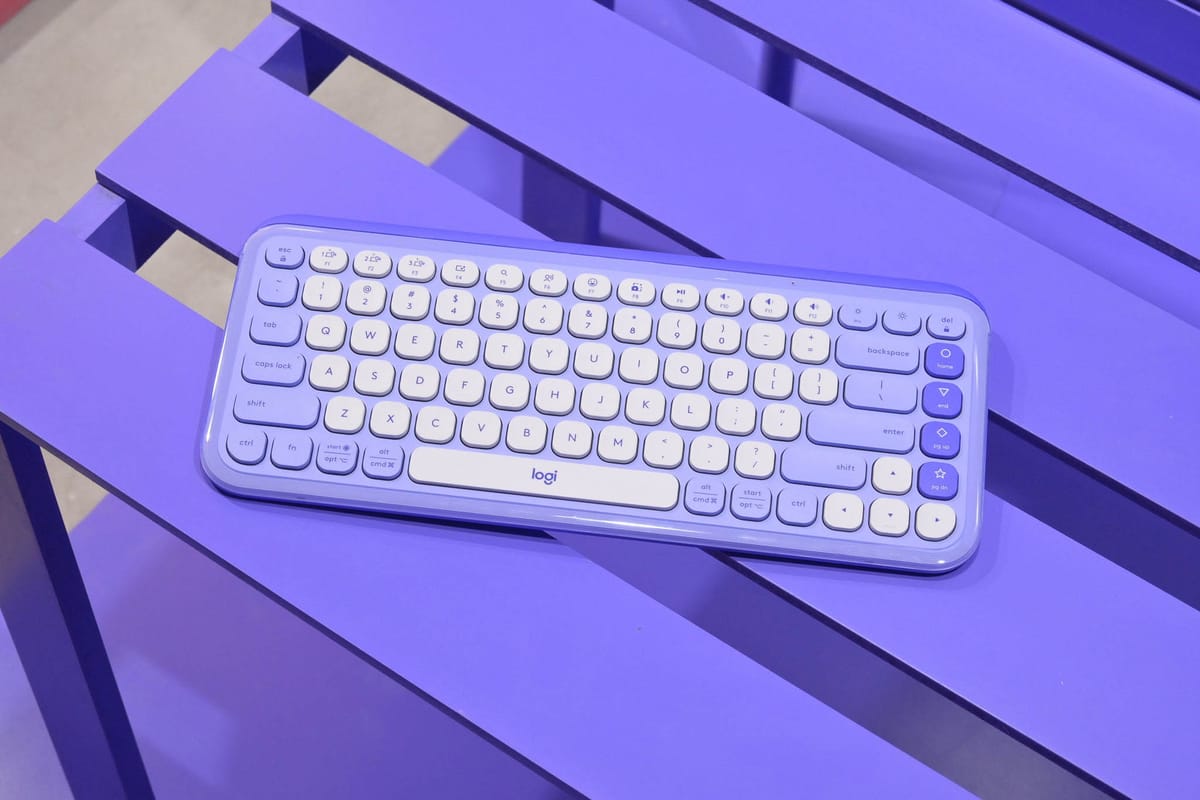
Bàn phím không dây Logitech POP Icon Keys màu tím – Bluetooth/Wireless, phong cách trẻ trung

Bàn phím không dây Logitech POP Icon Keys màu tím – Bluetooth/Wireless, phong cách trẻ trung

1.148.000đ
Main HP Zbook 15u G5 | Mainboard Zin Chính Hãng | Sửa Chữa & Thay Thế Lấy Liền

Main HP Zbook 15u G5 | Mainboard Zin Chính Hãng | Sửa Chữa & Thay Thế Lấy Liền

3.465.000đ
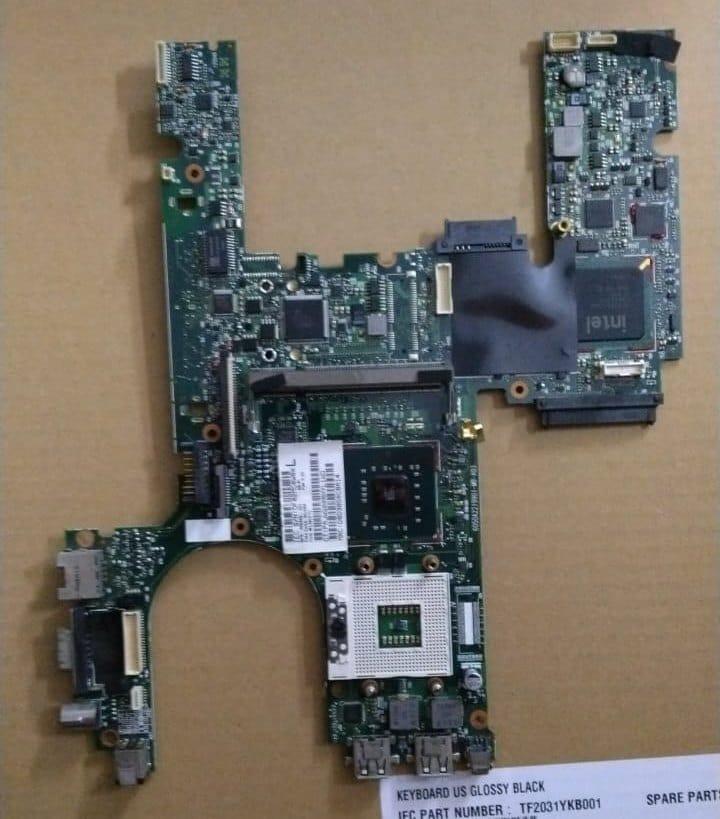
Main HP Compaq 6530b chính hãng | Thay thế, sửa chữa lấy liền

Main HP Compaq 6530b chính hãng | Thay thế, sửa chữa lấy liền

3.465.000đ

BÌNH LUẬN & THẢO LUẬN KỸ THUẬT

0
Ý kiến đóng góp thực tế từ độc giả & Phản hồi từ BQT

Vui lòng đăng nhập để gửi bình luận hoặc câu hỏi kỹ thuật

Thành viên V-Member có thể gửi câu hỏi thảo luận, đính kèm hình ảnh thực tế và nhận phản hồi trực tiếp từ đội ngũ kỹ thuật VietITPro.

Đăng Nhập V-MemberĐăng Ký Tài Khoản
TÁC GIẢ CHUYÊN MÔNĐã Xác Minh
Ban Biên Tập VietITPro
✓
Ban Biên Tập VietITPro
Ban Biên Tập Kỹ Thuật VietITPro
Chuyên gia phân tích vi mạch & giải pháp kỹ thuật VietITPro Tech Lab
Xem hồ sơ & bài viết kỹ thuật

BÀI VIẾT NỔI BẬT

10 Mẹo Vàng Kéo Dài Tuổi Thọ Mainboard Laptop Trên 10 Năm: Kiểm Soát Nhiệt Độ, Nguồn Điện & Chống Oxy Hóa Mạch In 2026
1

10 Mẹo Vàng Kéo Dài Tuổi Thọ Mainboard Laptop Trên 10 Năm: Kiểm Soát Nhiệt Độ, Nguồn Điện & Chống Oxy Hóa Mạch In 2026

04/12/2022
10+ Laptop Cho Sinh Viên Tài Chính Ngân Hàng Đáng Mua Nhất 2025
2

10+ Laptop Cho Sinh Viên Tài Chính Ngân Hàng Đáng Mua Nhất 2025

18/06/2021
10+ Laptop Cho Sinh Viên Y Khoa Đáng Đầu Tư 2025
3

10+ Laptop Cho Sinh Viên Y Khoa Đáng Đầu Tư 2025

10/04/2022
10+ Laptop Vẽ AutoCAD Cấu Hình Ấn Tượng Nhất 2025
4

10+ Laptop Vẽ AutoCAD Cấu Hình Ấn Tượng Nhất 2025

08/06/2020
10+ Laptop Vẽ Revit Cấu Hình Khủng Mà Bạn Nên Chọn
5

10+ Laptop Vẽ Revit Cấu Hình Khủng Mà Bạn Nên Chọn

29/08/2025
10+ Laptop Vẽ SketchUp Cấu Hình Khủng Mượt Mà Tốt Nhất Hiện Nay
6

10+ Laptop Vẽ SketchUp Cấu Hình Khủng Mượt Mà Tốt Nhất Hiện Nay

26/01/2026
DỊCH VỤ SỬA CHỮA BO MẠCH (PCB)

Chẩn Đoán & Sửa Chữa Máy Tính Chuyên Nghiệp

Sửa Card VGA, Sửa Mainboard Laptop/PC, Cứu Dữ Liệu lấy liền tại TP. Thủ Đức & TP. HCM.

TƯ VẤN KỸ THUẬT TRỰC TIẾP

Cần hỗ trợ gấp? Đội ngũ kỹ sư VietITPro sẵn sàng tư vấn 24/7.

Gọi HotlineChat Zalo