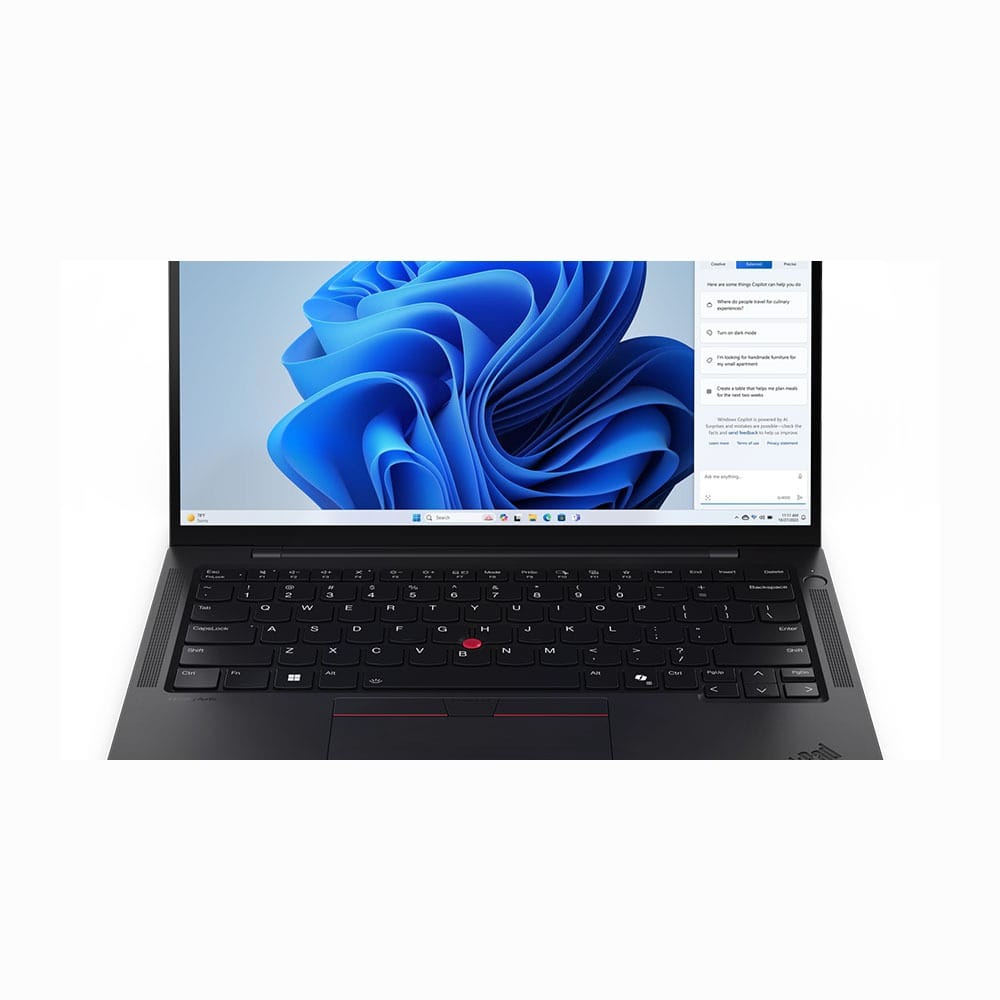
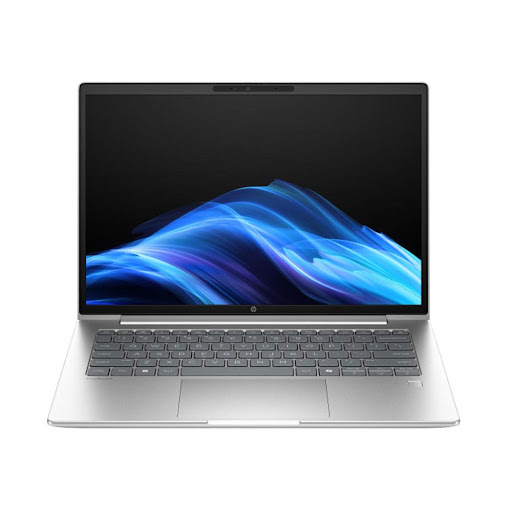
Nhiệt độ CPU là "chỉ số sinh tồn" quyết định tuổi thọ của toàn bộ hệ thống máy tính. Tại phòng kỹ thuật của VietITPro, chúng tôi tiếp nhận hàng chục ca máy lỗi, từ sập nguồn đột ngột, treo máy đến hư hỏng chip cầu nam (PCH) hoặc bong chân chipset chỉ vì người dùng bỏ qua việc theo dõi nhiệt độ CPU trong thời gian dài. Bài viết này không dừng lại ở việc cài phần mềm, mà sẽ hướng dẫn bạn cách đọc thông số, phân tích trạng thái nhiệt và xử lý các ca bệnh "nóng" thực tế trên bàn làm việc của kỹ sư.
Tại sao nhiệt độ CPU lại là "tử huyệt" của máy tính?
Mỗi vi xử lý (CPU) đều có một ngưỡng nhiệt độ hoạt động an toàn được nhà sản xuất (Intel hoặc AMD) quy định, gọi là T-Junction (Tj Max). Khi CPU chạm ngưỡng này, cơ chế Thermal Throttling sẽ kích hoạt: hệ thống tự động giảm xung nhịp xuống mức thấp nhất để hạ nhiệt. Nếu nhiệt độ vẫn tiếp tục tăng, máy sẽ tự ngắt nguồn (Shut down) để tránh tình trạng "nấu chín" silicon bên trong nhân chip.
Việc kiểm soát nhiệt độ không chỉ giúp máy chạy nhanh mà còn bảo vệ:
- Tụ điện trên mainboard: Nhiệt độ cao làm khô dung dịch điện phân, gây sụt áp, nhiễu nguồn CPU (Vcore).
- Keo tản nhiệt: Khi quá nóng, keo bị hóa đá, mất tác dụng dẫn nhiệt.
- Tuổi thọ linh kiện xung quanh: Chipset, RAM và SSD M.2 đều chịu ảnh hưởng trực tiếp từ dòng khí nóng đẩy ra từ heatsink CPU.
Các công cụ kiểm tra nhiệt độ "chuẩn thợ"
Tại VietITPro, chúng tôi không tin vào các phần mềm giao diện bóng bẩy nhưng thiếu độ chính xác. Dưới đây là danh sách công cụ được kiểm chứng qua hàng ngàn ca sửa chữa:
1. HWMonitor (Cơ bản và trực quan)
Đây là công cụ "quốc dân" của kỹ thuật viên. Nó hiển thị đầy đủ thông số từ CPU, GPU, Mainboard cho đến ổ cứng.
- Ưu điểm: Xem được nhiệt độ từng nhân (Core), mức tiêu thụ điện năng (Package Power) và tốc độ quạt (Fan RPM).
- Cách dùng: Mở phần mềm, nhìn vào mục CPU của bạn, chú ý thông số "Package" (tổng nhiệt độ toàn chip) và "Core" (nhiệt độ từng nhân).
2. HWInfo64 (Công cụ chuyên sâu)
Nếu HWMonitor là "bản tóm tắt", thì HWInfo64 là "hồ sơ bệnh án" chi tiết.
- Tại sao cần: Nó cho phép theo dõi các cảm biến kỹ thuật số phức tạp như CPU Package Power, CPU IA Cores, CPU GT Cores và quan trọng nhất là Thermal Throttling (Yes/No).
- Mẹo của thợ: Nếu dòng Thermal Throttling hiện "Yes", máy bạn đang bị quá nhiệt nghiêm trọng và đang phải giảm xung để sống sót.
3. Core Temp (Gọn nhẹ)
Dành cho người dùng muốn theo dõi nhiệt độ liên tục ở khay hệ thống (System Tray) mà không tốn tài nguyên hệ thống.
Bảng đối chiếu nhiệt độ CPU chuẩn (Thực tế)
Dựa trên kinh nghiệm sửa chữa tại VietITPro, đây là bảng phân loại nhiệt độ CPU mà bạn cần nắm rõ để đánh giá tình trạng máy:
Lưu ý: Laptop gaming thường có ngưỡng chịu nhiệt cao hơn máy văn phòng do không gian tản nhiệt chật hẹp.
Quy trình kiểm tra và chẩn đoán "Pan" quá nhiệt thực tế
Nếu bạn thấy nhiệt độ CPU vượt quá ngưỡng cho phép, hãy thực hiện theo quy trình chuẩn của kỹ thuật viên tại VietITPro:
Bước 1: Kiểm tra phần mềm (Stress Test)
Sử dụng Cinebench R23 hoặc Prime95 để ép CPU chạy 100% công suất trong 10 phút.
- Nếu nhiệt độ tăng vọt lên 95-100°C chỉ trong vài giây: Có khả năng tản nhiệt bị hở, quạt không quay hoặc keo tản nhiệt đã khô cứng.
- Nếu nhiệt độ tăng từ từ và ổn định ở mức cao: Có thể do bụi bẩn tắc nghẽn hoặc lưu lượng gió (Airflow) trong case kém.
Bước 2: Kiểm tra vật lý (Phần cứng)
- Với Laptop: Kiểm tra khe thoát gió có bị bụi chặn kín không? Quạt có tiếng kêu lạ (lỏng trục) hay không? Với các dòng máy dùng tản nhiệt ống đồng (heatpipe), cần kiểm tra xem ống đồng còn dẫn nhiệt tốt không (sờ tay vào ống đồng, nếu nó không nóng trong khi CPU báo 90°C, nghĩa là ống đồng đã hỏng/bị rò khí bên trong).
- Với Desktop: Kiểm tra mặt tiếp xúc giữa tản nhiệt và CPU. Một lỗi phổ biến là người dùng lắp tản nhiệt không chặt, hoặc quên bóc miếng nilon bảo vệ trên đế tản nhiệt mới.
Bước 3: Kiểm tra mức tiêu thụ điện (Vcore)
Đôi khi BIOS bị lỗi hoặc thiết lập "Multi-Core Enhancement" (MCE) quá mức khiến mainboard cấp điện cho CPU cao hơn mức cần thiết (Over-voltage), dẫn đến nhiệt độ tăng vọt mà không rõ lý do. Hãy kiểm tra giá trị Vcore trong HWInfo64.
Các giải pháp khắc phục triệt để từ chuyên gia
Khi xác định được máy bị quá nhiệt, VietITPro thường áp dụng các giải pháp sau:
1. Vệ sinh và thay keo tản nhiệt: Đây là việc làm định kỳ 6-12 tháng/lần. Lưu ý: Chỉ sử dụng các loại keo dẫn nhiệt cao cấp như Thermal Grizzly Kryonaut hoặc Arctic MX-4. Tránh dùng keo rẻ tiền có chứa thành phần dẫn điện, dễ gây chập mạch nếu tràn ra ngoài.
2. Undervolting (Hạ điện áp): Đây là kỹ thuật "đỉnh" của thợ để giảm nhiệt cho Laptop mà không làm giảm hiệu năng. Sử dụng phần mềm Throttlestop (cho chip Intel) để giảm điện áp cấp cho CPU. Việc này có thể giảm từ 5-10°C mà máy vẫn chạy ổn định.
3. Cải thiện lưu thông khí (Desktop): Đảm bảo luồng gió đi từ trước ra sau (Front-to-Back). Lắp thêm quạt hút/thổi để tạo áp suất dương bên trong case.
4. Thay thế tản nhiệt: Nếu tản nhiệt stock (đi kèm CPU) không đáp ứng được, hãy nâng cấp lên tản nhiệt khí tháp đôi hoặc tản nhiệt nước AIO.
Giải đáp các thắc mắc (FAQ) thường gặp
Câu hỏi 1: Tại sao Laptop của tôi mới mở lên đã 60°C?
Trả lời: Có thể do các ứng dụng chạy ngầm khởi động cùng Windows (Startup apps). Hãy kiểm tra trong Task Manager mục Startup và tắt những thứ không cần thiết. Ngoài ra, kiểm tra xem bạn có đang để chế độ "High Performance" trong Power Options không.
Câu hỏi 2: Nhiệt độ CPU giữa các nhân chênh lệch quá lớn (ví dụ Core 0 là 50°C, Core 3 là 70°C) có sao không?
Trả lời: Đây là dấu hiệu của việc lắp tản nhiệt không đều hoặc bề mặt CPU/Tản nhiệt bị cong vênh. Bạn nên tháo tản nhiệt ra, vệ sinh sạch và bôi lại keo theo hình dấu X hoặc hạt đậu ở giữa để đảm bảo độ dàn trải đồng đều.
Câu hỏi 3: Có nên dùng phần mềm để chỉnh tốc độ quạt (Fan Curve) không?
Trả lời: Rất nên. Sử dụng Fan Control (phần mềm mã nguồn mở rất tốt) để thiết lập tốc độ quạt theo biểu đồ nhiệt độ. Điều này giúp máy êm ái khi làm việc nhẹ và mát mẻ khi làm việc nặng.
Lời kết từ VietITPro
Kiểm tra nhiệt độ CPU không chỉ là con số, đó là kỹ năng lắng nghe "sức khỏe" của cỗ máy bạn đang sử dụng. Đừng đợi đến khi máy tự sập nguồn mới lo lắng. Một hệ thống máy tính được bảo dưỡng đúng cách, nhiệt độ ổn định không chỉ bền bỉ hơn mà còn giúp bạn tránh được những rủi ro mất dữ liệu không đáng có.
Nếu bạn đã thực hiện các bước trên mà nhiệt độ vẫn không cải thiện, hãy mang máy đến trung tâm để chúng tôi kiểm tra sâu hơn về mạch VRM hoặc tình trạng "hở" tản nhiệt mà mắt thường khó nhận biết. Tại VietITPro, chúng tôi không chỉ sửa lỗi, chúng tôi tối ưu hóa hiệu năng cho thiết bị của bạn.