Dựng hình khối phức tạp trong 3ds Max, render khung cảnh nội thất với Corona Renderer, tính toán chiếu sáng thời gian thực trong Unreal Engine, hay bóc tách khối lượng BIM khổng lồ trên Revit là những tác vụ vắt kiệt sức mạnh của bất kỳ cỗ máy trạm nào. Tại phòng lab của VietITPro.vn, chúng tôi tiếp nhận hàng tuần những bộ PC đồ họa đắt tiền nhưng liên tục gặp lỗi crash giữa chừng, màn hình xanh (BSOD) khi render hoặc giật lag khung hình (viewport) khi xoay chuyển mô hình triệu Polygon. Nguyên nhân cốt lõi không nằm ở việc linh kiện kém chất lượng, mà đến từ sự thiếu đồng bộ trong khâu chọn cấu hình phần cứng không đúng với đặc thù dòng lệnh của phần mềm chuyên dụng.
Bài viết này là đúc kết từ hàng trăm ca tư vấn và tối ưu máy trạm cho các kiến trúc sư, nhà thiết kế nội thất tại TP.HCM, giúp bạn tự tay xây dựng một hệ thống phần cứng bền bỉ, đúng tải và tối ưu hóa chi phí đầu tư.
Đặc Thù Tải Nặng Của Phần Mềm Thiết Kế Kiến Trúc & Nội Thất
Trước khi chọn mua bất kỳ linh kiện nào, bạn phải hiểu rõ phần mềm kiến trúc tiêu thụ tài nguyên phần cứng như thế nào. Khác với dựng phim (Video Editing) hay lập trình (Programming), thiết kế kiến trúc là sự kết hợp của ba giai đoạn với bản chất công việc hoàn toàn khác biệt.
Giai đoạn dựng hình và tương tác thời gian thực (Modeling & Viewport)
Khi bạn thao tác trên AutoCAD, SketchUp, Revit hay Rhino, hệ thống chủ yếu dựa vào sức mạnh của một nhân đơn (Single-Core Performance) trên CPU và khả năng xử lý hình học của GPU. Khối lượng công việc này tạo ra hàng triệu đa giác (Polygon). Nếu CPU có xung nhịp đơn nhân thấp, thao tác quay góc nhìn (orbit) sẽ bị giật cục. Tuy nhiên, khi chuyển sang môi trường BIM như Revit, dữ liệu thuộc tính (parameters) của vật thể lại ngốn một lượng lớn băng thông RAM.
Giai đoạn render tính toán ánh sáng (Rendering & Simulation)
Đây là lúc toàn bộ hệ thống bước vào "vùng tử địa". Các trình render dựa trên CPU thuần túy như V-Ray CPU, Corona Renderer, Blender Cycles (CPU mode) sẽ kích hoạt 100% tất cả các luồng xử lý (threads) của vi xử lý. Một cảnh nội thất phức tạp có thể đẩy nhiệt độ CPU lên ngưỡng tối đa trong nhiều giờ liền.
Trong khi đó, các trình render GPU như Lumion, Enscape, D5 Render, V-Ray GPU lại chuyển toàn bộ gánh nặng này sang cho card màn hình. Lúc này, VRAM (bộ nhớ của card đồ họa) trở thành yếu tố sống còn; nếu file thiết kế vượt quá dung lượng VRAM, phần mềm sẽ lập tức văng ra màn hình desktop (Crash to Desktop) hoặc tự động hạ độ phân giải không báo trước.
Bài Toán Chọn CPU: Xung Nhịp Cao Hay Nhiều Nhân?
Lỗi phổ biến nhất của nhiều anh em khi build máy đồ họa là cố nhồi nhét một con CPU có số nhân cực lớn nhưng xung nhịp đơn nhân lại thấp, hoặc ngược lại. Để tối ưu cho kiến trúc và nội thất, bạn cần phân định rõ hai thái cực công việc.
Phân tích hiệu năng dòng Intel Core thế hệ mới và AMD Ryzen
Hiện nay, cuộc đua giữa Intel (với kiến trúc lai Performance-cores và Efficient-cores từ thế hệ 12, 13, 14) và AMD (với các dòng Ryzen 7000/9000 series sử dụng kiến trúc Zen 4/Zen 5) mang đến nhiều lựa chọn.
- Intel Core i7-14700K / i9-14900K: Sở hữu số lượng nhân luồng dồi dào nhờ các nhân E-core hỗ trợ xử lý đa nhiệm nền. Điểm mạnh của Intel là khả năng render CPU rất mạnh trong phân khúc giá, đồng thời tích hợp QuickSync hỗ trợ dựng phim và xử lý khung hình mượt mà. Tuy nhiên, nhược điểm là lượng nhiệt tỏa ra rất lớn (có thể chạm mốc 250W - 300W khi full load), đòi hỏi hệ thống tản nhiệt nước AIO 360mm cao cấp và bo mạch chủ có mạch VRM cực kỳ cứng cáp.
- AMD Ryzen 9 7950X / 9950X: Toàn bộ là các nhân lớn (Full Performance Cores), cực kỳ tối ưu cho các tác vụ tính toán nặng mà không gặp hiện tượng phân bổ nhầm luồng giữa nhân P và nhân E. Hiệu năng trên mỗi watt điện (Power Efficiency) của AMD tốt hơn đáng kể so với Intel ở trạng thái chạy đa nhân liên tục, giúp hệ thống ổn định hơn trong các xưởng render chạy 24/7.
Lời khuyên thực tế từ phòng lab VietITPro
Nếu công việc của bạn là 50% dựng hình SketchUp/Revit và 50% render Corona/V-Ray CPU, hãy chọn các dòng từ Intel Core i7-14700K hoặc AMD Ryzen 9 7900X trở lên. Nếu bạn dùng phần lớn thời gian cho Lumion, Enscape, D5 Render (sử dụng GPU Render), hãy dồn ngân sách cho Card đồ họa và chọn CPU ở mức vừa phải (như i5-14600K hoặc Ryzen 7 7700X) để tránh lãng phí.
Card Đồ Họa: NVIDIA Quadro (RTX Workstation) Hay GeForce RTX Phổ Thông?
Đây là câu hỏi gây tranh cãi nhiều nhất trong giới thiết kế nội thất. Tại VietITPro.vn, chúng tôi thường tiếp nhận các câu hỏi kiểu: "Tại sao card RTX 4090 chơi game mượt mà nhưng mở file Revit lớn lại bị giật và báo lỗi driver?".
Bản chất kỹ thuật của dòng NVIDIA RTX Ada Generation (Quadro cũ)
Các dòng card chuyên dụng như NVIDIA RTX 4000 SFF Ada, RTX 4000 Ada, RTX 5000 Ada được thiết kế đặc biệt cho môi trường kỹ thuật chuyên nghiệp.
- Driver Studio & Enterprise Certified: Driver của dòng Quadro/RTX Workstation được Adobe, Autodesk, Dassault Systèmes kiểm tra và chứng nhận độ ổn định tuyệt đối (ISV Certification). Nó triệt tiêu hoàn toàn các hiện tượng lỗi hiển thị khung dây (wireframe), lỗi chồng hình khi bật khử răng cưa mức cao trong CAD/Revit.
- ECC VRAM (Error-Correcting Code): Một số dòng cao cấp hỗ trợ tính năng sửa lỗi bộ nhớ VRAM tự động, ngăn chặn hoàn toàn việc file render bị sọc rác hoặc crash sau 10 tiếng đồng hồ tính toán.
Sức mạnh thô của dòng GeForce RTX Gaming
- Giá thành cực kỳ cạnh tranh: Cùng một mức dung lượng VRAM và sức mạnh tính toán nhân CUDA, dòng GeForce RTX (như RTX 4070 Ti Super 16GB, RTX 4080 Super 16GB, RTX 4090 24GB) có giá thấp hơn đáng kể so với dòng RTX Workstation.
- Tốc độ render GPU vượt trội: Các trình render như Lumion, Enscape, Blender, V-Ray GPU không đòi hỏi chứng chỉ ISV khắt khe, chúng chỉ cần Số lượng nhân CUDA lớn và Dung lượng VRAM cao. Do đó, các dòng GeForce RTX là lựa chọn tối ưu về kinh tế cho phần lớn anh em kiến trúc sư làm việc với các phần mềm render thời gian thực.
Hướng dẫn chọn GPU chuẩn xác theo phần mềm:
- Chuyên AutoCAD, Revit, SolidWorks (Môi trường kỹ thuật chính xác cao): Ưu tiên dòng RTX Workstation (từ RTX 2000/4000 Ada trở lên) hoặc chấp nhận dùng GeForce RTX nhưng phải cài đặt NVIDIA Studio Driver thay vì Game Ready Driver.
- Chuyên Lumion, Enscape, D5 Render, 3ds Max + Corona: Chọn GeForce RTX 4070 Ti Super (16GB VRAM) hoặc RTX 4080 Super (16GB VRAM) trở lên. Tuyệt đối tránh các dòng card có dung lượng VRAM 8GB (như RTX 4060 8GB) vì các dự án nội thất hiện đại với vật liệu PBR 4K sẽ làm đầy 8GB VRAM ngay lập tức và gây sập phần mềm.
RAM: Dung Lượng, Tốc Độ Và Tầm Quan Trọng Của Kênh Đôi/Kênh Bốn
Một cỗ máy trạm mạnh đến đâu mà thiếu RAM thì cũng giống như một đường cao tốc làn xe rộng lớn nhưng đầu ra lại bị bóp cổ chai. Khi bạn mở đồng thời một bản vẽ tổng mặt bằng Revit nặng 2GB, bật kèm 3 file Photoshop render texture phối cảnh và mở vài chục tab Chrome tra cứu vật liệu, lượng RAM tiêu thụ sẽ nhanh chóng vượt mốc 32GB.
uy chuẩn dung lượng RAM tối thiểu cho đồ họa kiến trúc hiện nay:
- 32GB RAM: Mức tối thiểu chấp nhận được cho sinh viên hoặc người làm các dự án nội thất nhà phố nhỏ, không dùng tác vụ mô phỏng quá phức tạp.
- 64GB RAM: Tiêu chuẩn vàng cho kiến trúc sư chuyên nghiệp. Cho phép bạn chạy mượt mà các file BIM lớn, đa nhiệm thoải mái giữa các phần mềm nặng.
- 128GB RAM trở lên: Dành cho các studio lớn, chuyên thực hiện các dự án quy hoạch đô thị, nội thất chung cư cao cấp nhiều lớp chi tiết, hoặc chạy máy ảo giả lập.
Lưu ý kỹ thuật khi lắp đặt RAM:
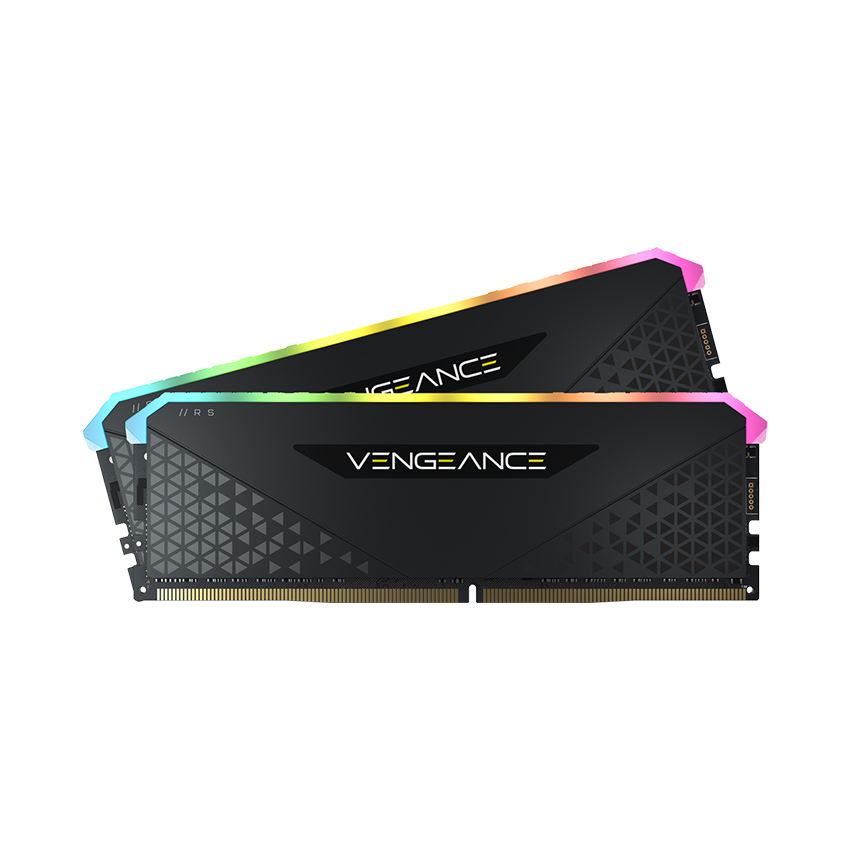
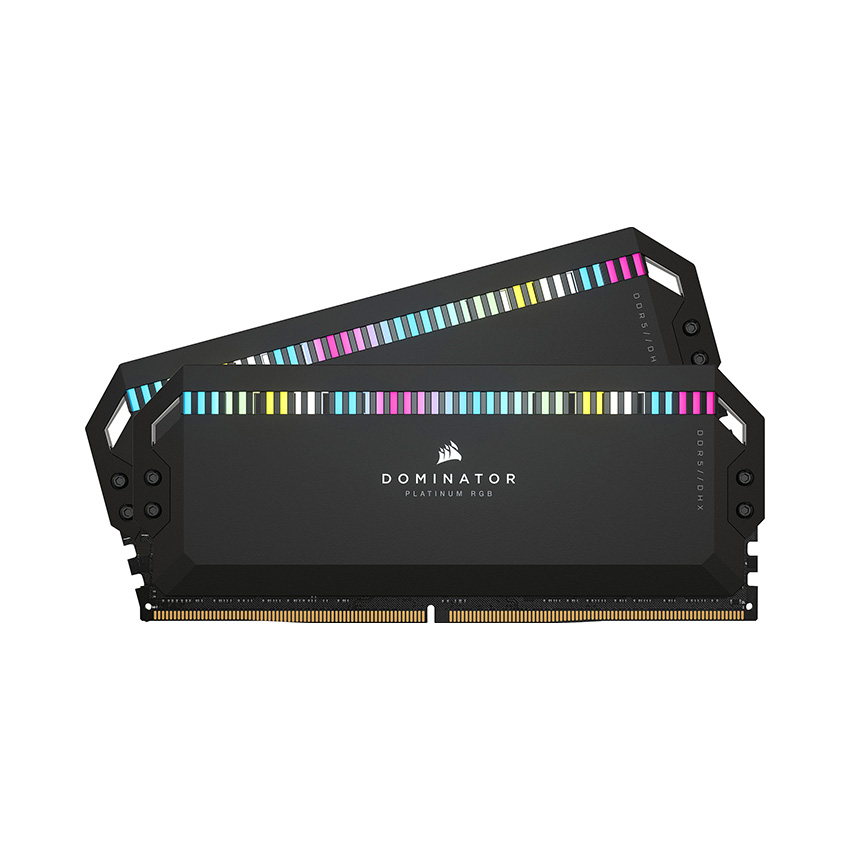
- Cấu hình đa kênh (Dual/Quad Channel): Luôn sử dụng tối thiểu 2 thanh RAM (ví dụ kit 2x32GB) để kích hoạt chế độ Dual-Channel, giúp tăng gấp đôi băng thông truyền tải dữ liệu giữa RAM và CPU.
- Bus RAM và độ trễ (Latency): Với nền tảng Intel thế hệ 13/14 và AMD Ryzen 7000/9000, việc sử dụng chuẩn DDR5 với mức Bus từ 5600MHz đến 6000MHz (độ trễ CL30 - CL36) là điểm ngọt (Sweet Spot) tối ưu hóa hiệu năng mà không gây bất ổn định hệ thống. Tránh ép xung RAM (XMP/EXPO) quá đà vì trong các tác vụ render kéo dài 10-15 tiếng, RAM bị lỗi xung nhịp nhỏ nhất cũng sẽ làm hỏng toàn bộ file kết quả.
Hệ Thống Lưu Trữ (SSD NVMe): Tốc Độ Tải File Và Độ Bền Đọc Ghi (TBW)
Thời gian khởi động phần mềm và load file dự án lớn phụ thuộc hoàn toàn vào ổ cứng SSD. HDD truyền thống chỉ còn phù hợp để lưu trữ kho dữ liệu cũ (Archive).
- Chuẩn kết nối: Bắt buộc sử dụng SSD NVMe PCIe 4.0 (hoặc PCIe 5.0 nếu mainboard hỗ trợ và có tản nhiệt tốt). Tốc độ đọc ghi tuần tự từ 5000MB/s đến 7000MB/s giúp việc nạp các thư viện 3D nặng (như Chaos Cosmos, Quixel Megascans) diễn ra trong tích tắc.
- Chỉ số TBW (Terabytes Written): Khi làm đồ họa, bạn liên tục ghi đè các file cache tạm thời của phần mềm (Scratch disk của Photoshop, Cache của Premiere, file tạm của 3ds Max). Hãy chọn các dòng SSD có độ bền cao, tích hợp DRAM Cache riêng như Samsung 990 Pro, Kingston KC3000 hoặc WD Black SN850X. Tránh các dòng SSD giá rẻ không có DRAM vì tốc độ sẽ bị tụt giảm thê thảm khi chuyển các file dung lượng lớn.
- Giải pháp phân chia: Luôn dùng tối thiểu 2 ổ SSD: Ổ thứ nhất (500GB - 1TB) cài hệ điều hành và phần mềm ứng dụng; Ổ thứ hai (1TB - 2TB) chuyên chứa dữ liệu dự án và file làm việc trực tiếp.
Nguồn (PSU) Và Tản Nhiệt: Xương Sống Bảo Vệ Toàn Bộ Hệ Thống
Tại trung tâm sửa chữa VietITPro.vn, chúng tôi chứng kiến rất nhiều trường hợp linh kiện đắt tiền bị hỏng hóc chỉ vì chủ máy tiếc tiền đầu tư một bộ nguồn (PSU) chất lượng kém hoặc tản nhiệt không đủ khả năng giải nhiệt.
Cách tính toán công suất nguồn chuẩn xác
Một bộ máy trạm chạy i9-14900K kết hợp RTX 4080 Super khi full load có thể tiêu thụ công suất đỉnh lên tới 700W - 800W trong các khoảnh khắc ngắn (Transient Power Spikes).
- Công suất khuyến nghị: Tối thiểu từ 850W đến 1000W đạt chuẩn 80 Plus Gold trở lên.
- Tiêu chuẩn ATX 3.0 / PCIe 5.0: Hãy chọn các dòng nguồn đời mới có sẵn cáp 12VHPWR (hoặc 12V-2x6) để cấp điện trực tiếp cho các dòng card RTX 40-series mà không phải qua đầu chuyển đổi rườm rà, hạn chế tuyệt đối nguy cơ lỏng chân cắm gây cháy chân nguồn.
Giải pháp tản nhiệt sống còn cho CPU đa nhân
CPU đa nhân khi render kéo dài sẽ biến thành một lò sưởi thực sự.
- Tản nhiệt nước AIO 360mm: Là trang bị bắt buộc nếu bạn sử dụng các dòng chip như Intel Core i7/i9 hoặc Ryzen 9. Hãy lắp đặt radiator ở mặt trên (top) của vỏ case để thổi khí nóng ra ngoài, đồng thời đảm bảo bơm nước không nằm ở vị trí cao nhất của mạch tản nhiệt để tránh hiện tượng e khí gây tiếng ồn và giảm tuổi thọ bơm.
- Luồng gió trong Case (Airflow): Chọn các vỏ case dạng "Mesh" (mặt lưới phía trước) với ít nhất 3 quạt hút gió phía trước và 1 quạt đẩy phía sau để đảm bảo lượng gió tươi luôn lưu thông làm mát cho dàn VRM trên mainboard và mặt lưng card đồ họa.
Các Lỗi Phần Cứng Thường Gặp Khi Build PC Đồ Họa Và Cách Khắc Phục Thực Tế
Trong quá trình trực tiếp xử lý các ca bệnh máy trạm tại VietITPro.vn, chúng tôi đúc kết một số pan bệnh điển hình mà người dùng tự build máy hay gặp phải:
1. Lỗi Crash phần mềm đồ họa ngẫu nhiên (V-Ray/Corona báo lỗi Kernel Error):
- Nguyên nhân: Thường do cấu hình ép xung RAM (XMP) không ổn định khi CPU chạy tải nặng trong thời gian dài, hoặc do điện áp cấp cho CPU (Load Line Calibration) bị quá đà từ nhà sản xuất bo mạch chủ.
- Cách khắc phục: Vào BIOS hạ Bus RAM xuống mức danh định ổn định (ví dụ từ 6400 xuống 5600MHz), hoặc cập nhật bản BIOS mới nhất để vá lỗi điện áp cho dòng CPU Intel Gen 13/14.
2. Lỗi quá nhiệt tụt xung (Thermal Throttling):
- Nguyên nhân: Quên bóc lớp seal nilon bảo vệ dưới đế của tản nhiệt nước, hoặc bôi keo tản nhiệt quá ít/không đều.
- Cách khắc phục: Tháo tản nhiệt kiểm tra, vệ sinh sạch lớp keo cũ, tra keo chất lượng cao (như Thermal Grizzly Kryonaut hoặc Noctua NT-H2) theo phương pháp ch chữ X hoặc thoa đều mỏng.
3. Lỗi sập nguồn đột ngột khi mở file nặng:
- Nguyên nhân: Công suất đỉnh của card đồ họa và CPU vượt quá ngưỡng bảo vệ quá dòng (OCP) của nguồn, hoặc sử dụng chung một đường dây cấp nguồn (single rail yếu hoặc cắm chung dây nguồn PCIe).
- Cách khắc phục: Sử dụng tối thiểu 2 sợi dây cáp nguồn PCIe riêng biệt cắm từ nguồn lên card màn hình, không dùng kiểu cắm chóc đầu (daisy-chain) cho các dòng card ăn điện nhiều.
Câu Hỏi Thường Gặp (FAQ) Về Lắp Đặt Máy Tính Đồ Họa Kiến Trúc
1. Tôi nên đầu tư bao nhiêu ngân sách cho một bộ PC đồ họa kiến trúc đủ dùng mượt mà?
Trả lời: Với phân khúc phổ thông chuyên nghiệp (Dựng hình mượt, render mức độ vừa phải với Lumion/Corona), mức ngân sách hợp lý dao động từ 30 đến 45 triệu đồng (bao gồm cả màn hình chuẩn màu). Với các studio hoặc kiến trúc sư chuyên làm dự án lớn, quy mô đầu tư từ 50 đến 80 triệu đồng cho một hệ thống trang bị i9/Ryzen 9 và RTX 4080 Super / RTX 5000 Ada là mức đầu tư hoàn vốn rất nhanh nhờ tiết kiệm thời gian chờ render.
2. Dùng Mac Studio hay PC Windows thì tốt hơn cho thiết kế nội thất?
Trả lời: Điều này phụ thuộc hoàn toàn vào hệ sinh thái phần mềm của bạn. Mac Studio (với chip M2/M3 Max/Ultra) cực kỳ mạnh mẽ, ổn định, êm ái và tiết kiệm điện khi chạy các phần mềm tối ưu Apple Silicon như Cinema 4D, Blender, Adobe Suite. Tuy nhiên, phần lớn các phần mềm cốt lõi của ngành kiến trúc nội thất tại Việt Nam như AutoCAD, Revit, 3ds Max, Lumion, Enscape hiện nay chạy native trên nền tảng Windows hoặc không hỗ trợ đầy đủ trên macOS. Do đó, PC Windows vẫn là lựa chọn an toàn và thực tế nhất.
3. Có nên mua các dòng máy trạm đồng bộ cũ (Dell Precision, HP Z-Workstation) cấu hình Xeon giá rẻ không?
Trả lời: Các dòng máy trạm đồng bộ cũ như Dell Precision T7920 sử dụng chip Intel Xeon đời cũ có giá rất rẻ và số lượng nhân nhiều. Tuy nhiên, kiến trúc đơn nhân của các dòng chip Xeon cũ rất thấp, khiến thao tác dựng hình xoay chuyển khung nhìn SketchUp/Revit cực kỳ giật lag. Ngoài ra, linh kiện thay thế độc quyền của dòng máy đồng bộ thường khó kiếm và đắt đỏ khi xảy ra sự cố hỏng hóc bo mạch. Do đó, việc build một hệ thống PC linh kiện rời (Custom Workstation) thế hệ mới mang lại hiệu năng làm việc thực tế cao hơn rất nhiều.
Lời Kết Từ Kỹ Sư VietITPro
Xây dựng một cỗ máy tính đồ họa kiến trúc không đơn thuần là việc gom góp những linh kiện có cấu hình cao nhất trên giấy tờ, mà là bài toán cân bằng tinh tế giữa băng thông RAM, hiệu năng đơn/đa nhân của CPU, dung lượng VRAM của GPU và sự ổn định dài hạn của hệ thống tản nhiệt - nguồn điện.
Nếu bạn đang gặp khó khăn trong việc lựa chọn cấu hình phù hợp với đặc thù công việc thiết kế của mình, hoặc gặp các sự cố kỹ thuật phần cứng phức tạp cần chẩn đoán chuyên sâu, hãy mang máy trực tiếp đến phòng lab của VietITPro.vn tại TP.HCM. Đội ngũ kỹ sư chuyên sâu của chúng tôi luôn sẵn sàng hỗ trợ tư vấn giải pháp tối ưu và bền bỉ nhất cho công việc của bạn.