Góc nhìn từ kỹ sư phần cứng: Khi nào hệ thống của bạn thực sự cần nâng cấp lưu trữ?
Làm việc tại phòng Lab của VietITPro.vn tại TP.HCM, tôi tiếp nhận hàng chục ca máy tính mỗi tuần gặp sự cố liên quan đến tốc độ phản hồi chậm, hệ điều hành tự động crash màn hình xanh (BSOD) hoặc mất dữ liệu đột ngột. Trong 70% trường hợp, nguyên nhân không nằm ở bo mạch chủ hay CPU quá nhiệt, mà đến từ các ổ cứng truyền thống đã bị suy hao chu kỳ ghi (NAND Flash Wear) hoặc ổ cơ HDD bị trầy xước bề mặt đĩa từ (Bad Sector).
Khi khách hàng đến trung tâm để xử lý các vấn đề này, câu hỏi đầu tiên tôi thường đặt ra không phải là "Anh/chị muốn mua dung lượng bao nhiêu?", mà là "Hệ thống của anh/chị đang gánh những tác vụ gì, băng thông truyền tải dữ liệu thực tế ra sao và nguồn điện cấp cho kho lưu trữ có ổn định không?". Việc lựa chọn một ổ cứng gắn trong (Internal Drive) đúng chuẩn không chỉ giúp tối ưu hóa hiệu năng tổng thể của cả dàn PC hay laptop, mà còn là biện pháp bảo vệ dữ liệu tối thượng trước những biến động về điện áp lưới điện tại Việt Nam.
Hôm nay, nhân dịp VietITPro.vn triển khai chương trình quà tặng đặc biệt khi đầu tư các dòng ổ cứng SSD, HDD SATA và phân khúc cao cấp WD_Black, tôi sẽ mổ xẻ toàn diện về mặt kỹ thuật giúp anh em kỹ thuật viên, game thủ và nhà sáng tạo nội dung hiểu rõ giá trị thực sự của từng dòng thiết bị này, đồng thời tận dụng triệt để các phần quà giá trị đi kèm để tối ưu hóa góc làm việc của mình.
Giải mã kỹ thuật các dòng ổ cứng lưu trữ: Chọn SSD, HDD SATA hay WD_Black?
Thị trường lưu trữ hiện nay chia làm ba trường phái rõ rệt với kiến trúc phần cứng, tốc độ và mục đích sử dụng hoàn toàn khác nhau. Việc hiểu rõ bản chất vật lý của từng loại sẽ giúp bạn không bị "lạc trôi" giữa những con số marketing của nhà sản xuất.
SSD NVMe và SATA: Tốc độ truy xuất và giới hạn băng thông bus
Ổ cứng thể rắn (SSD) loại bỏ hoàn toàn các bộ phận cơ học chuyển động, thay vào đó sử dụng các chip nhớ NAND Flash (SLC, MLC, TLC, QLC) kết hợp với vi điều khiển (Controller) như Phison, Silicon Motion, hoặc InnoGrit.
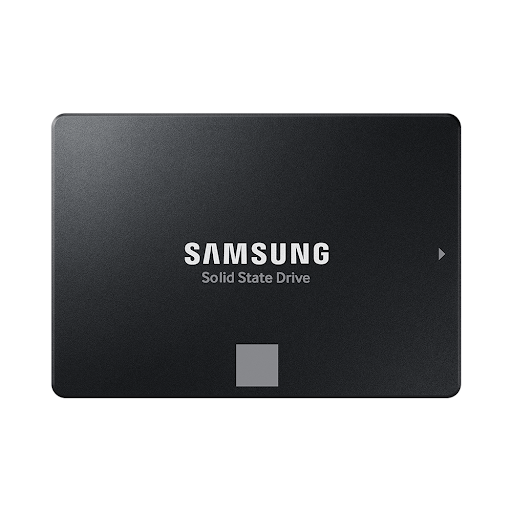
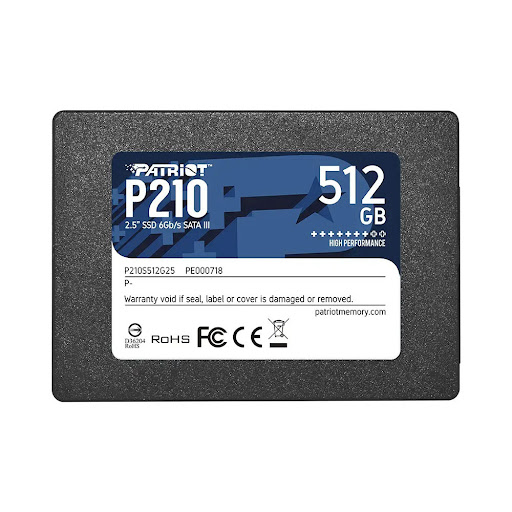
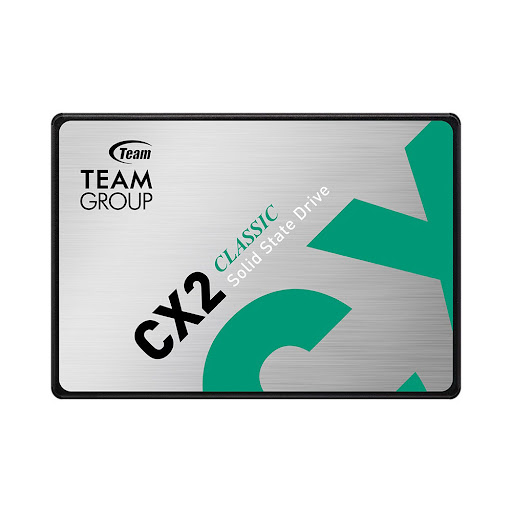
- SSD SATA 2.5 inch: Bị giới hạn bởi băng thông của chuẩn giao tiếp SATA III ở mức lý thuyết là 6Gbps (tốc độ đọc/ghi thực tế tối đa đạt khoảng 550MB/s - 560MB/s). Đây là giải pháp cứu cánh hoàn hảo cho các dòng laptop đời cũ hoặc làm ổ chứa dữ liệu phụ cho PC mà không cần băng thông quá lớn.
- SSD M.2 NVMe (PCIe Gen 3x4 / Gen 4x4 / Gen 5x5): Giao tiếp trực tiếp với làn PCIe của CPU hoặc chipset, bỏ qua tầng trung gian SATA. Các dòng PCIe Gen 4 hiện nay đạt tốc độ đọc từ 7.000MB/s đến 7.500MB/s, trong khi Gen 5 đã chạm ngưỡng 14.000MB/s. Tuy nhiên, đánh đổi cho tốc độ khủng khiếp này là lượng nhiệt sinh ra từ Controller rất lớn, đòi hỏi hệ thống tản nhiệt SSD chuyên dụng.
HDD SATA dung lượng lớn: Bài toán kinh tế cho kho lưu trữ khổng lồ
Dù SSD đang thống trị về tốc độ, HDD (Hard Disk Drive) truyền thống vẫn giữ vị thế độc tôn trong việc lưu trữ dung lượng lớn với chi phí trên mỗi Gigabyte (Cost per GB) thấp nhất.
Cấu trúc của một ổ cứng HDD SATA bao gồm các đĩa từ quay quanh một trục (Spindle Motor với tốc độ phổ biến 5400RPM hoặc 7200RPM), kết hợp với cụm đầu đọc/ghi (Actuator Arm) di chuyển cực kỳ chính xác trên bề mặt đĩa.
- Ưu điểm kỹ thuật: Độ bền ghi xóa gần như vô hạn nếu không bị va đập vật lý; khả năng phục hồi dữ liệu cao hơn SSD khi bị lỗi phân vùng hoặc mất bảng định dạng GPT/MBR.
- Nhược điểm: Nhạy cảm với rung động cơ học (Vibration), tốc độ đọc/ghi ngẫu nhiên (Random Read/Write) thấp do độ trễ cơ học (Seek Time và Latency). Do đó, HDD SATA tối ưu nhất khi dùng để chứa kho phim, file backup, đồ họa dung lượng khủng ít phải truy xuất liên tục.
WD_Black: "Quái vật" hiệu năng dành cho game thủ hardcore và Editor chuyên nghiệp
Khi nhắc đến dòng sản phẩm WD_Black của Western Digital, chúng ta đang nói đến phân khúc phần cứng được thiết kế ép xung hiệu năng tối đa, tối ưu hóa cho các tác vụ nặng liên tục (Heavy Workloads).
Những kỹ sư dựng phim 4K/8K hoặc các game thủ thường xuyên chơi những tựa game thế giới mở dung lượng lớn (như Cyberpunk 2077, Star Citizen) sẽ thấy sự khác biệt rõ rệt khi sử dụng WD_Black. Thời gian load map giảm thiểu tối đa, hiện tượng giật khung hình do nghẽn băng thông ổ cứng (Asset Stuttering) được triệt tiêu hoàn toàn.
Chi tiết chương trình quà tặng đặc biệt tại VietITPro.vn
Nhằm hỗ trợ cộng đồng công nghệ tại TP.HCM nâng cấp hệ thống phần cứng một cách toàn diện, VietITPro.vn tung ra chương trình ưu đãi đặc quyền áp dụng trực tiếp cho các đơn hàng mua ổ cứng gắn trong SSD, HDD SATA và WD_Black.
Chúng tôi không tặng những món quà mang tính hình thức, mà tập trung vào các thiết bị hỗ trợ trực tiếp cho quá trình lắp đặt, bảo trì và tối ưu hóa phần cứng.
1. Quà tặng công cụ và phụ kiện chuyên dụng lắp đặt PC
Khi mua bất kỳ sản phẩm SSD hoặc HDD nằm trong danh mục ưu đãi, khách hàng sẽ nhận ngay bộ quà tặng phần cứng kỹ thuật:
- Tua vít từ tính chuyên dụng đa năng: Bộ kit 24 đầu chuyên tháo lắp laptop, PC, hỗ trợ đầu ốc chính xác không làm toét đầu ốc (stripping screws) trên mainboard hay khung ổ cứng.
- Keo tản nhiệt cao cấp (Thermal Paste): Dành cho khách hàng mang máy trực tiếp đến trung tâm, kỹ sư của chúng tôi sẽ hỗ trợ vệ sinh và tra lại keo tản nhiệt cho CPU chu đáo và chuẩn xác.
- Cáp SATA III chống nhiễu bọc dù: Dành riêng cho các đơn hàng HDD SATA và SSD SATA, đảm bảo tín hiệu truyền tải dữ liệu đạt băng thông chuẩn 6Gbps, không bị suy hao tín hiệu hay lỏng chân cắm sau thời gian dài sử dụng.
2. Đặc quyền phần mềm và dịch vụ kỹ thuật tại chỗ (On-site / Lab Service)
Phần lớn người dùng khi mua ổ cứng mới đều gặp khó khăn trong việc di chuyển hệ điều hành cũ sang ổ mới mà không muốn mất thời gian cài lại Windows và hàng loạt phần mềm chuyên ngành. VietITPro.vn giải quyết triệt để vấn đề này với gói dịch vụ đi kèm chu đáo và chuẩn xác:
- Clone hệ điều hành (Migration OS) chuẩn sector-by-sector: Sử dụng các công cụ chuyên sâu như Acronis True Image hoặc Macrium Reflect để nhân bản toàn bộ phân vùng hệ thống từ ổ cũ sang ổ mới mà không làm hỏng cấu trúc khởi động UEFI/GPT. Giữ nguyên mọi thiết lập, license phần mềm và dữ liệu làm việc hiện tại của bạn.
- Kiểm tra sức khỏe tổng thể phần cứng (Health Check): Kỹ thuật viên sẽ chạy chẩn đoán S.M.A.R.T (Self-Monitoring, Analysis, and Reporting Technology), kiểm tra nhiệt độ hoạt động của bo mạch chủ, nguồn điện và độ ổn định của RAM trước khi bàn giao máy.
Hướng dẫn tối ưu hóa ổ cứng mới trên hệ điều hành Windows
Sau khi đã sở hữu chiếc ổ cứng mới cùng những phần quà giá trị từ chương trình, việc cấu hình chính xác trên hệ điều hành Windows là bước tối quan trọng để khai thác 100% tiềm năng phần cứng và kéo dài tuổi thọ thiết bị. Dưới đây là quy trình chuẩn kỹ thuật mà tôi thường áp dụng cho máy của khách hàng tại trung tâm.
Bước 1: Kiểm tra và kích hoạt lệnh TRIM cho SSD
Đối với SSD (cả SATA và NVMe), lệnh TRIM đóng vai trò sống còn trong việc duy trì hiệu năng ghi dữ liệu. TRIM ra lệnh cho Controller biết những khối dữ liệu (blocks) nào không còn cần thiết nữa để dọn dẹp sẵn sàng cho các lần ghi mới, tránh tình trạng "Write Amplification" làm giảm tuổi thọ chip NAND.
Mở PowerShell với quyền Administrator (Run as Administrator) và gõ lệnh sau để kiểm tra trạng thái TRIM:
Nếu kết quả trả về là DisableDeleteNotify = 0, điều này có nghĩa là TRIM đang được kích hoạt. Nếu kết quả trả về là 1, hãy bật nó lên bằng lệnh:
Bước 2: Tắt tính năng Defragment (Chống phân mảnh) đối với SSD và giữ nguyên cho HDD
Nhiều người dùng quen thuộc với việc chống phân mảnh ổ đĩa (Defragmentation) trên các dòng HDD cũ và áp dụng sai cách lên SSD.
- Đối với HDD: Quá trình chống phân mảnh sắp xếp lại các tập tin bị phân mảnh nằm rải rác trên các sector của đĩa từ, giúp đầu đọc di chuyển mượt mà hơn. Bạn nên đặt lịch chạy tự động hàng tháng.
- Đối với SSD: Việc chống phân mảnh ổ đĩa thể rắn là hoàn toàn vô nghĩa và cực kỳ hại, vì nó tạo ra hàng loạt chu kỳ ghi xóa không cần thiết lên các cell nhớ NAND Flash. Thay vào đó, Windows sẽ tự động chạy lệnh Optimize (ReTrim) định kỳ cho SSD. Bạn có thể kiểm tra bằng cách mở Defragment and Optimize Drives trong Control Panel.
Bước 3: Cấu hình tệp hoán đổi (Pagefile) hợp lý
Nếu hệ thống của bạn đã trang bị dung lượng RAM lớn (từ 32GB trở lên), việc cấu hình Pagefile quá lớn trên ổ SSD hệ thống không những chiếm dụng dung lượng lưu trữ quý giá mà còn tạo ra lượng ghi dữ liệu dư thừa.
1. Nhấn Windows + R, gõ sysdm.cpl và nhấn Enter.
2. Chọn tab Advanced -> Nhấn nút Settings ở mục Performance.
3. Chọn tab Advanced -> Nhấn nút Change ở mục Virtual memory.
4. Bỏ dấu tích ở ô Automatically manage paging file size for all drives.
5. Chọn ổ SSD hệ thống và thiết lập mức dung lượng cố định (Custom size) phù hợp, hoặc chuyển một phần Pagefile sang ổ HDD phụ nếu máy chạy song song cả hai loại ổ.
Những lưu ý "vàng" từ Kỹ sư phần cứng để bảo vệ ổ cứng bền bỉ theo thời gian
Trong quá trình sửa chữa bo mạch (PCB) và khôi phục dữ liệu tại VietITPro.vn, tôi chứng kiến rất nhiều trường hợp ổ cứng bị hỏng nặng không phải vì lỗi nhà sản xuất, mà đến từ thói quen sử dụng sai lầm của người dùng. Dưới đây là những điểm cốt lõi bạn cần ghi nhớ:
1. Ổn định nguồn điện (PSU): Ổ cứng (đặc biệt là HDD cơ và SSD NVMe cao cấp) rất nhạy cảm với sụt áp hoặc sốc điện từ nguồn máy tính kém chất lượng. Hãy đầu tư một bộ nguồn (Power Supply Unit) có chứng nhận 80 Plus chính hãng để bảo vệ linh kiện.
2. Quản1 lý nhiệt độ: Nhiệt độ hoạt động lý tưởng của SSD NVMe nằm dưới 70 độ C và HDD dưới 50 độ C. Nếu sử dụng các dòng WD_Black hiệu năng cao, hãy đảm bảo vỏ case của bạn có luồng gió (Airflow) lưu thông tốt hoặc sử dụng tản nhiệtáp lưng đi kèm mainboard.
3. Tránh va đập khi máy đang hoạt động: Đối với laptop sử dụng HDD, tuyệt đối không di chuyển máy khi ổ đĩa đang quay tốc độ cao (7200RPM), vì lực quán tính có thể làm đầu đọc va đập trực tiếp vào bề mặt đĩa từ, gây ra hiện tượng xước đĩa (Head Crash) và mất dữ liệu vĩnh viễn.
Giải đáp thắc mắc thường gặp (FAQ) về chương trình và kỹ thuật ổ cứng
1. Chương trình quà tặng khi mua SSD, HDD SATA và WD_Black có áp dụng đồng thời với các khuyến mãi khác tại cửa hàng không?
Trả lời: Chương trình quà tặng phụ kiện và dịch vụ kỹ thuật (Clone hệ điều hành, tra keo tản nhiệt, vệ sinh) được áp dụng độc lập và cộng dồn trực tiếp vào hóa đơn mua hàng của quý khách tại showroom cũng như đặt hàng online qua website của VietITPro.vn.
2. Máy tính xách tay của tôi đời cũ chỉ có khe cắm ổ cứng SATA 2.5 inch, có nên mua SSD NVMe M.2 không?
Trả lời: Không nên, vì khe cắm vật lý không tương thích. Trường hợp này, bạn nên chọn mua các dòng SSD 2.5 inch chuẩn SATA (như WD Blue hoặc các dòng tương đương) để thay thế cho ổ HDD cũ. Hiệu năng khởi động máy và mở ứng dụng sẽ tăng lên gấp 4-5 lần so với ổ cơ cũ kỹ.
3. Khi mua ổ cứng mới tại trung tâm, tôi có được hỗ trợ lắp đặt trực tiếp vào máy tính không?
Trả lời: Hoàn toàn có. Đội ngũ kỹ thuật viên chuyên sâu của VietITPro.vn sẽ hỗ trợ lắp đặt, đi dây gọn gàng, kiểm tra tương thích phần cứng và cài đặt hệ thống hoàn chỉnh ngay tại chỗ cho quý khách mà không phát sinh thêm bất kỳ chi phí nào.
Tổng kết
Việc đầu tư nâng cấp ổ cứng không chỉ đơn thuần là mua một thiết bị lưu trữ mới, mà là quá trình tái tạo sức sống cho toàn bộ hệ thống máy tính của bạn. Với chương trình quà tặng đặc biệt khi mua ổ cứng gắn trong SSD, HDD SATA và WD_Black tại VietITPro.vn, chúng tôi không chỉ mang đến cho bạn những sản phẩm phần cứng chính hãng chất lượng cao với mức giá cạnh tranh nhất tại TP.HCM, mà còn kèm theo các giải pháp kỹ thuật thực tế giúp tối ưu hóa hiệu năng và bảo vệ dữ liệu tuyệt đối.
Hãy đến trực tiếp showroom của VietITPro.vn hoặc liên hệ ngay với đội ngũ kỹ sư của chúng tôi để được tư vấn cấu hình lưu trữ phù hợp nhất với nhu cầu công việc và chiến game của bạn ngay hôm nay!