Mang một chiếc laptop đời mới chạy các tác vụ kỹ thuật nặng, dựng hình hoặc phân tích dữ liệu nhưng máy liên tục giật lag, mở Task Manager thấy RAM luôn bám sát ngưỡng 90 - 95%. Đó là lúc hệ thống của bạn đang bị bóp nghẹt băng thông. Tại phòng thí nghiệm phần cứng của VietITPro.vn tại TP.HCM, hơn 60% trường hợp máy tính xách tay mang đến yêu cầu kiểm tra hiệu năng đều vướng phải điểm nghẽn cổ chai này. Việc nâng cấp RAM, đặc biệt là thiết lập kênh đôi (Dual-Channel) đúng chuẩn cho các dòng DDR4 và DDR5, không chỉ đơn thuần là cắm thêm một thanh linh kiện vào khe trống, mà là một quy trình tinh chỉnh thông số băng thông toàn diện giúp khai phóng hoàn toàn sức mạnh của vi xử lý.
Bản Chất Kỹ Thuật Của Băng Thông RAM Và Cơ Chế Kênh Đôi Dual-Channel
Để hiểu vì sao việc bổ sung dung lượng và cấu hình lại kênh truyền dữ liệu có thể mang lại cú bứt phá hiệu năng rõ rệt, chúng ta cần nhìn sâu vào cấu trúc giao tiếp giữa bộ nhớ trong và CPU.
Trên các bo mạch chủ laptop hiện đại, CPU giao tiếp với RAM thông qua các đường mạch dẫn tín hiệu siêu nhỏ gọi là memory bus. Ở chế độ kênh đơn Single-Channel, bộ điều khiển bộ nhớ (Memory Controller) trên CPU chỉ giao tiếp với một thanh RAM thông qua một kênh dữ liệu có độ rộng 64-bit. Khi hệ thống cần xử lý lượng dữ liệu lớn từ các ứng dụng đồ họa hay đa nhiệm, kênh 64-bit này nhanh chóng bị quá tải, tạo ra độ trễ (latency) lớn do CPU phải chờ dữ liệu phản hồi từ bộ nhớ.
Khi chuyển sang chế độ kênh đôi Dual-Channel, bộ điều khiển sẽ mở rộng đường truyền dữ liệu lên 128-bit (gồm 2 kênh độc lập 64-bit A và B). Dữ liệu được chia nhỏ và truyền song song đồng thời qua cả hai kênh. Việc này giống như việc mở rộng một con đường cao tốc từ 1 làn xe lên 2 làn xe chạy song song, giúp lưu lượng thông hành tăng lên gấp bội mà không làm tăng xung nhịp của linh kiện. Thực nghiệm đo đạc bằng các phần mềm benchmark chuyên sâu như AIDA64 hay Geekbench trên các dòng laptop chạy Intel Core i thế hệ 11, 12 hay AMD Ryzen 5000, 6000 series cho thấy băng thông đọc/ghi/copy tăng từ 30% đến sát mức 50%, đồng thời giảm đáng kể độ trễ truy xuất.
Phân Tích Chi Tiết Tiêu Chuẩn RAM Laptop Phổ Biến: DDR4 Và DDR5
Thị trường phần cứng laptop hiện tại đang giao thời giữa hai chuẩn bộ nhớ chính là DDR4 và DDR5. Mỗi chuẩn mang những đặc tính kiến trúc kỹ thuật khác nhau đòi hỏi người kỹ thuật viên phải nắm rõ để tư vấn phương án nâng cấp tối ưu nhất cho khách hàng tại TP.HCM.
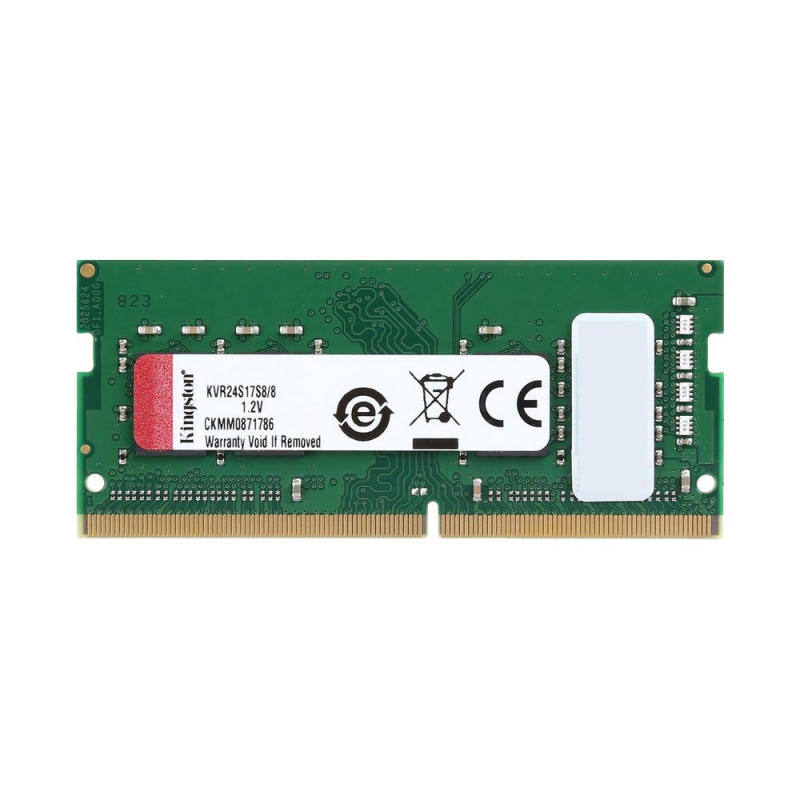
Đặc điểm kỹ thuật của DDR4 SODIMM
Chuẩn DDR4 đã gắn bó với thị trường nhiều năm qua và vẫn đang phục vụ hàng triệu chiếc laptop. Các dòng laptop sử dụng chip Intel Core thế hệ 8 đến thế hệ 11 và AMD Ryzen từ series 3000 đến 5000 chủ yếu dùng loại này. Xung nhịp phổ biến nhất là 3200 MHz. Ưu điểm của DDR4 là độ ổn định cao, giá thành linh kiện hiện tại rất dễ tiếp cận. Tuy nhiên, khi cấu hình Dual-Channel cho DDR4, việc lắp hai thanh RAM khác hãng, khác xung nhịp hoặc khác độ trễ (CAS Latency - CL) có thể khiến hệ thống tự động hạ xung nhịp của thanh cao hơn xuống bằng thanh thấp hơn, hoặc nghiêm trọng hơn là gây ra hiện tượng xung đột màn hình xanh (BSOD).
Đặc điểm kiến trúc đột phá của DDR5 SODIMM
DDR5 là tiêu chuẩn mặc định trên các dòng laptop trang bị CPU Intel Core thế hệ 12, 13, 14 và AMD Ryzen 6000, 7000, 8000 series trở lên. Điểm thay đổi lớn nhất trong kiến trúc DDR5 là mỗi thanh RAM tự thân nó đã hoạt động ở chế độ 2 kênh độc lập với độ rộng 32-bit mỗi kênh (thay vì 64-bit đơn như DDR4). Điều này có nghĩa là ngay cả khi bạn chỉ cắm duy nhất một thanh RAM DDR5 trên laptop, hệ thống vẫn đang chạy ở một dạng "pseudo-dual-channel" giúp tối ưu hóa hiệu quả truy cập dữ liệu.
Tuy nhiên, để đạt hiệu năng tối đa và kích hoạt băng thông toàn diện của bộ điều khiển nhớ trên CPU, việc trang bị hai thanh RAM DDR5 tương thích vẫn là tiêu chuẩn vàng. Một điểm kỹ thuật cần lưu ý đối với DDR5 là việc tích hợp mạch quản lý nguồn điện PMIC (Power Management Integrated Circuit) trực tiếp trên thanh RAM thay vì trên bo mạch chủ như trước. Điều này giúp ổn định dòng điện tốt hơn nhưng cũng đòi hỏi linh kiện phải có chất lượng gia công cao để tránh quá nhiệt ở các mức xung nhịp cao như 5600MHz hoặc 6400MHz.
Rủi Ro Khi Tự Nâng Cấp RAM Tại Nhà Và Lời Khuyên Từ Kỹ Sư
Nhiều người dùng tại TP.HCM thường có xu hướng tự mua RAM trên các sàn thương mại điện tử về tự thay thế để tiết kiệm chi phí. Tuy nhiên, tại trung tâm bảo trì VietITPro.vn, chúng tôi thường xuyên tiếp nhận các trường hợp máy tính xách tay gặp sự cố kỹ thuật nặng phát sinh từ quá trình tự lắp đặt không đúng quy chuẩn.
Các pan bệnh thực tế thường gặp do tự nâng cấp sai cách:
1. Sốc tĩnh điện (ESD) làm chết khe RAM hoặc hỏng chip nhớ: Thao tác tháo lắp khi pin máy chưa được ngắt hoàn toàn hoặc người thao tác không đeo vòng chống tĩnh điện có thể phóng điện tích từ cơ thể vào chân tiếp xúc trên bo mạch, gây thủng lớp cách điện của chipset hoặc làm chết vĩnh viễn khe cắm SODIMM.
2. Gãy lẫy nhựa giữ RAM: Do dùng lực quá mạnh hoặc ép sai góc độ khi đẩy thanh RAM vào khe, làm gãy các ngàm kẹp kim loại và nhựa hai bên, dẫn đến việc tiếp xúc tín hiệu chập chờn, máy không nhận đủ dung lượng RAM hoặc liên tục treo máy khi di chuyển laptop.
3. Lệch thông số Timing và xung nhịp: Mua nhầm thanh RAM có mức điện áp hoặc độ trễ không tương thích với profile của bo mạch chủ, khiến máy không thể POST (Power-On Self-Test) lên màn hình, hoặc liên tục tự khởi động lại (boot loop).
4. Chập nguồn khu vực RAM trên mainboard: Đối với các dòng laptop đời cũ sử dụng khe RAM có mạch nguồn rời, việc cắm nhầm chiều hoặc cắm thanh RAM bị lỗi chạm mạch (chập nguồn VCCSA hoặc VDDQ) có thể làm cháy cuộn cảm, thủng phét nguồn RAM, thậm chí lan rộng gây chết chip Nam hoặc CPU.
uy chuẩn kỹ thuật an toàn khi thao tác phần cứng
Để triệt tiêu hoàn toàn các rủi ro trên, đội ngũ kỹ sư tại VietITPro.vn luôn tuân thủ nghiêm ngặt quy trình kỹ thuật chuẩn phòng lab:
- Bước 1: Ngắt hoàn toàn nguồn điện lưới, tháo sạc và đặc biệt phải tháo cáp nguồn pin chính (Battery Connector) ra khỏi bo mạch chủ trước khi chạm vào bất kỳ linh kiện nào bên trong.
- Bước 2: Xả tĩnh điện cơ thể bằng cách chạm tay vào khung kim loại tiếp địa hoặc sử dụng dây đeo cổ tay chống tĩnh điện (ESD strap).
- Bước 3: Vệ sinh chân tiếp xúc của khe cắm RAM bằng dung dịch chuyên dụng không dẫn điện để loại bỏ bụi bẩn, cặn oxy hóa tích tụ theo thời gian.
- Bước 4: Lắp thanh RAM vào khe theo góc nghiêng chuẩn 30 độ, đẩy nhẹ nhàng cho đến khi chân cắm ngập sâu vào khe, sau đó ấn phẳng xuống để hai lẫy khóa tự động sập vào khớp an toàn.
- Bước 5: Kiểm tra lại toàn bộ hệ thống thông qua phần mềm chẩn đoán phần cứng trước khi đóng kín vỏ máy.
Quy Trình Kiểm Tra Và Tối Ưu Hóa RAM Chuyên Sâu Tại VietITPro.vn
Khi khách hàng mang laptop đến trung tâm VietITPro.vn tại TP.HCM để yêu cầu nâng cấp RAM, chúng tôi không đơn thuần thực hiện thao tác cơ học là tháo ốc và cắm linh kiện. Quy trình dịch vụ chuyên nghiệp được chuẩn hóa qua các bước kiểm tra phần cứng và phần mềm khắt khe nhằm đảm bảo sự ổn định tuyệt đối cho thiết bị của bạn.
Khảo sát cấu hình gốc và đánh giá nhu cầu thực tế
Trước khi tiến hành mở máy, kỹ thuật viên sẽ sử dụng các công cụ chẩn đoán như CPU-Z hoặc lệnh kiểm tra nhanh trên PowerShell để xác định chính xác thông số kỹ thuật hiện tại của máy:
Lệnh này giúp trích xuất trực tiếp mã linh kiện (Part Number), dung lượng, tốc độ xung nhịp và độ rộng dữ liệu của thanh RAM đang chạy sẵn trong máy. Dựa trên thông số này kết hợp với nhu cầu công việc thực tế của khách hàng (như biên tập video 4K, chạy máy ảo Docker, lập trình với các IDE nặng như Android Studio, hay chơi game đồ họa cao), kỹ sư sẽ tư vấn mức dung lượng và thương hiệu RAM thích hợp nhất (như Kingston Fury, Crucial, Samsung, SK Hynix) để đảm bảo tính đồng bộ hoàn hảo.
Kiểm tra tính tương thích và đồng bộ kênh đôi (Dual-Channel)
Việc phối hợp hai thanh RAM đòi hỏi độ chính xác cao về mặt kỹ thuật. Mặc dù các hệ thống hiện đại hỗ trợ chế độ Flex Mode (cho phép chạy Dual-Channel với hai thanh RAM dung lượng khác nhau, ví dụ một thanh 8GB và một thanh 16GB sẽ chạy Dual-Channel cho 16GB đầu tiên và Single-Channel cho phần dung lượng dư), nhưng để đạt hiệu năng tối ưu 100%, kỹ sư luôn ưu tiên cấu hình Matched Pair (cặp đôi hoàn hảo có cùng dung lượng, cùng xung nhịp, cùng độ trễ và tốt nhất là cùng thương hiệu, cùng lô sản xuất).
Kiểm tra độ bền và stress test hệ thống sau khi nâng cấp
Sau khi lắp đặt hoàn tất, chiếc laptop sẽ được đưa vào bài kiểm tra cường độ cao bằng các phần mềm kiểm tra lỗi bộ nhớ chuyên nghiệp như MemTest86 hoặc Windows Memory Diagnostic ở mức độ sâu. Quá trình này giúp phát hiện ngay lập tức bất kỳ lỗi bit nào (bit error) do tiếp xúc kém hoặc do linh kiện không đạt chuẩn. Chỉ khi hệ thống vượt qua bài kiểm tra chạy ổn định liên tục mà không phát sinh bất kỳ lỗi nào, thiết bị mới được bàn giao lại cho khách hàng kèm theo phiếu bảo hành phần cứng dài hạn.
Giải Đáp Thắc Mắc Thực Tế (FAQ) Về Nâng Cấp RAM Laptop
1. Laptop của tôi có sẵn 8GB RAM hàn chết trên mainboard (on-board), tôi có thể nâng cấp lên Dual-Channel được không?
Trả lời: Hoàn toàn được. Hầu hết các dòng laptop mỏng nhẹ hiện đại (Ultrabook) có một phần RAM hàn chết trên bo mạch chủ nhưng vẫn thiết kế dư ra một khe cắm SODIMM rời. Khi bạn cắm thêm một thanh RAM rời có dung lượng phù hợp vào khe trống này, bộ điều khiển nhớ trên CPU sẽ tự động thiết lập chế độ kênh đôi (Dual-Channel) với phần RAM hàn sẵn, giúp tăng mạnh băng thông hệ thống tương tự như khi dùng hai thanh rời.
2. Lắp hai thanh RAM khác hãng nhưng cùng bus 3200MHz có bị giảm hiệu năng không?
Trả lời: Nếu hai thanh RAM có cùng xung nhịp (ví dụ cùng 3200MHz), cùng dung lượng nhưng khác thương hiệu, hệ thống vẫn có thể chạy Dual-Channel bình thường. Tuy nhiên, bo mạch chủ sẽ tự động đồng bộ hóa độ trễ (timings) theo thông số của thanh RAM có độ trễ chậm hơn (CL lớn hơn) để đảm bảo tính ổn định. Do đó, hiệu năng có thể chênh lệch không đáng kể (dưới 3%). Tại VietITPro.vn, chúng tôi luôn hỗ trợ test thực tế để đảm bảo không xảy ra hiện tượng xung đột trước khi lắp đặt cho khách hàng.
3. Nâng cấp RAM dung lượng lớn có làm hao pin laptop nhanh hơn không?
Trả lời: Xét về mặt lý thuyết vật lý, việc gắn thêm một thanh RAM sẽ tiêu thụ thêm một lượng điện năng nhỏ (khoảng 1 đến 3 Watts tùy chuẩn DDR4 hay DDR5). Tuy nhiên, trong thực tế sử dụng, việc nâng cấp RAM giúp giảm thiểu tối đa hiện tượng tràn bộ nhớ phải đọc/ghi dữ liệu liên tục xuống ổ cứng SSD (paging/swapping). Hành động truy xuất ổ cứng tiêu thụ nhiều điện năng hơn rất nhiều so với việc lưu trữ dữ liệu trên RAM. Do đó, việc nâng cấp RAM đôi khi còn giúp hệ thống vận hành mượt mà hơn và tối ưu hóa năng lượng tiêu thụ tổng thể của toàn bộ thiết bị.
Việc nâng cấp RAM laptop chuẩn kênh đôi Dual-Channel không đơn thuần là một thủ thuật phần cứng thông thường, mà là giải pháp kỹ thuật cốt lõi giúp khai thác triệt để tiềm năng phần cứng của vi xử lý, giải quyết dứt điểm các hiện tượng nghẽn cổ chai băng thông. Nếu bạn đang gặp phải các vấn đề về hiệu năng hệ thống, máy giật lag khi làm việc nặng hoặc cần tư vấn giải pháp nâng cấp phần cứng chuyên sâu, hãy đến trực tiếp trung tâm VietITPro.vn tại TP.HCM để được đội ngũ kỹ sư phần cứng kiểm tra, tư vấn giải pháp tối ưu và thực hiện quy trình kỹ thuật chuẩn xác, an toàn tuyệt đối cho thiết bị của bạn.