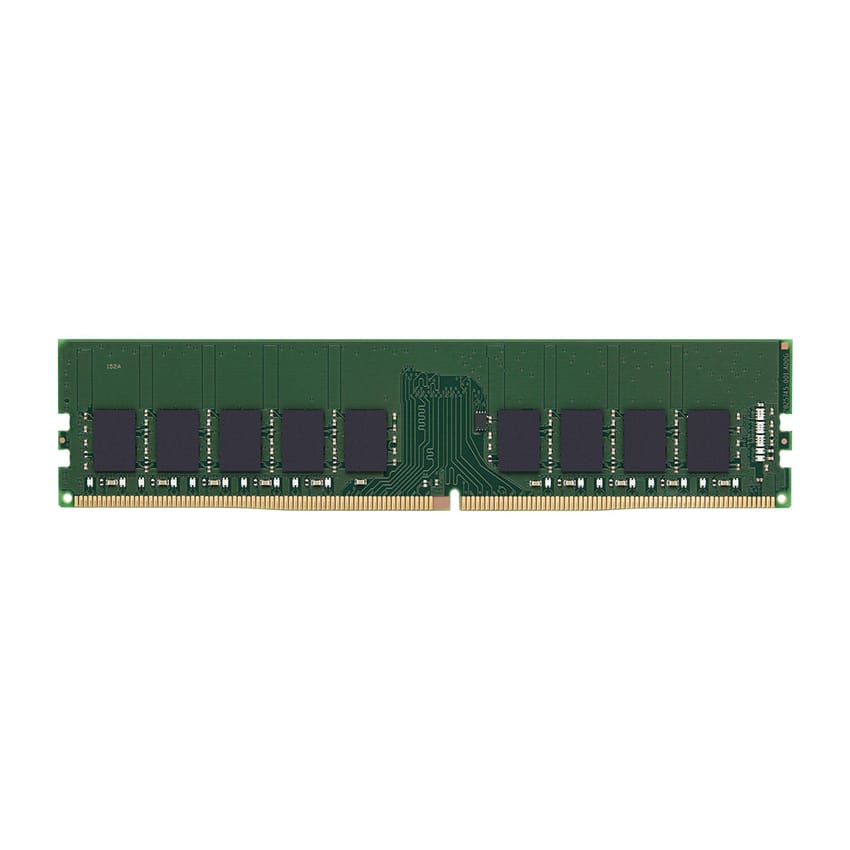
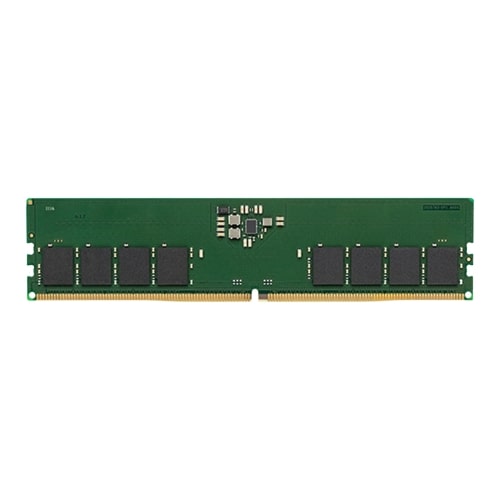
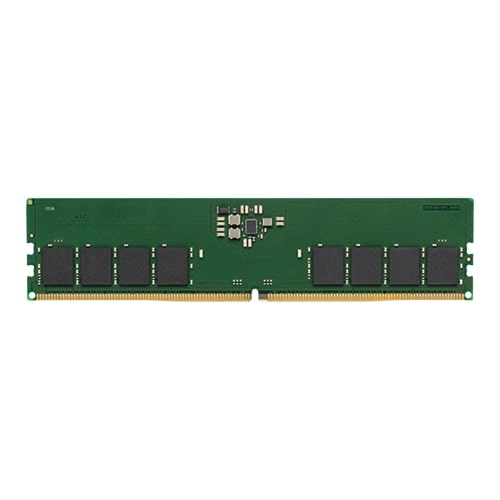
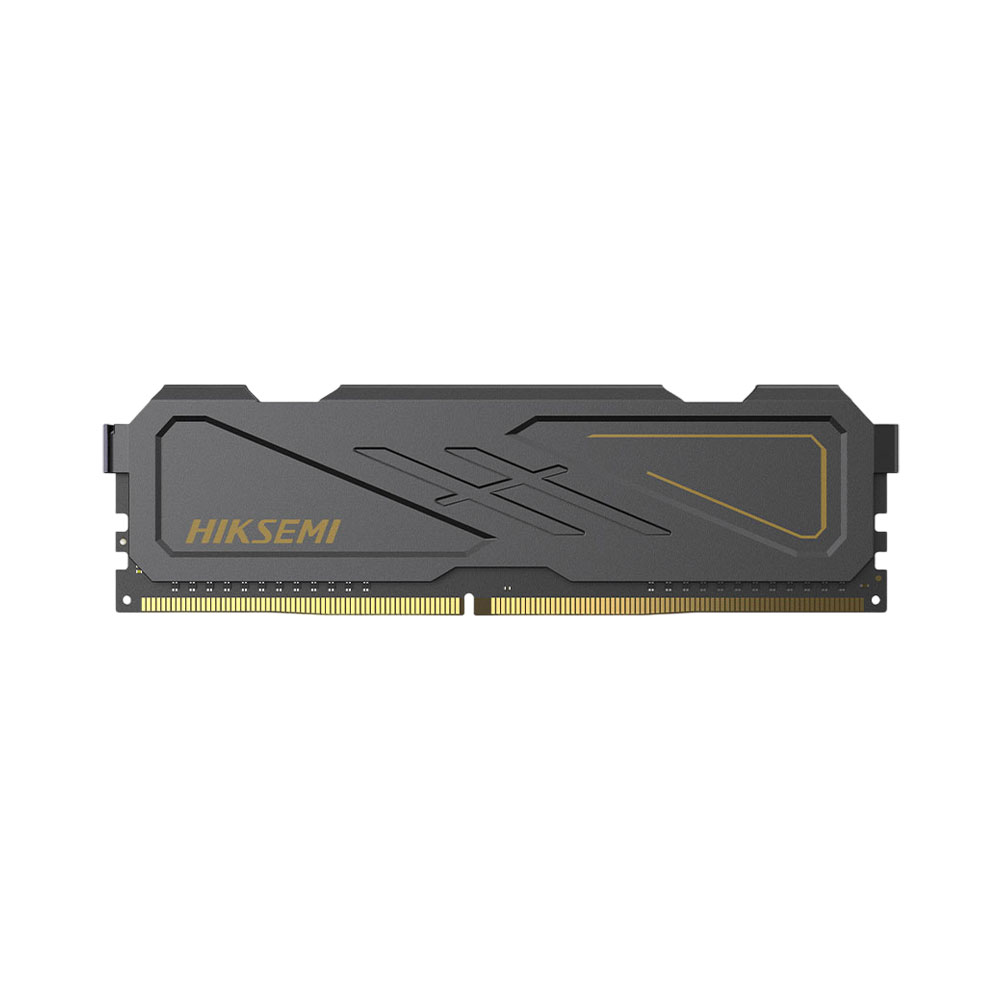
Khi tháo lắp hoặc nâng cấp máy tính, thuật ngữ DIMM (Dual In-line Memory Module) xuất hiện dày đặc trong các tài liệu kỹ thuật của mainboard. Với kinh nghiệm thực tế tại phòng lab của VietITPro.vn, tôi khẳng định rằng việc hiểu rõ DIMM không chỉ là hiểu về một thanh RAM, mà là hiểu về giao thức truyền dẫn dữ liệu giữa bộ nhớ và CPU. Sai lầm trong việc chọn lựa thế hệ DDR không chỉ khiến máy không khởi động (No Post), mà trong một số trường hợp còn gây cháy nổ khe cắm do sai lệch điện áp (VCC/VDD).
Bản chất kỹ thuật của DIMM
DIMM là viết tắt của Dual In-line Memory Module. Khác với dòng SIMM (Single In-line Memory Module) cũ kỹ từ thập niên 90 vốn chỉ có các chân tiếp xúc ở hai mặt được nối chung với nhau, DIMM có các chân tiếp xúc độc lập ở hai mặt của bảng mạch (PCB).
Về mặt kỹ thuật, mỗi mặt của thanh RAM DIMM được coi là một hàng chân riêng biệt. Điều này cho phép bus dữ liệu rộng hơn (thường là 64-bit), giúp tăng băng thông truyền tải dữ liệu giữa RAM và CPU. Đối với PC để bàn, chúng ta sử dụng chuẩn DIMM 288 chân (đối với DDR4/DDR5) hoặc 240 chân (đối với DDR3). Trong khi đó, các thiết bị nhỏ gọn như Laptop sẽ sử dụng SO-DIMM (Small Outline DIMM) với kích thước rút gọn để tiết kiệm diện tích trên mainboard.
Giải mã thế hệ DDR: Từ DDR3 đến DDR5
Việc nhận diện thế hệ DDR là kỹ năng "sống còn" đối với kỹ thuật viên. Nếu bạn cố gắng nhét một thanh DDR4 vào khe cắm DDR3, bạn sẽ làm cong các chân tín hiệu trong khe cắm (slot) trên mainboard – một pan bệnh thường gặp mà chúng tôi phải sửa chữa hàng tuần.
Bảng đối chiếu thông số thực tế
Đặc điểm kỹ thuật cần lưu ý
1. DDR3 & DDR3L: Đây là giai đoạn chuyển giao. DDR3L (Low Voltage) chạy ở 1.35V, có thể tương thích ngược với mainboard DDR3, nhưng ngược lại thì không. Khi sửa chữa các dòng máy đời cũ, luôn kiểm tra nhãn trên thanh RAM để tránh tình trạng máy chạy không ổn định (Blue Screen of Death - BSOD).
2. DDR4: Bước tiến lớn về hiệu năng. Điểm khác biệt quan trọng nhất là điện áp giảm xuống 1.2V. Trên các dòng mainboard Workstation, chúng tôi thường thấy sự xuất hiện của ECC RAM (Error Correction Code) – loại RAM có thêm chip sửa lỗi, cực kỳ quan trọng cho các máy trạm chạy dữ liệu lớn.
3. DDR5: Sự thay đổi mang tính cách mạng. Lần đầu tiên, mạch ổn áp (PMIC - Power Management Integrated Circuit) được tích hợp trực tiếp trên thanh RAM thay vì nằm trên mainboard. Điều này giúp kiểm soát điện áp tốt hơn nhưng cũng làm tăng nhiệt độ hoạt động của thanh RAM. Đó là lý do tại sao các thanh DDR5 hiện nay thường đi kèm với các tấm tản nhiệt (heatsink) dày dặn.
Cách nhận diện và lựa chọn RAM cho máy tính của bạn
Đừng bao giờ mua RAM chỉ dựa vào cảm tính hoặc lời quảng cáo. Hãy thực hiện các bước kiểm tra chuyên sâu sau đây:
1. Kiểm tra bằng lệnh phần mềm (Không cần tháo máy)
Nếu máy vẫn đang hoạt động, hãy mở PowerShell (Admin) và gõ lệnh sau để xem thông số kỹ thuật chính xác:
Lệnh này sẽ cho bạn biết chính xác bạn đang có bao nhiêu thanh, cắm ở khe nào và tốc độ (Speed) hiện tại là bao nhiêu.
2. Quan sát khe khuyết (Key Notch)
Đây là cách nhanh nhất để tránh "tai nạn" lắp nhầm. Mỗi thế hệ DDR đều có một rãnh khuyết ở vị trí khác nhau trên cạnh tiếp xúc.
- Tuyệt đối không dùng lực nếu thanh RAM không khớp.
- Đối với DDR5, rãnh khuyết nằm gần trung tâm hơn so với DDR4. Nếu bạn thấy rãnh khuyết không khớp, nghĩa là mainboard của bạn không hỗ trợ thế hệ RAM đó.
3. Kiểm tra thông số trên Mainboard (QVL List)
Các kỹ sư tại VietITPro luôn khuyên khách hàng kiểm tra danh sách QVL (Qualified Vendor List) của nhà sản xuất mainboard. Đây là danh sách các loại RAM đã được kiểm nghiệm độ tương thích. Với các bộ máy build cấu hình cao (High-end PC), sử dụng RAM nằm trong QVL List sẽ đảm bảo hệ thống đạt được tốc độ XMP/EXPO tối đa mà không bị crash hệ thống.
kinh nghiệm thực tế: Những pan bệnh thường gặp với RAM
Từ kinh nghiệm sửa chữa hàng nghìn bo mạch chủ, tôi đúc kết được những vấn đề sau đây liên quan đến DIMM mà người dùng cần cảnh giác:
- Lỗi tiếp xúc (Oxidation): Sau một thời gian sử dụng, chân đồng của thanh RAM có thể bị oxy hóa (chuyển màu đen hoặc xám). Triệu chứng là máy bật không lên, kêu tiếng bíp dài.
- Giải pháp: Dùng cục tẩy bút chì (loại mịn) chà nhẹ lên các chân đồng, sau đó vệ sinh bằng cồn isopropyl 99% để đảm bảo bề mặt sạch hoàn toàn.
- Lỗi khe cắm (Slot Damage): Các chân kim loại trong khe DIMM trên mainboard rất mảnh. Nếu cắm RAM không thẳng, chân này có thể bị cong hoặc gãy.
- Cảnh báo: Tuyệt đối không dùng vật nhọn bằng kim loại để nắn chân khe RAM khi đang cắm điện (nguy cơ chập nguồn 3.3V hoặc 1.2V dẫn đến chết chipset điều khiển bộ nhớ - IMC trong CPU).
- Xung đột Bus RAM: Việc cắm hai thanh RAM có Bus khác nhau (ví dụ 2400MHz và 3200MHz) sẽ khiến hệ thống tự động chạy ở tốc độ của thanh thấp hơn. Điều này là bình thường, nhưng đôi khi gây ra hiện tượng không tương thích Timing, dẫn đến máy chạy chậm hoặc treo cứng.
Giải đáp các câu hỏi thực tế (FAQ)
Hỏi: Tôi có thể cắm RAM DDR4 vào khe cắm DDR5 được không?
Trả lời: Hoàn toàn không. Về mặt vật lý, rãnh khuyết không khớp. Về mặt điện tử, DDR4 dùng 1.2V trong khi DDR5 yêu cầu hệ thống cấp nguồn khác qua PMIC. Cố tình cắm sẽ làm hỏng cả thanh RAM lẫn khe cắm trên mainboard.
Hỏi: RAM có tản nhiệt (Heatsink) có thực sự cần thiết không?
Trả lời: Với các dòng RAM phổ thông chạy ở Bus thấp, tản nhiệt chỉ mang tính trang trí. Tuy nhiên, với các dòng RAM Gaming/OC (Overclocking) có Bus từ 3600MHz trở lên, nhiệt độ tỏa ra rất lớn. Tản nhiệt là bắt buộc để đảm bảo thanh RAM không bị "thắt cổ chai" do quá nhiệt (Thermal Throttling).
Hỏi: Tại sao máy tôi nhận RAM nhưng không nhận đủ dung lượng?
Trả lời: Có 3 nguyên nhân chính:
1. Bạn đang dùng Windows phiên bản 32-bit (giới hạn 4GB RAM).
2. Một phần RAM được chia sẻ cho iGPU (Card đồ họa tích hợp).
3. Thanh RAM bị lỗi một số chip nhớ (Addressable Memory), mainboard vẫn nhận diện được thanh RAM nhưng không thể sử dụng toàn bộ dung lượng. Hãy thử dùng phần mềm MemTest86 để kiểm tra lỗi chip nhớ.
Lời khuyên từ Kỹ Sư Phần Cứng
Việc chọn RAM không chỉ dừng lại ở dung lượng (GB). Hãy quan tâm đến Timing (độ trễ) và Bus. Một thanh RAM 16GB với độ trễ thấp (CL thấp) đôi khi cho hiệu năng chơi game và render thực tế tốt hơn một thanh 32GB có độ trễ cao.
Nếu bạn đang build PC tại TP.HCM và gặp khó khăn trong việc chọn lựa hoặc gặp lỗi liên quan đến vi mạch, hãy nhớ rằng tại VietITPro.vn, chúng tôi không chỉ bán linh kiện, chúng tôi cung cấp giải pháp kỹ thuật chuyên sâu. Mọi linh kiện RAM khi lắp đặt tại trung tâm đều được chúng tôi kiểm tra qua máy đo chuyên dụng để đảm bảo tính ổn định tuyệt đối cho hệ thống của bạn.
Tài liệu kỹ thuật được biên soạn bởi đội ngũ Kỹ sư tại VietITPro.vn. Vui lòng ghi rõ nguồn khi trích dẫn.