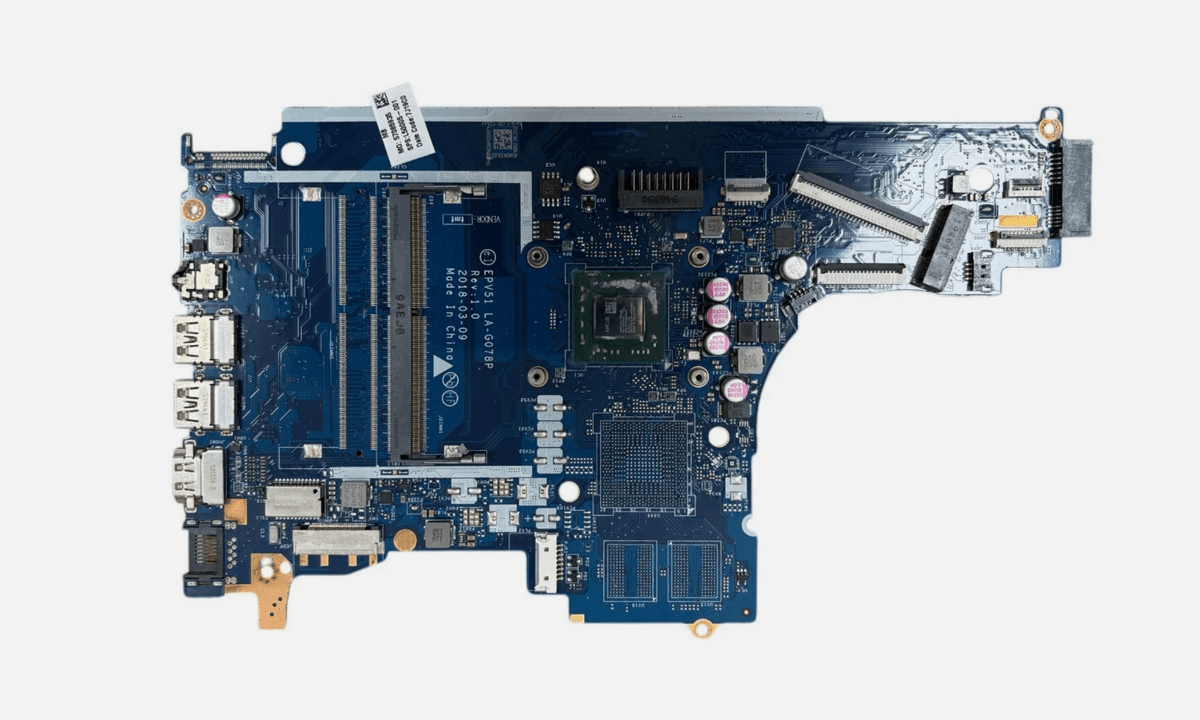
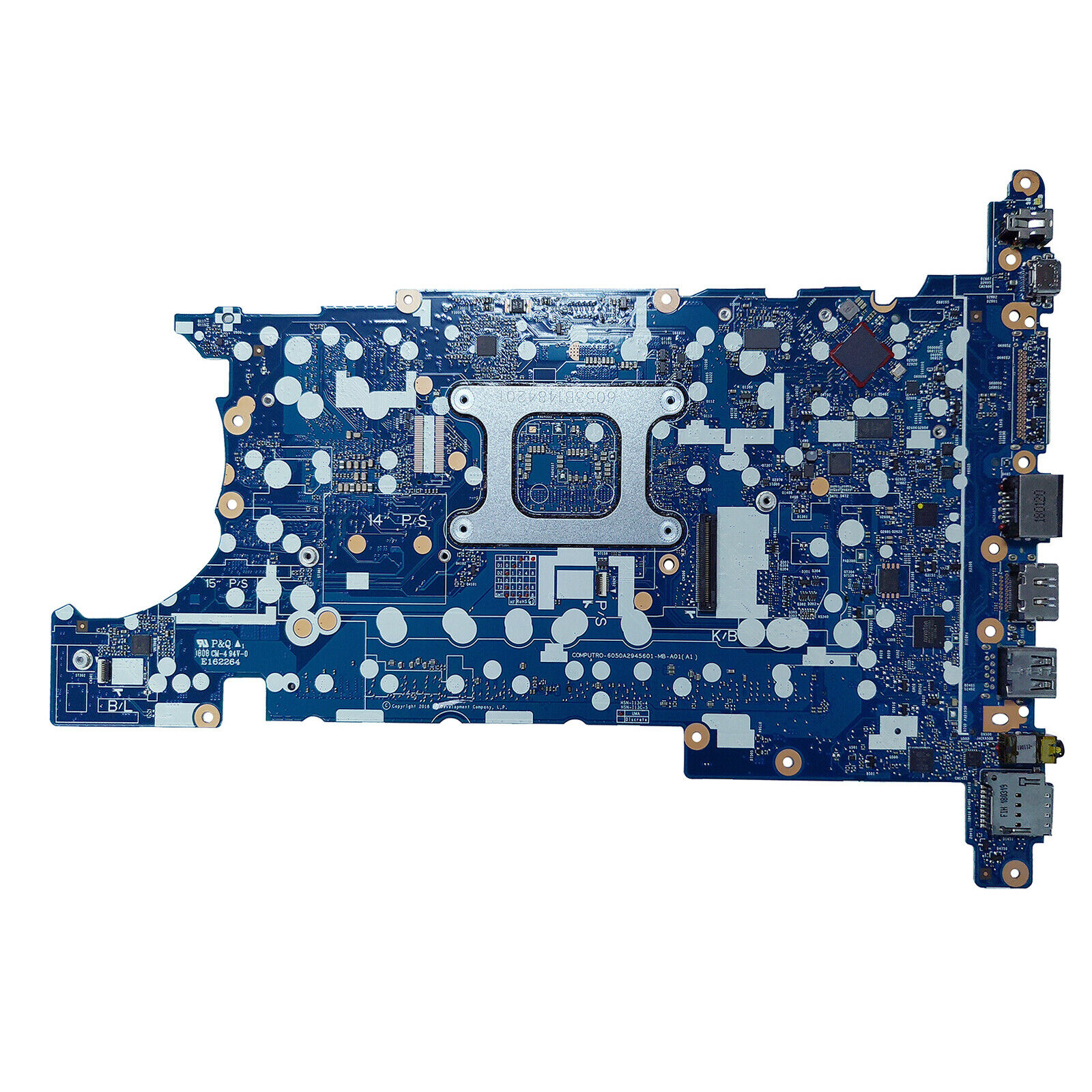
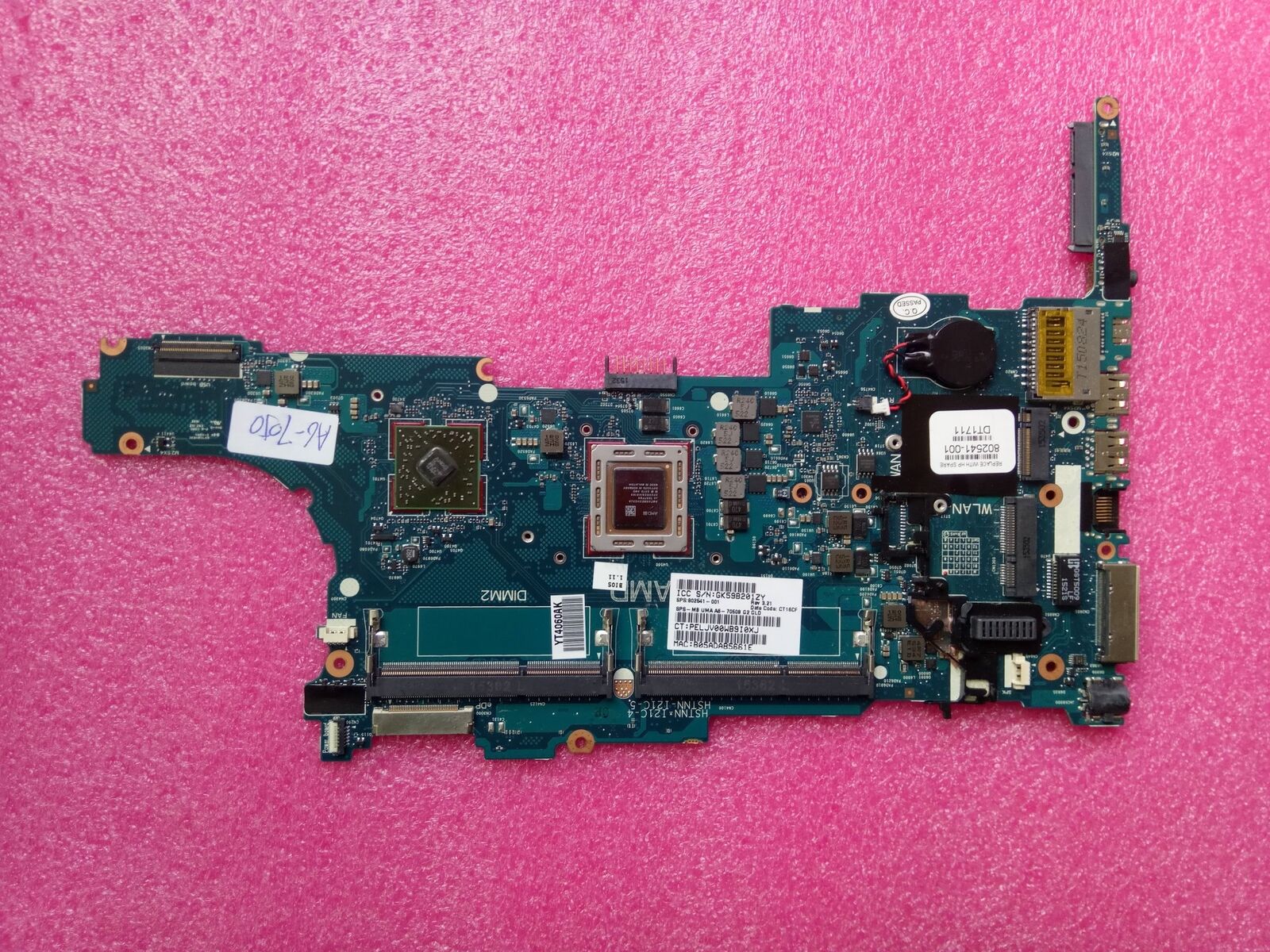
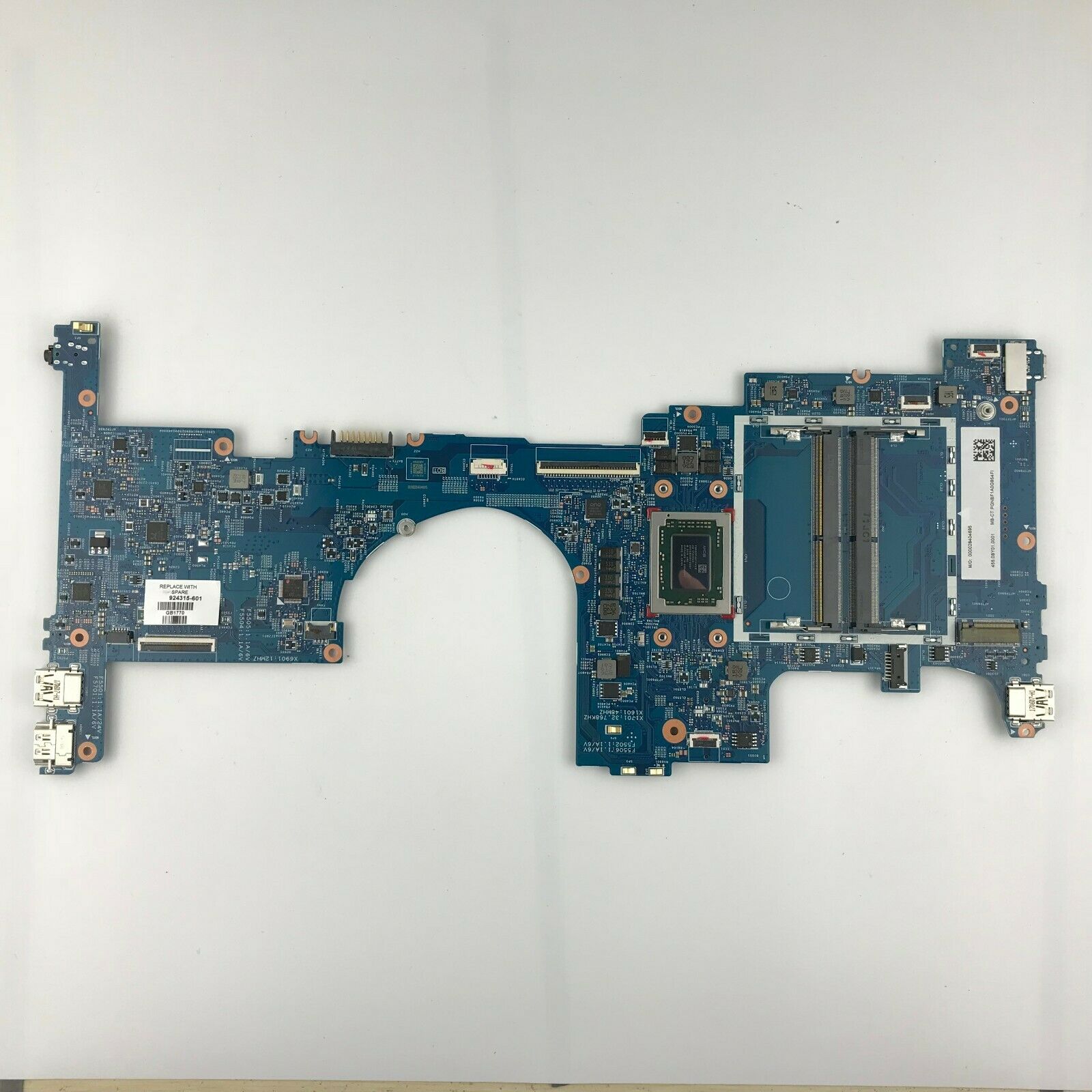
Trên bàn kỹ thuật tại VietITPro.vn, lỗi "mất card rời" (dGPU) luôn là một trong những ca bệnh tốn nhiều thời gian phân tích nhất. Không phải lúc nào cũng là lỗi chip GPU, mà 80% trường hợp nằm ở hệ thống quản lý nguồn, giao tiếp bus dữ liệu hoặc lỗi BIOS/VBIOS. Bài viết này tôi sẽ hướng dẫn bạn cách phân tách tầng lớp (layer) để khoanh vùng pan bệnh từ phần mềm đến phần cứng chuyên sâu.
1. Bản chất của việc nhận diện GPU rời trong hệ thống phần cứng
Trước khi đụng đến mỏ hàn, bạn phải hiểu cách hệ điều hành (OS) "nhìn thấy" card rời. Laptop hiện đại sử dụng công nghệ chuyển đổi đồ họa (Optimus của NVIDIA hoặc Enduro của AMD).
- Giao tiếp vật lý: Card rời kết nối với CPU/PCH thông qua đường truyền PCI Express (PCIe).
- Trình tự khởi động (Power Sequence): GPU không được cấp nguồn ngay khi nhấn nút nguồn. Nó chỉ nhận nguồn (thường là 1.0V, 1.8V, 3.3V) khi có lệnh từ chip điều khiển (EC/KBC) hoặc sau khi BIOS đã khởi tạo thành công các giao tiếp cơ bản.
- Tín hiệu thông báo: Nếu đường truyền PCIe bị lỗi trở kháng (impedance), hoặc các tụ lọc nguồn (decoupling capacitors) bị rò, hệ thống sẽ tự động vô hiệu hóa thiết bị để bảo vệ mainboard.
2. Quy trình chẩn đoán tầng 1: Loại trừ lỗi Driver và BIOS (Phần mềm)
Đừng vội khò hàn khi chưa chắc chắn lỗi phần cứng. Hãy thực hiện các bước sau:
Kiểm tra trong Device Manager
Nếu trong Device Manager xuất hiện "Microsoft Basic Display Adapter" hoặc "Unknown Device" với mã lỗi Code 43, khả năng cao là GPU đang hoạt động nhưng driver bị xung đột hoặc VBIOS của GPU bị lỗi (mất dữ liệu).
Kiểm tra ID phần cứng (Hardware ID)
Chuột phải vào thiết bị báo lỗi -> Properties -> Details -> Hardware Ids.
Nếu mã ID hiện ra là PCI\VEN_0000&DEV_0000, đây là tín hiệu báo động đỏ: Chip GPU hoàn toàn không giao tiếp được với CPU. Đây là lỗi phần cứng 100%.
Cập nhật BIOS/VBIOS
Nhiều dòng laptop gaming (như ASUS ROG hay MSI GF Series) thường bị mất card rời sau khi update Windows. Hãy thử:
- Flash lại BIOS gốc (từ trang chủ).
- Kiểm tra thiết lập "Discrete Graphics" trong BIOS Setup. Đôi khi chế độ "Hybrid Graphics" bị lỗi logic khiến hệ thống không chuyển đổi được.
3. Quy trình chẩn đoán tầng 2: Phân tích nguồn cấp cho GPU (Phần cứng)
Nếu bước 1 không giải quyết được, chúng ta tiến hành đo đạc trên mainboard. Bạn cần một sơ đồ (Schematic) và boardview tương ứng.
Các mức áp cần đo
Sử dụng đồng hồ vạn năng (DMM) ở thang đo DC, đo tại các cuộn dây (PL) xung quanh chip GPU:
Kinh nghiệm thực tế:
Nếu mất nguồn +VGA_CORE, hãy kiểm tra IC nguồn (thường là các dòng NCP81xxx hoặc ISL95xxx). Nếu IC không có lệnh "Enable" (EN), hãy truy ngược về chân xuất lệnh từ chip IO hoặc PCH.
Kiểm tra trở kháng đường PCIe
Sử dụng đồng hồ đo trở kháng (đo nguội). Đo trở kháng các đường dữ liệu PCIe (thường ký hiệu là PCIe_TX/RX) so với mass. Nếu một trong các đường này có trở kháng bằng 0 hoặc vô cùng, chip GPU đã bị hở chân hoặc chết nhân bên trong.
4. Các lỗi phổ biến thường gặp tại VietITPro
Pan 1: Lỗi tụ lọc (Tụ dán)
Các tụ lọc xung quanh chip GPU (loại tụ gốm SMD) bị rò (leak) sẽ kéo áp nguồn xuống thấp, khiến chip không thể kích hoạt.
- Cách xử lý: Dùng phương pháp bơm dòng (Inject Voltage) nhẹ nhàng để tìm linh kiện nóng lên bất thường.
Pan 2: Lỗi BIOS GPU (VBIOS)
Chip GPU vẫn nhận nhưng không chạy được ứng dụng 3D.
- Cách xử lý: Nạp lại file VBIOS bằng máy nạp ROM chuyên dụng hoặc thông qua công cụ như NVFlash (nếu hệ thống vẫn nhận diện card ở mức độ tối thiểu).
Pan 3: Hở chân BGA (Bệnh kinh niên)
Do nhiệt độ hoạt động cao, các chân chì bên dưới chip GPU bị oxy hóa hoặc nứt gãy (do giãn nở nhiệt).
- Giải pháp: Đóng chip lại (Reballing) hoặc thay chip mới. Tuy nhiên, tại VietITPro, chúng tôi luôn ưu tiên kiểm tra đường nguồn trước khi quyết định can thiệp vào chân BGA vì rủi ro cho mainboard là rất cao.
5. Quy trình bảo trì để phòng ngừa hỏng hóc
Để card rời bền bỉ, bạn cần tuân thủ các nguyên tắc kỹ thuật sau:
1. Vệ sinh định kỳ mỗi 6 tháng: Bụi bẩn bám vào cánh quạt làm giảm áp lực khí, khiến nhiệt độ GPU tăng vọt lên trên 90 độ C. Đây là nguyên nhân hàng đầu gây hở chân BGA.
2. Thay keo tản nhiệt chất lượng cao: Sử dụng các loại keo có độ dẫn nhiệt tốt như Thermal Grizzly Kryonaut hoặc Honeywell PTM7950 (miếng dán pha chuyển đổi). Không dùng các loại keo rẻ tiền, nhanh khô.
3. Kiểm tra Pad tản nhiệt: Đảm bảo các miếng Thermal Pad trên VRAM và IC nguồn tiếp xúc tốt với tản nhiệt. Nếu pad bị khô, linh kiện sẽ quá nhiệt và tự ngắt.
6. Giải đáp câu hỏi thường gặp (FAQ)
Câu hỏi 1: Tại sao máy tôi lúc nhận lúc không nhận card rời?
Trả lời: Khả năng cao là lỗi "đứt mạch ngầm" hoặc chân BGA bị lỏng. Khi máy nóng lên, mạch nở ra và tiếp xúc, khi nguội lại thì mất kết nối. Cần phải đo đạc để xác định chính xác vị trí lỗi.
Câu hỏi 2: Có nên "độ" lại card rời không?
Trả lời: Không khuyến khích. Việc thay thế GPU khác chip gốc đòi hỏi can thiệp sâu vào VBIOS và cấu hình mainboard, tỷ lệ thành công thấp và độ ổn định không cao.
Câu hỏi 3: Chi phí sửa chữa lỗi không nhận card rời có đắt không?
Trả lời: Phụ thuộc vào nguyên nhân. Nếu chỉ lỗi đường nguồn hoặc BIOS thì chi phí rất hợp lý. Nếu lỗi chip GPU (phải thay chip), chi phí sẽ cao hơn do linh kiện chip chính hãng có giá trị lớn.
Lời kết của Kỹ Sư Phần Cứng
Việc chẩn đoán lỗi card rời không phải là công việc của sự "đoán mò". Nó đòi hỏi sự tỉ mỉ trong việc đo đạc điện áp, phân tích sơ đồ mạch và kinh nghiệm thực tế với các dòng chip NVIDIA/AMD. Tại VietITPro.vn, chúng tôi luôn sử dụng máy soi bo mạch và các thiết bị đo kiểm chuyên dụng để đảm bảo can thiệp tối thiểu nhưng hiệu quả tối đa.
Nếu bạn đang gặp tình trạng này, hãy mang máy đến trung tâm để được kiểm tra trực tiếp trên sơ đồ kỹ thuật thay vì để các cơ sở thiếu chuyên môn "đục phá" mainboard của bạn.
Bản quyền nội dung thuộc về VietITPro.vn - Trung tâm giải pháp kỹ thuật chuyên sâu.