Suốt nhiều năm đứng bàn kỹ thuật tại VietITPro.vn, tôi đã tiếp nhận hàng ngàn chiếc laptop mang đến trong tình trạng khởi động không lên hình, màn hình xanh (BSOD) liên tục sau khi người dùng tự mày mò "tăng tốc" hệ thống. Phần lớn nguyên nhân đến từ việc hiểu sai bản chất của ép xung RAM (Overclocking), áp dụng các cấu hình XMP hoặc dòng lệnh cực đoan lên những bo mạch chủ (mainboard) laptop vốn bị giới hạn về khả năng tản nhiệt và cung cấp dòng điện (VRM).
Khác với máy tính để bàn (Desktop) – nơi linh kiện có không gian thoáng đãng, tản nhiệt cồng kềnh và dễ dàng thay thế linh kiện khi xảy ra sự cố, ép xung RAM trên laptop là một bài toán đánh đổi khắt khe giữa hiệu năng đồ họa tích hợp (IGPU), tốc độ khung hình (FPS) tối thiểu trong game với độ ổn định của hệ thống điện áp. Bài viết này Dưới góc nhìn kỹ thuật chuyên sâu phần cứng sẽ mổ xẻ tường tận bản chất kỹ thuật, những rủi ro thực tế và quy trình thực hiện Overclock RAM trên laptop một cách an toàn nhất.
Bản Chất Kỹ Thuật Của Ép Xung RAM Trên Laptop
Ép xung RAM thực chất là quá trình ép các vi mạch nhớ (Memory ICs) hoạt động ở mức xung nhịp (Frequency) và độ trễ (Timings/Latency) cao hơn so với thông số tiêu chuẩn (JEDEC) mà nhà sản xuất chip (như SK Hynix, Samsung, Micron) đã ấn định khi xuất xưởng.
Trên các dòng laptop hiện đại sử dụng chuẩn DDR4 và DDR5, việc kiểm soát xung nhịp RAM không chỉ nằm ở BIOS truyền thống mà bị chi phối chặt chẽ bởi bộ điều khiển bộ nhớ (Memory Controller - IMC) tích hợp thẳng bên trong CPU (Intel Core hoặc AMD Ryzen). Khi bạn đẩy bus RAM từ 3200MHz lên 3600MHz (đối với DDR4) hoặc từ 4800MHz lên 5600MHz/6000MHz (đối với DDR5), đồng nghĩa với việc bạn đang ép IMC của CPU phải làm việc với tần số xung nhịp cao hơn thiết kế gốc.
Sự Khác Biệt Giữa JEDEC, XMP, EXPO và Gear Mode
Trước khi can thiệp vào thông số RAM, bạn cần nắm rõ ba khái niệm cốt lõi sau:
- JEDEC (Joint Electron Device Engineering Council): Là tiêu chuẩn công nghiệp an toàn nhất. RAM cắm vào máy sẽ tự nhận mức xung nhịp và độ trễ này (Ví dụ: DDR4 3200MHz CL22 hoặc DDR5 4800MHz CL40) với mức điện áp tiêu chuẩn (1.2V cho DDR4, 1.1V cho DDR5). Ở mức này, hệ thống luôn ổn định tuyệt đối.
- Intel XMP (Extreme Memory Profile) & AMD EXPO (Extended Profiles for Overclocking): Là các cấu hình ép xung được nhà sản xuất thanh RAM (như Kingston, Corsair, G.Skill) lập trình sẵn trong chip SPD (Serial Presence Detect). Khi kích hoạt trong BIOS, hệ thống sẽ tự động ép xung RAM lên mức cao hơn kèm theo việc nâng điện áp và tối ưu độ trễ.
- Gear Mode (Trên vi xử lý Intel): Cơ chế chia tỉ lệ xung nhịp giữa bộ điều khiển bộ nhớ (IMC) và xung nhịp RAM (Memory Clock). Gear 1 chạy đồng bộ 1:1 mang lại độ trễ thấp, trong khi Gear 2 chạy tỉ lệ 1:2 giúp IMC "dễ thở" hơn khi kéo các mức bus RAM cực cao nhưng đánh đổi bằng độ trễ (latency) tăng lên.
Những Ngầm Hiểu Sai Lầm Và Rủi Ro Thực Tế Khi Overclock RAM Laptop
Trong quá trình sửa chữa và cứu dữ liệu tại trung tâm, chúng tôi gặp không ít trường hợp laptop bị phù pin, hỏng tụ lọc nguồn trên mạch VRM cấp cho RAM, thậm chí lỗi vĩnh viễn chip PCH (Platform Controller Hub) hoặc CPU do người dùng lạm dụng phần mềm ép xung.
1. Ảo tưởng về sức mạnh "Tăng 50% hiệu năng"
Thực tế kỹ thuật chứng minh, việc tăng bus RAM từ 3200MHz lên 3600MHz trên laptop chỉ giúp cải thiện khoảng 3% đến 7% hiệu năng tổng thể trong các tác vụ thông thường. Tuy nhiên, nó lại mang lại hiệu quả rõ rệt nhất (tăng 10-15% khung hình) khi bạn sử dụng card đồ họa tích hợp (Intel Iris Xe hoặc AMD Radeon Graphics) chơi game, bởi iGPU sử dụng chung băng thông bộ nhớ hệ thống (Shared Memory). Nếu máy bạn đã dùng card đồ họa rời (NVIDIA RTX / AMD Radeon dGPU) có VRAM độc lập, việc ép xung RAM đem lại hiệu năng thực tế rất khiêm tốn so với rủi ro phải gánh chịu.
2. Vấn đề nhiệt độ và mạch cấp nguồn (VRM)
Không giống như mainboard máy tính bàn có các lớp tản nhiệt đồng dày và linh kiện rời rạc, không gian bên trong laptop cực kỳ chật hẹp. Khi bạn bật XMP hoặc tăng điện áp RAM từ 1.2V lên 1.35V hoặc 1.4V, các Mosfet và IC nguồn trên mạch cấp điện cho RAM phải hoạt động ở ngưỡng nhiệt độ cao hơn. Nhiệt độ này phả trực tiếp vào các linh kiện xung quanh (chipset, khu vực cấp nguồn CPU), làm giảm tuổi thọ linh kiện và gây hiện tượng bóp xung nhiệt (Thermal Throttling).
Điều Kiện Cần Và Đủ Để Ép Xung RAM Laptop An Toàn
Không phải chiếc laptop nào cũng có thể ép xung RAM. Trước khi thao tác, bạn cần kiểm tra kỹ lưỡng các điều kiện phần cứng sau:
- Hỗ trợ từ BIOS/UEFI: Phần lớn laptop phổ thông (Vostro, Inspiron, IdeaPad, Vivobook) bị nhà sản xuất khóa cứng BIOS, không cho phép can thiệp vào XMP hay điện áp RAM. Chỉ các dòng laptop gaming cao cấp (ROG, Legion, Predator, MSI Raider/Stealth) hoặc một số dòng Workstation mới mở khóa các tính năng này.
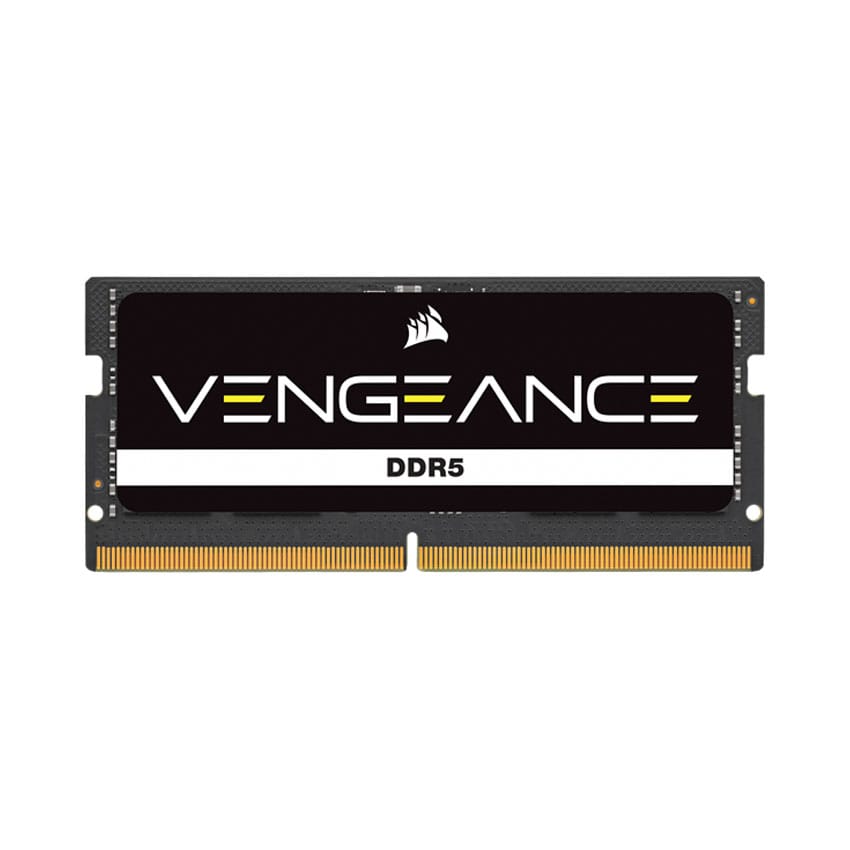
- Chất lượng của bộ nhớ (RAM Kit): Thanh RAM gốc theo máy (thường là RAM OEM của Samsung, Micron, SK Hynix chạy JEDEC) không hỗ trợ XMP. Bạn bắt buộc phải nâng cấp lên các dòng RAM hiệu năng cao có hỗ trợ sẵn XMP/EXPO (như Kingston Fury Impact, Corsair Vengeance SODIMM).
- Khả năng tản nhiệt: Hệ thống tản nhiệt của laptop phải còn tốt, quạt không bị kẹt bụi, keo tản nhiệt còn mới. Nếu nhiệt độ khi chưa ép xung đã ở mức 85-90 độ C, việc ép xung RAM là tự sát đối với phần cứng.
Hướng Dẫn Chi Tiết Các Bước Overclock RAM Trên Laptop
Tùy thuộc vào mức độ mở khóa của nhà sản xuất laptop và chủng loại linh kiện, chúng ta có hai phương pháp thực hiện chính.
Phương Pháp 1: Kích Hoạt XMP / EXPO Trực Tiếp Trong BIOS (Khuyên Dùng)
Đây là phương pháp an toàn và chuẩn kỹ thuật nhất vì các thông số điện áp, xung nhịp và timing đã được nhà sản xuất chip nhớ tính toán tối ưu sẵn.
1. Khởi động lại laptop và liên tục nhấn phím tương ứng để vào BIOS (thường là F2, F12, Del hoặc Fn + F2 tùy dòng máy như ASUS, MSI, Dell, Lenovo).
2. Tìm đến tab Advanced, Ai Tweaker, Performance hoặc Overclocking (giao diện BIOS của từng hãng sẽ khác nhau).
3. Tìm mục Memory Profile, XMP Profile hoặc EXPO Profile.
4. Chuyển từ trạng thái Disabled sang Profile 1 (hoặc Profile có mức bus cao hơn mà bạn muốn).
5. Kiểm tra lại thông số: Màn hình BIOS sẽ hiển thị rõ Xung nhịp mới (Ví dụ: 3200MHz lên 3600MHz) và Điện áp mới (Ví dụ: 1.35V).
6. Nhấn F10 để lưu lại cấu hình và khởi động lại máy (Save & Exit).
Phương Pháp 2: Sử Dụng Phần Mềm Thứ Ba (Dành Cho Một Số Dòng Máy Đặc Thù)
Trong trường hợp BIOS bị khóa nhưng CPU hỗ trợ, một số kỹ thuật viên thường sử dụng các phần mềm chuyên dụng trên Windows.
- Intel Extreme Tuning Utility (XTU): Cho phép can thiệp sâu vào các thông số hệ thống nếu bo mạch chủ cho phép. Tuy nhiên, trên laptop, mục điều chỉnh RAM qua XTU phần lớn bị ẩn (Grayed out) do chính sách bảo vệ phần cứng của hãng.
- Thang đo Ryzen Master (Đối với Laptop chạy CPU AMD): Cho phép tinh chỉnh một số thông số bộ nhớ trên các dòng laptop gaming cao cấp đời mới.
Lưu ý từ kỹ sư VietITPro.vn: Chúng tôi không khuyến khích sử dụng các phần mềm can thiệp ép xung RAM trực tiếp từ môi trường Windows đối với laptop phổ thông, bởi nguy cơ treo máy ngay lập tức (Hard Lock) rất cao, buộc phải reset CMOS hoặc tháo pin CMOS cứng bên trong máy.
Quy Trình Kiểm Tra Độ Ổn Định (Stress Test) Sau Khi Ép Xung
Đừng bao giờ vội vàng sử dụng các tác vụ nặng ngay sau khi ép xung RAM thành công. Một cấu hình RAM chạy được vào đến Windows chưa chắc đã ổn định. Nếu IMC không đáp ứng kịp, hệ thống sẽ gặp lỗi dữ liệu (Data Corruption) dẫn đến hỏng hệ điều hành hoặc lỗi file ngầm.
Bạn bắt buộc phải chạy các phần mềm kiểm tra chuyên sâu tối thiểu từ 30 phút đến 1 tiếng:
1. MemTest86 hoặc TestMem5 (TM5): Đây là các công cụ kiểm tra lỗi thanh RAM trực tiếp ở mức phần mềm hệ thống. Nếu xuất hiện dù chỉ 1 lỗi (Error), bạn bắt buộc phải hạ xung nhịp xuống hoặc trả về mặc định.
2. AIDA64 Extreme (Memory Benchmark): Dùng để đo lường băng thông đọc, ghi, sao chép và độ trễ (Latency) trước và sau khi ép xung để đánh giá thực tế hiệu năng thay đổi.
3. Prime95 (Blend Test): Công cụ này ép cả CPU và RAM hoạt động ở mức tải 100%, giúp kiểm tra xem hệ thống có bị lỗi màn hình xanh (BSOD) dưới nhiệt độ cao hay không.
Xử Lý Sự Cố Khi Ép Xung Thất Bại (Laptop Không Lên Hình)
Đây là tình huống "thót tim" phổ biến nhất khi thợ hoặc người dùng tự ép xung RAM. Khi bạn chỉnh thông số quá đà khiến máy đen thui màn hình, quạt quay rú lên nhưng không vào được BIOS, hãy bình tĩnh thực hiện các bước sau:
1. Ngắt hoàn toàn nguồn điện: Rút sạc, tắt nguồn hoàn toàn (giữ nút nguồn 10-15 giây).
2. Reset CMOS (Xóa bộ nhớ đệm cấu hình BIOS):
- Với các dòng laptop gaming cao cấp, thường có nút Clear CMOS hoặc lỗ chọc cứng ở mặt lưng.
- Với phần lớn laptop thông thường, bạn cần tháo nắp lưng, ngắt kết nối viên Pin chính (Battery) và tháo viên Pin CMOS nhỏ (hoặc pin trữ nguồn BIOS) ra khỏi mainboard trong vòng 5 phút để xả toàn bộ điện tích lưu trên vi mạch quản lý cấu hình.
3. Lắp lại pin, cắm sạc và khởi động lại. Lúc này BIOS sẽ tự động khôi phục về cấu hình mặc định ban đầu (Default JEDEC).
Lời Khuyên Từ Kỹ Sư VietITPro
Ép xung RAM trên laptop không phải là con đường thần tốc để biến một chiếc máy cấu hình yếu thành cỗ máy chiến game hạng nặng. Nó chỉ là một bước tinh chỉnh nhỏ (tweaking) dành cho những ai am hiểu kỹ thuật, muốn khai thác tối đa 100% tiềm năng phần cứng sẵn có.
Nếu bạn đang sử dụng laptop cho công việc đồ họa nặng, dựng hình hoặc chơi game Esport cạnh tranh và muốn tối ưu hóa phần cứng một cách an toàn, hãy mang máy đến các trung tâm kỹ thuật chuyên sâu như VietITPro.vn. Chúng tôi sẽ hỗ trợ kiểm tra chất lượng linh kiện, đánh giá khả năng chịu tải của mạch VRM và tư vấn giải pháp nâng cấp phần cứng (Nâng cấp dung lượng RAM, thay SSD tốc độ cao, bảo dưỡng tản nhiệt) thay vì mạo hiểm ép xung phần cứng trong không gian giới hạn của một chiếc laptop.
Các Câu Hỏi Thường Gặp (FAQ)
1. Ép xung RAM laptop có làm giảm tuổi thọ của CPU không?
Trả lời: Có thể, nếu bạn tăng điện áp quá cao trong thời gian dài. Khi ép xung RAM, bộ điều khiển bộ nhớ (IMC) nằm bên trong đế silicon của CPU phải chạy ở tần số cao hơn và chịu mức điện áp lớn hơn (VD: VDDP, VDDQ). Điều này làm tăng nhiệt độ khu vực nội bộ của CPU, từ đó làm suy giảm tuổi thọ vi xử lý nếu hệ thống tản nhiệt không đáp ứng đủ.
2. Làm thế nào để biết thanh RAM hiện tại của tôi có hỗ trợ XMP hay không?
Trả lời: Bạn có thể tải phần mềm miễn phí CPU-Z, chuyển sang tab SPD. Tại mục này, hãy quan sát bảng Timings Table. Nếu thấy xuất hiện các cột ghi nhãn XMP-3200, XMP-3600 kèm theo mức điện áp tương ứng (ví dụ 1.35V), thanh RAM đó có hỗ trợ ép xung. Nếu chỉ hiển thị các thông số JEDEC tiêu chuẩn, thanh RAM đó không hỗ trợ XMP.
3. Tại sao tôi đã mua RAM bus 3200MHz nhưng máy chỉ nhận 2666MHz?
Trả lời: Hiện tượng này xảy ra do bộ điều khiển bộ nhớ (IMC) của CPU thế hệ cũ (như Intel Gen 10 trở về trước) chỉ hỗ trợ mức xung nhịp tối đa mặc định là 2666MHz. Dù bạn có cắm thanh RAM 3200MHz vào, nó sẽ tự động "downclock" (giảm xung) xuống tương thích với giới hạn phần cứng của CPU hoặc Mainboard nếu không được kích hoạt cấu hình tương thích trong BIOS.