Chiếc laptop của bạn đột ngột mất 5 phút để khởi động Windows, các ứng dụng như Photoshop hay Premiere Pro hiển thị vòng tròn xoay tít khi mở, hoặc thanh Task Manager báo ổ cứng luôn chạm mốc 100% Active Time? Đó là những triệu chứng kinh điển của một chiếc ổ cứng HDD cơ học đã đến giới hạn vật lý hoặc một thanh SSD SATA đời cũ đang bị suy giảm hiệu năng nghiêm trọng (degraded).
Tại phòng lab của VietITPro.vn, mỗi ngày chúng tôi tiếp nhận hàng chục trường hợp khách hàng mang laptop đến trong tình trạng máy đơ giật, không thể làm việc. Thay vì phải tốn từ 2 đến 3 ngày để cài đặt lại toàn bộ hệ thống ở các cửa hàng thông thường, quy trình nâng cấp SSD chuyên sâu tại trung tâm chúng tôi được thiết kế để hoàn tất trọn gói: từ việc tư vấn phần cứng chuẩn xác, nhân bản dữ liệu (clone) nguyên trạng cho đến kiểm tra độ ổn định nhiệt độ, chỉ trong vòng 30 đến 45 phút lấy liền ngay trước mặt khách hàng.
Bài viết này là cẩm nang kỹ thuật toàn diện được đúc kết từ kinh nghiệm thực tế của đội ngũ kỹ sư phần cứng VietITPro.vn, giúp bạn hiểu rõ bản chất kỹ thuật, cách lựa chọn linh kiện tương thích tuyệt đối và quy trình thao tác chuẩn xác để "hồi sinh" chiếc laptop của mình.
Tại sao HDD truyền thống và SSD đời cũ đang làm chậm toàn bộ hệ thống của bạn?
Để hiểu vì sao việc nâng cấp SSD mang lại một cuộc cách mạng hiệu năng thực sự, chúng ta cần nhìn sâu vào thông số kỹ thuật phần cứng. Ổ cứng HDD (Hard Disk Drive) truyền thống vận hành dựa trên các phiến đĩa từ quay cơ học với tốc độ thường là 5400 RPM hoặc 7200 RPM, kết hợp với đầu đọc/ghi di chuyển cơ học. Tốc độ đọc/ghi tuần tự của HDD thông thường chỉ dao động từ 80 MB/s đến 140 MB/s, và thời gian truy xuất ngẫu nhiên (Random Access Time) lên tới hàng chục mili-giây do độ trễ cơ học (seek time). Khi hệ điều hành Windows 10 hoặc Windows 11 yêu cầu tải hàng ngàn tệp tin hệ thống nhỏ lẻ rải rác trên bề mặt đĩa từ, HDD hoàn toàn bất lực.
Trong khi đó, ổ cứng SSD (Solid State Drive) loại bỏ hoàn toàn các bộ phận chuyển động cơ học, thay vào đó là các chip nhớ Flash NAND kết hợp với bộ điều khiển (Controller) thông minh.
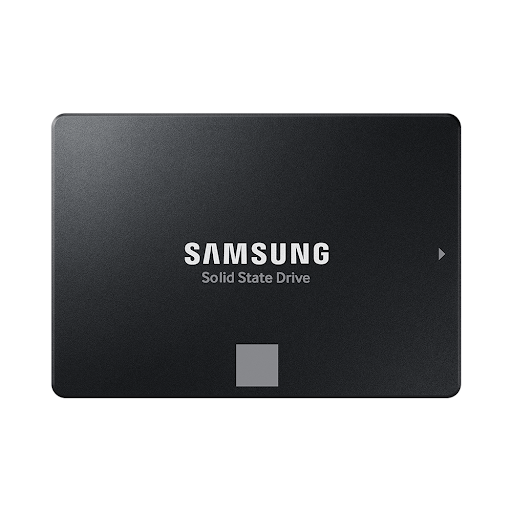
- SSD SATA 2.5 inch: Sử dụng giao tiếp SATA III với băng thông giới hạn lý thuyết ở mức 6 Gb/s, tốc độ thực tế đạt khoảng 500 MB/s - 550 MB/s. Đây là giải pháp thay thế trực tiếp hoàn hảo cho các dòng laptop đời cũ vẫn còn khe gắn ổ cứng 2.5 inch truyền thống.
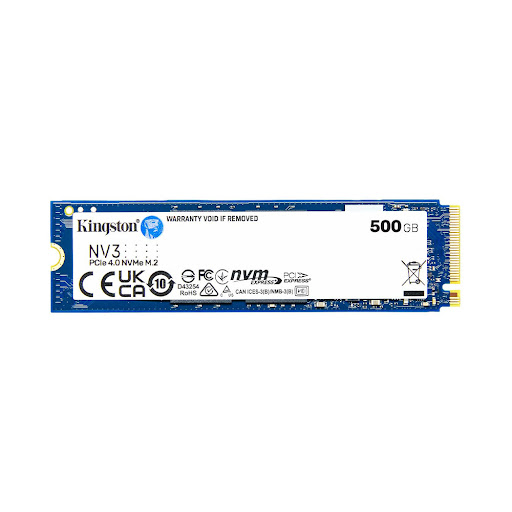
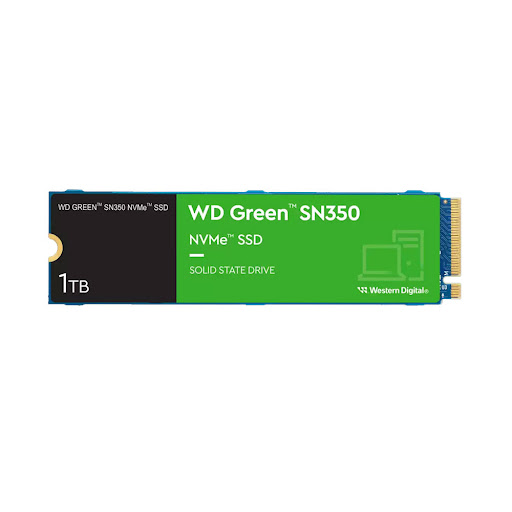
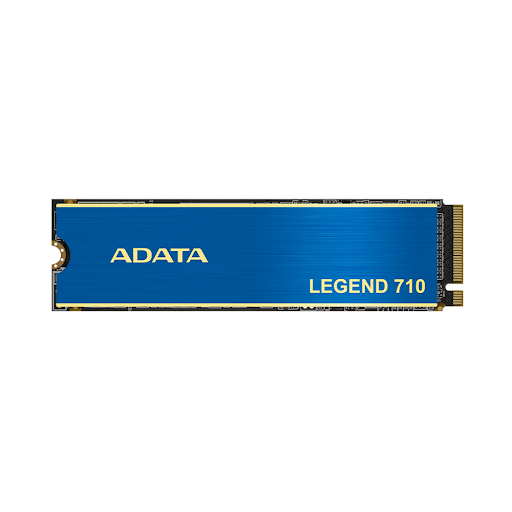
- SSD NVMe PCIe (M.2): Bước ngoặt lớn trong công nghệ lưu trữ. Sử dụng giao thức NVMe (Non-Volatile Memory Express) kết nối trực tiếp qua làn PCIe của bo mạch chủ. Các chuẩn PCIe Gen 3x4 có tốc độ đạt từ 3.000 MB/s đến 3.500 MB/s, trong khi PCIe Gen 4x4 trên các dòng laptop hiện đại có thể đẩy tốc độ đọc/ghi vọt lên mức từ 5.000 MB/s cho đến hơn 7.000 MB/s.
Việc chuyển đổi từ HDD sang SSD NVMe không đơn thuần là tăng tốc độ, mà là giải quyết triệt để nút thắt cổ chai (bottleneck) giữa bộ vi xử lý (CPU), bộ nhớ RAM và thiết bị lưu trữ, giúp CPU không phải chờ đợi dữ liệu từ ổ cứng, từ đó khai thác tối đa hiệu năng tính toán.
Phân loại và bảng đối chiếu các chuẩn ổ cứng SSD trên thị trường hiện nay
Trên thị trường hiện có rất nhiều chuẩn kết nối và định dạng SSD khác nhau. Việc chọn nhầm chuẩn không chỉ khiến bạn mất thời gian đổi trả mà còn có thể gây chập cháy do không tương thích về chân cắm (pinout) hoặc mức điện áp. Dưới đây là bảng đối chiếu kỹ thuật chi tiết giúp bạn dễ dàng nhận diện chuẩn SSD phù hợp với bo mạch chủ (mainboard) của laptop mình:
Bí quyết lựa chọn SSD chuyên sâu: Độ bền, Chip nhớ và Controller
Khi tư vấn và phân phối linh kiện tại VietITPro.vn, chúng tôi không chỉ nhìn vào dung lượng hay thương hiệu vỏ hộp mà đánh giá sâu vào các thông số kỹ thuật cốt lõi quyết định độ bền và sự ổn định lâu dài của ổ cứng:
1. Phân loại Chip nhớ Flash NAND
- SLC (Single-Level Cell): Lưu 1 bit mỗi ô nhớ. Độ bền cực cao (100.000 chu kỳ P/E), giá thành cực đắt, chủ yếu dùng trong máy chủ quân sự hoặc công nghiệp nặng.
- MLC (Multi-Level Cell): Lưu 2 bit mỗi ô nhớ. Độ bền cao (khoảng 10.000 chu kỳ P/E), thích hợp cho các máy trạm (Workstation) chạy tác vụ nặng liên tục.
- TLC (Triple-Level Cell): Lưu 3 bit mỗi ô nhớ. Độ bền tiêu chuẩn từ 1.000 đến 3.000 chu kỳ P/E. Đây là dòng phổ biến nhất hiện nay, cân bằng tốt giữa giá thành, hiệu năng và độ bền cho đại đa số người dùng.
- QLC (Quad-Level Cell): Lưu 4 bit mỗi ô nhớ. Giá thành rẻ, dung lượng lớn nhưng độ bền thấp hơn (khoảng 500 - 1.000 chu kỳ P/E) và tốc độ ghi sụt giảm mạnh khi cạn bộ nhớ đệm SLC Cache. Kỹ sư VietITPro.vn khuyến cáo chỉ nên dùng QLC cho nhu cầu lưu trữ dữ liệu lạnh (ít ghi xóa), tránh cài hệ điều hành.
2. Tầm quan trọng của bộ nhớ đệm DRAM Cache
Rất nhiều người dùng thường bỏ qua chi tiết này khi mua SSD giá rẻ.
- SSD có DRAM Cache: Tích hợp một chip RAM vật lý riêng biệt (DDR3 hoặc DDR4) trên bo mạch của SSD để lưu trữ bảng bản đồ ánh xạ (Mapping Table) của các ô nhớ. Giúp tốc độ truy xuất ngẫu nhiên cực nhanh, không bị tụt tốc độ đột ngột khi sao chép các file dữ liệu lớn liên tục, và kéo dài tuổi thọ chip nhớ NAND.
- SSD không DRAM (DRAM-less): Cắt giảm chip nhớ đệm để giảm giá thành. Thay vào đó, chúng sử dụng công nghệ HMB (Host Memory Buffer) để mượn một phần RAM của hệ thống. Dòng này phù hợp với laptop văn phòng thông thường, xử lý tác vụ nhẹ nhàng.
3. Chỉ số TBW (Terabytes Written)
Đây là thông số kỹ thuật quan trọng nhất thể hiện tuổi thọ cam kết của nhà sản xuất. Ví dụ, một ổ SSD 500GB có chỉ số TBW là 300 TB nghĩa là bạn có thể ghi toàn bộ dung lượng ổ cứng lên đến 300.000 GB dữ liệu trước khi các cell nhớ bắt đầu đạt giới hạn hao mòn vật lý. Đối với người dùng văn phòng, mức 300 - 600 TBW là quá dư dả cho chu kỳ sử dụng 5 đến 7 năm.
Quy trình nâng cấp SSD chuyên nghiệp và lấy liền tại VietITPro.vn
Tại VietITPro.vn, chúng tôi áp dụng quy trình kỹ thuật khép kín, minh bạch và an toàn tuyệt đối cho dữ liệu của khách hàng. Toàn bộ thao tác diễn ra trực tiếp trước sự quan sát của bạn:
Bước 1: Tiếp nhận, kiểm tra tương thích và tư vấn giải pháp
- Kỹ thuật viên kiểm tra tổng quát tình trạng máy: kiểm tra thông số mainboard, đời CPU, các khe cắm mở rộng còn trống hoặc khả năng tháo bỏ ổ quang (caddy bay) hay thay thế ổ HDD cũ.
- Lắng nghe nhu cầu thực tế của khách hàng (làm đồ họa nặng, lập trình, chơi game hay văn phòng cơ bản) để đề xuất dung lượng (250GB, 500GB, 1TB, 2TB) và dòng SSD phù hợp nhất từ các thương hiệu uy tín như Samsung, Kingston, Crucial, Western Digital, Kioxia.
Bước 2: Sao lưu và Nhân bản dữ liệu (Clone Disk) không mất dữ liệu
Thay vì phải cài lại hệ điều hành Windows, các phần mềm ứng dụng chuyên ngành nặng và thiết lập lại từ đầu (mất từ 3 đến 5 tiếng), kỹ thuật viên sử dụng trạm sao chép dữ liệu phần cứng chuyên dụng hoặc phần mềm chuyên sâu (như Macrium Reflect, Acronis True Image).
- Kết nối SSD mới qua cổng giao tiếp ngoài thông qua adapter chuyên dụng tốc độ cao.
- Thực hiện lệnh clone toàn bộ phân khúc phân vùng hệ thống (EFI partition, C Drive, Recovery partition) sang SSD mới.
- Quá trình này giữ nguyên vẹn 100% bản quyền Windows gốc theo máy, các phần mềm đã kích hoạt, tài khoản cá nhân, lịch sử trình duyệt và tất cả dữ liệu mà không cần cấu hình lại.
Bước 3: Vệ sinh hệ thống tản nhiệt và tháo lắp phần cứng
Trong khi chờ đợi quá trình clone dữ liệu hoàn tất, kỹ thuật viên tiến hành các bước bảo dưỡng phần cứng đi kèm (chu đáo và chuẩn xác công dịch vụ tại VietITPro.vn):
- Tháo vỏ lưng laptop bằng bộ dụng cụ chuyên dụng chống tĩnh điện (ESD safe).
- Ngắt kết nối pin hoàn toàn (Battery Disconnection) trước khi thao tác trên bo mạch để tránh tình trạng đoản mạch, sốc điện gây chết IC nguồn hay cháy khe M.2 NVMe.
- Vệ sinh sạch sẽ bụi bẩn bám trên quạt tản nhiệt, các lá đồng heatsink.
- Tra keo tản nhiệt mới chất lượng cao (MX-4, Thermal Grizzly Kryonaut) giúp CPU và GPU duy trì nhiệt độ ổn định, tránh hiện tượng bóp hiệu năng (thermal throttling).
Bước 4: Lắp đặt SSD và tối ưu hóa hệ thống (OS Optimization)
- Lắp thanh SSD mới vào khe chuẩn xác, siết ốc cố định bằng lực siết tiêu chuẩn để không làm cong vênh bo mạch hoặc đứt mạch ngầm.
- Lắp ráp lại hoàn thiện vỏ máy.
- Khởi động vào Windows, kiểm tra trong BIOS/UEFI để đảm bảo mainboard nhận diện chính xác tên ổ cứng và chạy đúng băng thông tối đa của chuẩn PCIe.
- Tinh chỉnh hệ thống tối ưu hóa riêng cho SSD: Kích hoạt lệnh TRIM trong PowerShell để tự động dọn dẹp các khối dữ liệu đã xóa, tắt tính năng SuperFetch/Prefetch (nếu cần thiết tùy theo dòng Win), và kiểm tra độ bền thông qua phần mềm CrystalDiskInfo.
Bước 5: Kiểm tra tải nặng (Stress Test) và bàn giao
- Chạy các bài test chuyên sâu (như CrystalDiskMark để đo tốc độ đọc ghi thực tế, FurMark kết hợp Prime95) để kiểm tra độ ổn định của hệ thống dưới tải nặng.
- Bàn giao thiết bị cho khách hàng kiểm tra lại toàn bộ dữ liệu, phần mềm ứng dụng.
- Viết phiếu bảo hành chính hãng (từ 3 đến 5 năm tùy mã sản phẩm) và dán tem bảo hành dịch vụ của VietITPro.vn.
Những lưu ý quan trọng và kinh nghiệm sử dụng SSD bền bỉ theo năm tháng
Sở hữu một chiếc SSD tốc độ cao là một chuyện, nhưng sử dụng và bảo quản đúng cách để linh kiện này hoạt động bền bỉ suốt nhiều năm lại là một kỹ năng khác. Dưới đây là những lời khuyên từ các chuyên gia phần cứng tại VietITPro.vn:
1. Tuyệt đối không để ổ cứng SSD bị đầy dung lượng (Full Disk):
Bạn nên duy trì khoảng trống tối thiểu từ 10% đến 15% tổng dung lượng của SSD. Khi ổ cứng bị lấp đầy hoàn toàn, thuật toán cân bằng hao mòn (Wear Leveling) và bộ nhớ đệm SLC Cache sẽ không có không gian làm việc, dẫn đến tốc độ đọc/ghi sụt giảm nghiêm trọng và làm tăng tốc độ hao mòn các chip nhớ NAND.
2. Không thực hiện chống phân mảnh (Defragmentation) cho SSD:
Việc chống phân mảnh chỉ áp dụng cho HDD cơ học để gom các mảnh dữ liệu lại gần nhau nhằm giảm thời gian đầu đọc di chuyển. Đối với SSD, cấu trúc truy xuất ngẫu nhiên không phụ thuộc vào vị trí vật lý, do đó việc chạy Defrag lên SSD là hoàn toàn vô ích và thậm chí gây ra hàng loạt các chu kỳ ghi xóa không cần thiết, làm giảm tuổi thọ của ổ cứng. Hãy đảm bảo tính năng Optimize Drives của Windows chỉ thực hiện lệnh TRIM.
3. Trang bị tản nhiệt cho SSD NVMe thế hệ mới:
Các dòng SSD NVMe PCIe Gen 4 tốc độ cao sinh nhiệt rất lớn trong quá trình hoạt động liên tục (nhiệt độ có thể vượt ngưỡng 70°C - 80°C). Nếu laptop của bạn có thiết kế khe M.2 nằm sát các linh kiện tỏa nhiệt lớn, hãy yêu cầu kỹ thuật viên gắn thêm miếng đệm tản nhiệt (Thermal Pad) hoặc lớp tản nhiệt mỏng chuyên dụng để đảm bảo SSD luôn hoạt động ở dải nhiệt độ lý tưởng dưới 60°C.
Giải đáp các thắc mắc thường gặp (FAQ) khi nâng cấp SSD
1. Nâng cấp SSD có làm mất dữ liệu trên ổ HDD cũ không?
Trả lời: Không. Quy trình nâng cấp tại VietITPro.vn nếu thực hiện theo phương án Clone (nhân bản) sẽ giữ nguyên 100% dữ liệu gốc. Trong trường hợp bạn chọn cài mới hoàn toàn Windows để làm sạch máy, ổ HDD cũ (nếu được tận dụng làm ổ chứa dữ liệu phụ thông qua Caddy Bay) vẫn giữ nguyên các phân vùng dữ liệu cá nhân của bạn, kỹ thuật viên chỉ tiến hành định dạng (format) phân vùng hệ thống cũ (C Drive).
2. Laptop đời cũ quá (từ năm 2012 - 2015) có gắn được SSD không?
Trả lời: Hoàn toàn được. Hầu hết các dòng laptop đời cũ đều sử dụng chuẩn ổ cứng SATA 2.5 inch hoặc có khe ổ quang DVD. Kỹ thuật viên của chúng tôi sẽ tư vấn giải pháp thay thế ổ HDD cũ bằng SSD 2.5 inch SATA III, hoặc tận dụng vị trí ổ quang cũ để gắn thêm mộtbox chuyển đổi gọi là Caddy Bay, giúp bạn vừa có tốc độ nhanh của SSD để chạy hệ điều hành, vừa giữ được dung lượng lưu trữ lớn của ổ HDD truyền thống.
3. Thời gian thực hiện việc nâng cấp SSD và clone dữ liệu mất bao lâu?
Trả lời: Tổng thời gian cho toàn bộ quy trình: tư vấn, tháo lắp phần cứng, vệ sinh tản nhiệt và clone dữ liệu thường dao động từ 30 đến 45 phút. Bạn hoàn toàn có thể ngồi chờ, trực tiếp quan sát toàn bộ thao tác kỹ thuật và lấy máy ngay lập tức để tiếp tục công việc.
Kết luận:
Nâng cấp ổ cứng SSD là khoản đầu tư thông minh và mang lại hiệu quả rõ rệt nhất giúp tăng tốc độ laptop ngay lập tức mà không cần phải tốn kém mua một chiếc máy mới. Tuy nhiên, để đảm bảo tính tương thích phần cứng chính xác, bảo toàn dữ liệu an toàn tuyệt đối và hưởng chế độ bảo hành dài hạn, bạn nên tìm đến các trung tâm sửa chữa bo mạch (PCB) và phần cứng chuyên sâu uy tín.
Nếu chiếc laptop của bạn đang chậm chạp, đừng ngần ngại ghé ngay VietITPro.vn tại TP.HCM để đội ngũ kỹ sư của chúng tôi kiểm tra tổng quát miễn phí và tư vấn giải pháp nâng cấp chuyên nghiệp, lấy liền trong chớp mắt!