Là một kỹ sư phần cứng phụ trách khối kỹ thuật phần cứng và hệ thống tại VietITPro.vn, tôi nhận được hàng trăm lượt yêu cầu hỗ trợ mỗi tháng liên quan đến việc camera laptop bỗng nhiên từ chối hoạt động trên Windows 10 và Windows 11. Các triệu chứng rất đa dạng: từ màn hình đen thui, thông báo lỗi mã hóa 0xa00f4244 NoCamerasAreAttached, đến việc đèn tín hiệu webcam cứ chớp tắt liên tục nhưng ứng dụng Zoom, Teams, hay Meet hoàn toàn không nhận diện được thiết bị.
Trong bài viết kỹ thuật chuyên sâu này, tôi sẽ dẫn dắt các bạn đi từ các thao tác kích hoạt cơ bản nhất cho đến việc xử lý triệt để các pan bệnh phức tạp ở tầng Driver, Registry, và cuối cùng là chẩn đoán phần cứng chuyên sâu.
Nguyên nhân cốt lõi khiến Camera laptop Windows 10/11 bị vô hiệu hóa
Trước khi can thiệp vào hệ thống, chúng ta cần hiểu rõ bản chất của cơ chế quản lý camera trên nền tảng Windows hiện đại. Lỗi camera không đơn thuần chỉ là "chưa bật nút nguồn", mà nó nằm ở sự xung đột giữa các tầng kiến trúc khác nhau:
Bước 1: Kiểm tra phần cứng và các phím chức năng cơ bản (Không bỏ qua bước này)
Rất nhiều khách hàng mang máy đến trung tâm VietITPro.vn với hóa đơn sửa chữa tiềm năng hàng triệu đồng, nhưng nguyên nhân thực tế chỉ là do một cái gạt khóa vật lý.
Kiểm tra công tắc vật lý và Shutter che camera
Các dòng laptop doanh nhân hiện đại như Lenovo ThinkPad (dòng T, X series), HP EliteBook, hay Dell Latitude đều tích hợp một thanh trượt vật lý gọi là ThinkShutter hoặc Camera Privacy Shutter. Khi trượt che lại, một lớp màng nhựa sẽ che kín ống kính. Dù phần mềm chạy hoàn toàn bình thường, bạn cũng chỉ thu được một màn hình màu đen tuyền. Hãy dùng tay kiểm tra kỹ gờ nhỏ cạnh cụm webcam trên viền màn hình.
Tổ hợp phím nóng Function (Fn) bật/tắt Camera
Trên các dòng laptop như ASUS ROG, Acer Nitro, hay MSI Gaming, nhà sản xuất tích hợp phím tắt phần cứng kết hợp với phím Fn (thường là Fn + F10, Fn + F6 hoặc phím có biểu tượng máy ảnh có gạch chéo).
- Cách xử lý: Nhấn tổ hợp phím này, đồng thời quan sát đèn LED trạng thái nhỏ nằm cạnh mắt camera. Nếu đèn chuyển từ màu đỏ/tắt sang màu trắng/xanh, nghĩa là camera đã được kích hoạt thành công ở tầng phần cứng.
Bước 2: Kích hoạt Camera trong cài đặt hệ thống Windows 10 và Windows 11
Nếu phần cứng hoàn toàn bình thường nhưng ứng dụng vẫn báo lỗi, quyền riêng tư (Privacy) của Windows chính là thủ phạm tiếp theo.
Mở quyền truy cập Camera toàn hệ thống
1. Nhấn tổ hợp phím Windows + I để mở Settings.
2. Trên Windows 10: Chọn Privacy -> Chọn Camera ở cột bên trái.
3. Trên Windows 11: Chọn Privacy & security -> Chọn Camera dưới mục App permissions.
4. Tại dòng Camera access, hãy đảm bảo công tắc đang ở trạng thái On. Nếu đang ở trạng thái Off, tất cả ứng dụng bên thứ ba đều bị chặn tuyệt đối.
5. Cuộn xuống mục Allow apps to access your camera, đảm bảo công tắc này cũng được bật.
6. Kiểm tra danh sách các ứng dụng cụ thể bên dưới (như Microsoft Teams, Zoom, Skype) và bật xanh cho phép chúng truy cập camera.
Bước 3: Xử lý sự cố Driver Camera chuyên sâu qua Device Manager
Khi hệ điều hành không nhận diện hoặc driver bị lỗi thời/xung đột, chúng ta cần can thiệp trực tiếp vào Device Manager.
Truy cập và kiểm tra trạng thái thiết bị
1. Nhấn chuột phải vào nút Start, chọn Device Manager (hoặc nhấn Windows + X rồi chọn Device Manager).
2. Tìm đến mục Cameras hoặc Imaging devices.
3. Mở rộng danh mục này, bạn sẽ thấy tên thiết bị (ví dụ: Integrated Camera, HD WebCam, hoặc Intel(R) AVStream Camera).
Xử lý các mã lỗi phổ biến trong Device Manager
Trường hợp 1: Thiết bị có dấu chấm than màu vàng (Yellow Bang) - Lỗi Code 10 hoặc Code 43
- Nguyên nhân: Driver bị lỗi file hệ thống hoặc xung đột xung nhịp bus USB/PCIe.
- Cách khắc phục:
1. Nhấp chuột phải vào thiết bị camera, chọn Uninstall device.
2. Lưu ý quan trọng: Tích chọn ô Attempt to remove the driver for this device (Cố gắng xóa driver cho thiết bị này).
3. Khởi động lại laptop. Khi khởi động lại, Windows sẽ tự động quét và cài đặt lại driver chuẩn nguyên bản (Generic Driver).
Trường hợp 2: Camera biến mất hoàn toàn khỏi Device Manager (Không thấy mục Cameras)
- Nguyên nhân: Lỗi kết nối cáp vật lý màn hình hoặc BIOS đã vô hiệu hóa thiết bị.
- Cách khắc phục:
1. Trên thanh thực đơn của Device Manager, chọn Action -> Scan for hardware changes.
2. Nếu thiết bị vẫn không xuất hiện, hãy khởi động lại máy, nhấn liên tục phím F2, F12 hoặc Delete (tùy dòng máy) để vào BIOS/UEFI.
3. Tìm đến mục Security hoặc Advanced -> I/O Port Access hoặc Onboard Device Configuration.
4. Đảm bảo mục Integrated Camera hoặc Webcam đang ở trạng thái Enabled. Nhấn F10 để lưu và thoát.
Bước 4: Sửa lỗi mã hóa và đăng ký lại ứng dụng Camera bằng PowerShell (Nâng cao)
Đôi khi Driver chuẩn, phần cứng tốt, quyền riêng tư đã mở nhưng ứng dụng Camera App mặc định của Windows vẫn báo lỗi do hỏng gói cài đặt Appx package. Chúng ta dùng công cụ dòng lệnh PowerShell với quyền quản trị cao nhất để khắc phục triệt để.
1. Nhấp vào thanh tìm kiếm trên Taskbar, gõ PowerShell.
2. Nhấp chuột phải vào Windows PowerShell và chọn Run as administrator.
3. Sao chép và dán đoạn mã lệnh thực thi sau đây vào cửa sổ PowerShell, sau đó nhấn Enter:
4. Đợi hệ thống quét và đăng ký lại toàn bộ gói ứng dụng camera. Quá trình này mất khoảng 30 đến 60 giây. Sau khi hoàn tất, hãy đóng PowerShell và mở lại ứng dụng Camera để kiểm tra kết quả.
Bước 5: Can thiệp sâu vào Registry Editor (Dành cho lỗi khóa chính sách hệ thống)
Một số phần mềm tối ưu hóa hệ thống hoặc các bản Windows chỉnh sửa (Modded Windows) thường khóa tính năng camera trực tiếp tại Registry.
1. Nhấn Windows + R, gõ regedit rồi nhấn Enter.
2. Điều hướng theo đường dẫn khóa sau:
HKEY_LOCAL_MACHINE\SOFTWARE\Microsoft\Windows Media Foundation\Platform
3. Nhìn sang khung bên phải, kiểm tra xem có giá trị DWORD nào tên là EnableFrameServerMode hay không.
4. Nếu không có, nhấp chuột phải vào khoảng trống, chọn New -> DWORD (32-bit) Value, đặt tên chính xác là EnableFrameServerMode.
5. Đảm bảo giá trị (Value data) của khóa này là 0.
6. Khởi động lại máy tính (Restart) để áp dụng thay đổi.
Bước 6: Chẩn đoán lỗi phần cứng chuyên sâu tại bàn làm việc kỹ thuật
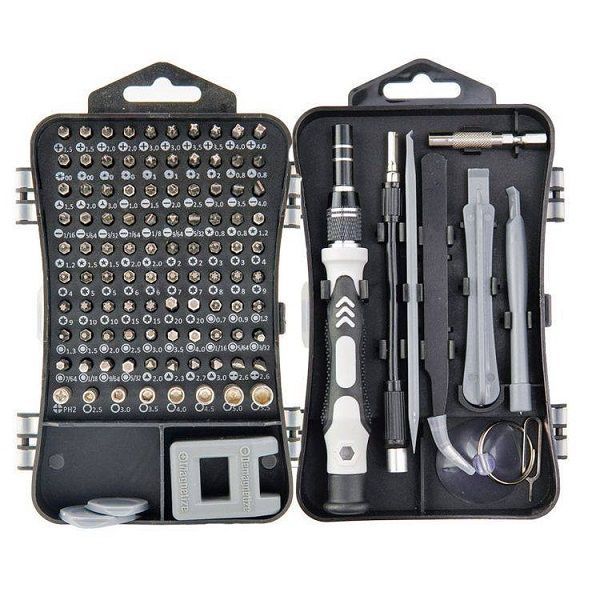
Nếu bạn đã thực hiện toàn bộ 5 bước trên từ phần mềm, cấu hình BIOS, reset driver đến can thiệp Registry mà camera vẫn hoàn toàn vô định hình (không nhận phần cứng, Device Manager hoàn toàn trống trơn ở mục hình ảnh), lúc này kỹ thuật viên phần cứng bắt buộc phải tháo máy can thiệp vào các linh kiện bên trong.
Các pan bệnh phần cứng thực tế tại VietITPro.vn:
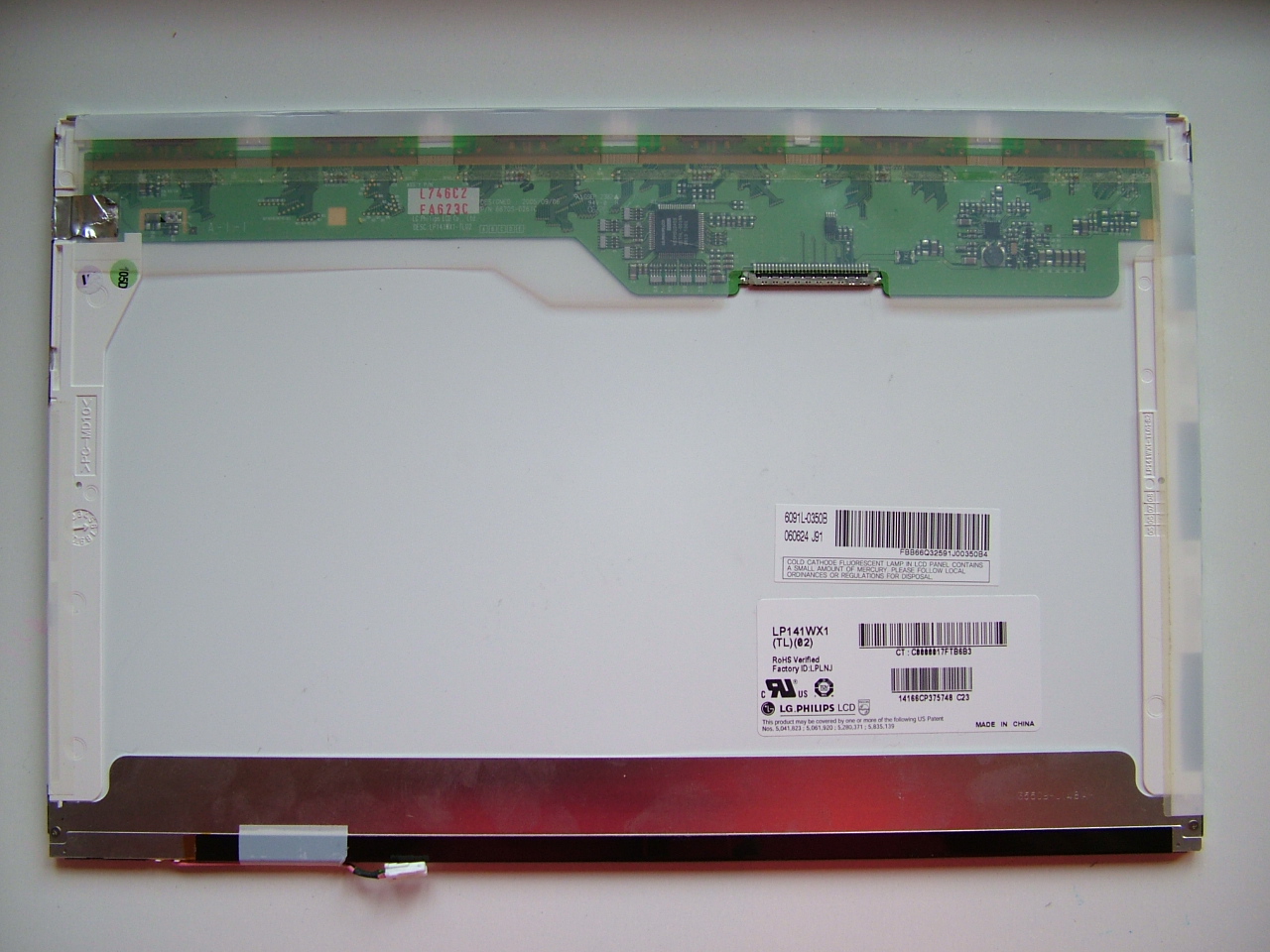
1. Đứt cáp tín hiệu màn hình (Flex Cable): Cáp màn hình laptop không chỉ chứa tín hiệu hình ảnh (eDP) và đèn nền, mà còn chứa đường truyền tín hiệu USB của cụm Webcam và Micro. Do quá trình gập mở màn hình liên tục trong thời gian dài, các sợi đồng bên trong cáp bị gãy ngầm tại vị trí bản lề. Khi đo đạc bằng đồng hồ vạn năng tại các chân nguồn cấp cho camera (thường là đường nguồn 3.3V hoặc 5V), chúng tôi thường phát hiện sụt áp hoặc mất hẳn nguồn cấp.
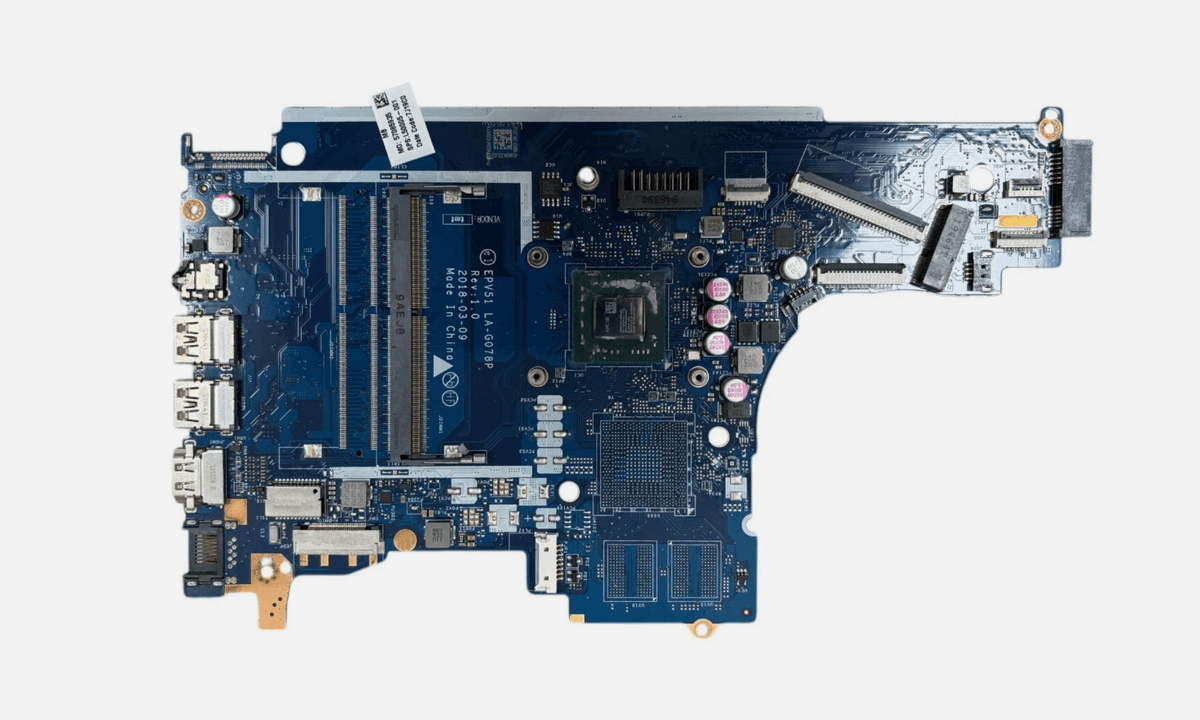
2. Lỗi mạch nguồn cấp trên Mainboard / Mạch phụ: Một số dòng máy sử dụng một bo mạch nhỏ (Sub-board) gắn camera riêng biệt, kết nối về bo mạch chủ qua cáp socket. IC ổn áp (LDO) cấp nguồn 2.8V hoặc 1.8V cho cảm biến CMOS bị chạm chập hoặc chết do sốc điện. Kỹ thuật viên sẽ tiến hành đo đạc sơ đồ mạch (Boardview/Schematic), thay thế IC nguồn tương đương hoặc câu lại đường mạch cấp điện.
3. Chết mắt cảm biến Camera (CMOS Sensor Failure): Bản thân module webcam bị ẩm mốc do môi trường làm việc có độ ẩm cao tại TP.HCM, gây oxy hóa chân linh kiện SMD trên bo mạch camera. Giải pháp duy nhất là thay thế nguyên cụm module camera mới chính hãng tương thích với dòng máy.
Bảng tổng hợp mã lỗi Windows Camera và hướng xử lý nhanh
Kinh nghiệm bảo dưỡng và phòng ngừa lỗi Camera hiệu quả
Để tránh tình trạng camera đột ngột "đình công" gây gián đoạn các cuộc họp trực tuyến hoặc buổi học quan trọng, người dùng cần lưu ý các nguyên tắc vận hành sau:
- Thao tác gập mở màn hình đúng cách: Luôn cầm chính giữa viền màn hình khi mở hoặc gập, tránh dùng lực lệch một bên gây xoắn vặn bản lề, ảnh hưởng trực tiếp đến bó cáp tín hiệu camera bên trong.
- Tránh môi trường ẩm ướt: Độ ẩm không khí cao tại Việt Nam rất dễ ngưng tụ thành các giọt nước nhỏ bên trong mắt kính camera, gây ẩm mạch và oxy hóa chân linh kiện.
- Cẩn trọng khi cài đặt phần mềm bên thứ ba: Nhiều phần mềm giả lập webcam, phần mềm quay màn hình mã nguồn mở có thể cài đặt các bộ lọc ảo (Virtual Camera Driver) làm xung đột sâu với luồng dữ liệu gốc của UVC Video Driver. Hãy gỡ bỏ các phần mềm không rõ nguồn gốc nếu thấy camera báo lỗi sau khi cài đặt ứng dụng mới.
Nếu bạn đã áp dụng toàn bộ các giải pháp phần mềm được hướng dẫn trên nhưng thiết bị vẫn không thể hoạt động, rất có thể chiếc laptop của bạn đã gặp sự cố về đứt cáp màn hình hoặc lỗi vi mạch phần cứng. Lúc này, bạn có thể mang thiết bị trực tiếp đến trung tâm VietITPro.vn tại TP.HCM để đội ngũ kỹ sư của chúng tôi tiến hành đo đạc, kiểm tra chuyên sâu bằng thiết bị chuyên dụng và hỗ trợ xử lý một cách nhanh chóng, minh bạch nhất.