Năm 2026, thị trường phần cứng máy tính chứng kiến sự dịch chuyển mạnh mẽ khi các nền tảng cũ như AM4 của AMD tiếp tục đóng vai trò "cứu cánh" cho phân khúc học sinh, sinh viên có ngân sách hạn chế nhưng đòi hỏi độ bền và hiệu năng cao. Tại phòng kỹ thuật của VietITPro.vn, mỗi tuần chúng tôi tiếp nhận hàng chục trường hợp máy tính của các bạn sinh viên kiến trúc, đồ họa hay lập trình bị nghẽn cổ chai hoặc sập nguồn do cấu hình sai lệch từ đầu. Bài toán đặt ra là: Làm thế nào để build một bộ PC AMD giá rẻ nhưng tối ưu từng cắc, chiến tốt từ học tập, lập trình đến dựng hình 3D cơ bản mà không lo phát sinh lỗi phần cứng về sau?
Dưới đây là cẩm nang kỹ thuật thực tế toàn diện được đúc kết từ hàng nghìn ca tư vấn và lắp ráp thực tế tại trung tâm.
1. Bản Chất Kỹ Thuật Của Nền Tảng AM4 Cho Học Sinh, Sinh Viên Năm 2026
Tại sao trong năm 2026, khi DDR5 và các nền tảng mới đã phổ biến, chúng tôi vẫn khuyên học sinh, sinh viên nên tập trung vào hệ sinh thái AMD AM4? Câu trả lời nằm ở điểm cân bằng hoàn hảo giữa giá thành linh kiện cũ/mới và chi phí sở hữu tổng thể (TCO - Total Cost of Ownership).
Socket AM4 đã trải qua vòng đời hoàng kim và hiện tại đạt độ chín muồi về mặt BIOS, tính ổn định hệ thống cũng như khả năng tương thích linh kiện. Các dòng vi xử lý như Ryzen 5 5600G hay Ryzen 5 5600 tích hợp sẵn nhân đồ họa hoặc có mức giá linh kiện rời cực kỳ dễ chịu.
Ưu điểm thực tế của nền tảng AMD AM4 giá rẻ:
- Tận dụng linh kiện tối đa: Mainboard B450 hoặc B550 hiện nay có giá rất tốt trên thị trường linh kiện mới lẫn đã qua sử dụng, hỗ trợ chuẩn PCIe Gen 3 hoặc Gen 4 đủ dùng cho các dòng SSD NVMe tốc độ cao.
- Hệ thống tản nhiệt tương thích ngược: Các loại tản nhiệt khí phổ thông từ AM4 đời đầu vẫn lắp vừa vặn, tiết kiệm chi phí đầu tư tản nhiệt.
- Khả năng nâng cấp RAM DDR4: Giá RAM DDR4 hiện tại đang ở đáy, việc trang bị 16GB hay thậm chí 32GB RAM bus 3200MHz trở nên dễ thở hơn bao giờ hết đối với học sinh, sinh viên.
Nhược điểm và rủi ro cần phòng ngừa:
- Nguy cơ lỗi chân socket (PGA): Khác với Intel dùng LGA (chân trên main), AMD AM4 dùng chân kim loại (pin) nằm ngay trên CPU. Thao tác tháo lắp tản nhiệt không đúng kỹ thuật (giật mạnh khi keo tản nhiệt bị khô) rất dễ làm cong hoặc gãy chân CPU.
- Kén RAM khi bật XMP/DOCP: Một số dòng mainboard giá rẻ chạy chipset A320 hoặc B450 đời đầu có thể gặp hiện tượng dump xanh (BSOD) nếu bật profile RAM bus cao mà không tinh chỉnh lại điện áp SoC.
2. Bảng Cấu Hình thực tế: Build PC AMD Tối Ưu Hầu Bao 2026
Để giải quyết bài toán học tập, lập trình, dựng hình đồ họa 2D/3D nhẹ nhàng (Photoshop, Illustrator, Blender, AutoCAD) và giải trí, cấu hình dưới đây được các kỹ sư VietITPro.vn cân đối dựa trên tiêu chí "Hiệu năng trên từng đồng chi phí" (Price/Performance).
3. Hướng Dẫn Chi Tiết Quy Trình Lắp Ráp & Xử Lý Kỹ Thuật Tại Nhà
Việc lắp ráp một bộ máy tính không chỉ đơn thuần là cắm các linh kiện vào với nhau. Đối với các dòng CPU AMD AM4, quy trình kỹ thuật đòi hỏi sự tỉ mỉ để tránh phát sinh pan bệnh phần cứng.
Bước 1: Xử lý Mainboard và CPU trên bàn kỹ thuật (Test Bench)
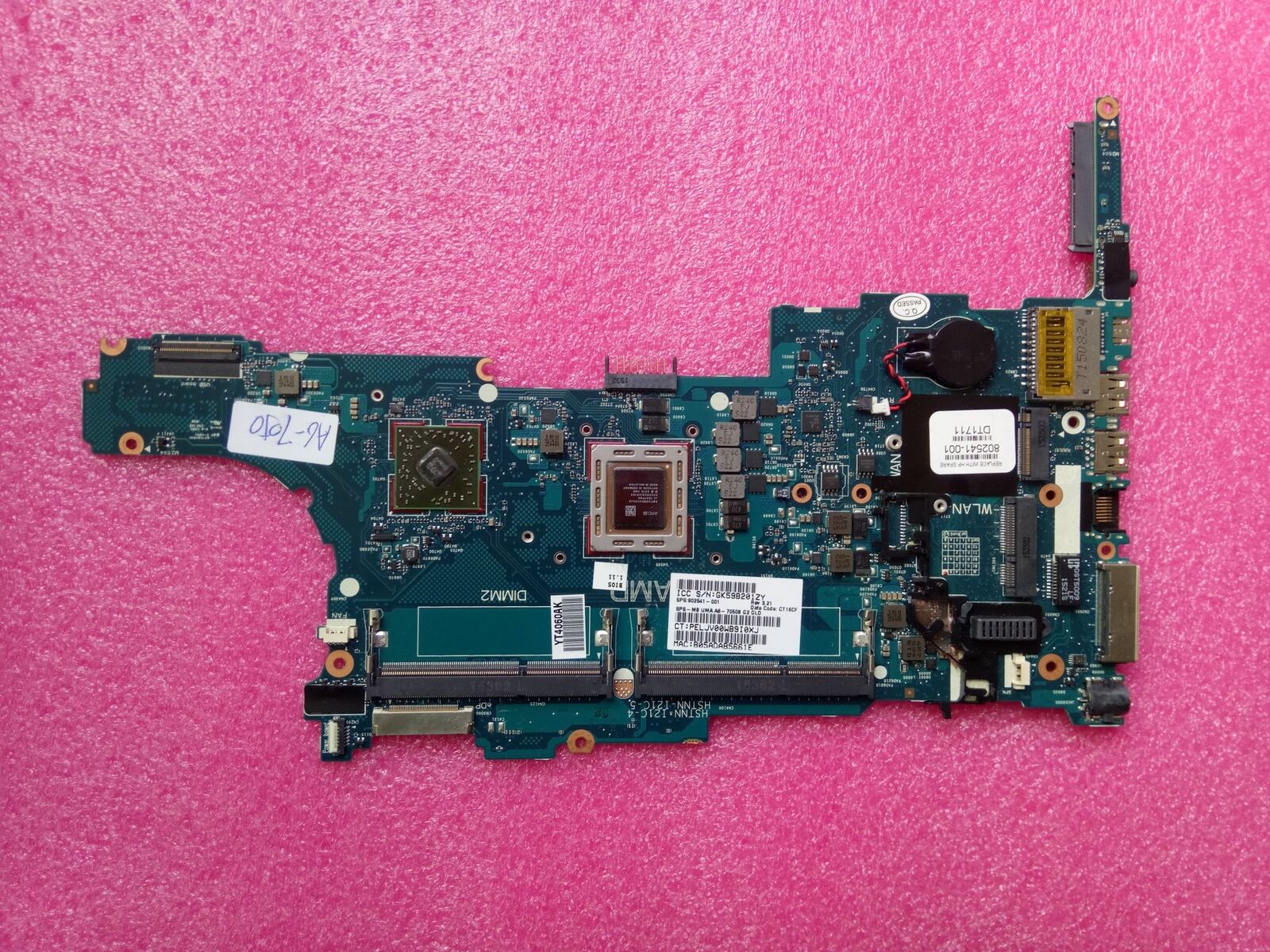
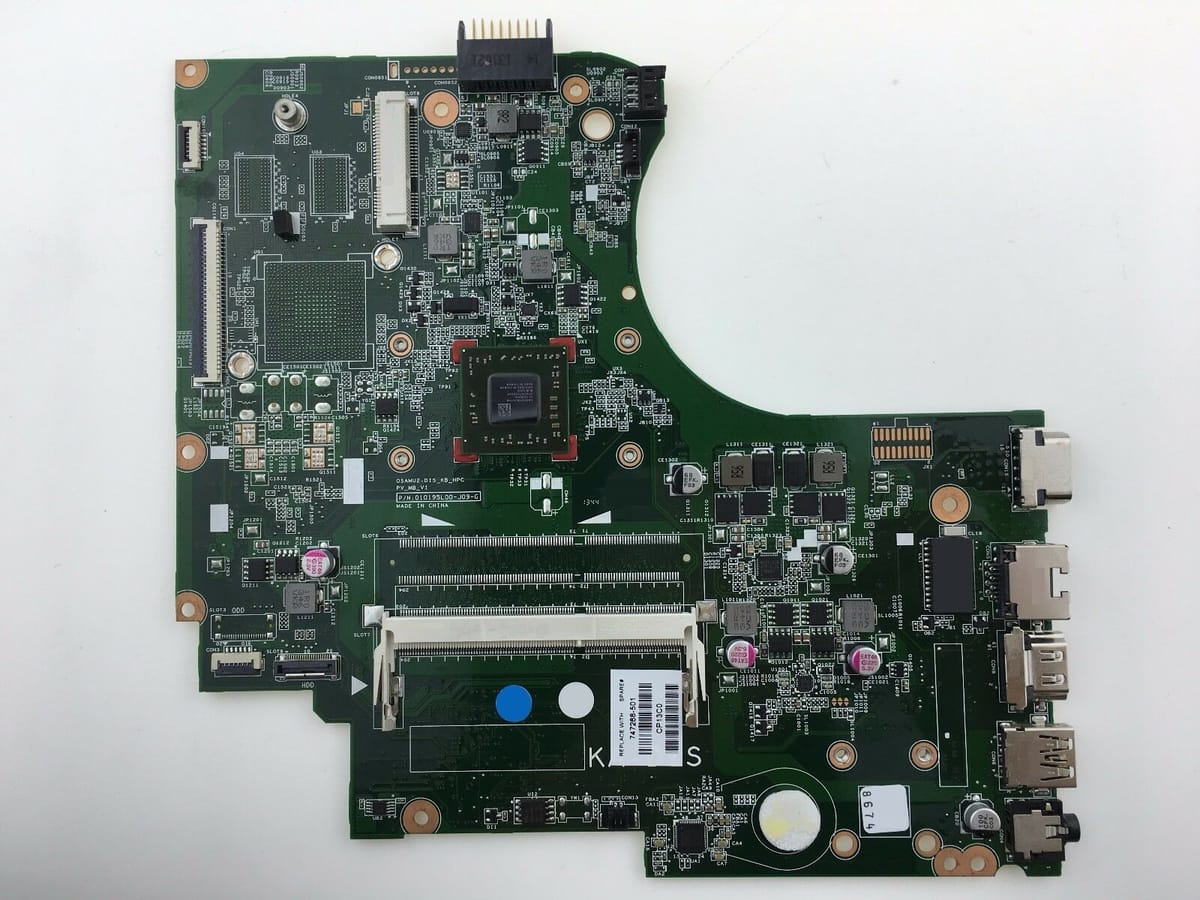
- Đặt mainboard lên hộp của nó (tuyệt đối không đặt trực tiếp lên mặt bàn gỗ hoặc thảm len vì nguy cơ tĩnh điện ESD có thể làm sốc tĩnh mạch nguồn).
- Gạt cần socket CPU lên, cầm cạnh viền của CPU Ryzen 5 5600G, căn chỉnh hình tam giác vàng trên CPU trùng khớp với góc tam giác trên socket AM4.
- Nhẹ nhàng thả CPU xuống socket (CPU phải tự rơi xuống bằng trọng lực, không dùng lực ấn). Gạt cần khóa lại.
Bước 2: Lắp RAM và SSD M.2 NVMe
- Lắp thanh RAM vào khe số 2 và số 4 (đối với main có 4 khe) để kích hoạt chế độ Dual Channel. Nhấn đều hai đầu cho đến khi nghe tiếng "tạch" của lẫy khóa tự động bật ôm lấy RAM.
- Gắn thanh SSD NVMe vào khe M.2, cố định bằng ốc hoặc khóa xoay nhựa đi kèm mainboard. Lưu ý bóc miếng dán tản nhiệt của SSD (nếu có lớp ni-lông bảo vệ keo tản nhiệt bên dưới).
Bước 3: Bôi keo tản nhiệt và lắp tản khí
- Làm sạch bề mặt IHS (nắp lưng CPU). Bôi một lượng keo tản nhiệt vừa đủ (hình chữ X hoặc một hạt đậu lớn ở chính giữa).
- Lắp chân đế (bracket) tản nhiệt, đặt khối tản khí lên trên và siết ốc đối xứng theo hình chéo (siết lực vừa tay, không siết quá chặt làm cong mạch mainboard). Cắm dây quạt tản vào chân cắm
CPU_FAN.
Bước 4: Đưa hệ thống vào vỏ Case và đi dây
- Lắp tấm chặn main (I/O Shield) vào vỏ case nếu main không tích hợp sẵn.
- Đưa mainboard đã lắp sẵn CPU, RAM, tản nhiệt vào case và cố định bằng các ốc đồng.
- Lắp nguồn (PSU), đi dây nguồn 24-pin cho main, dây nguồn 8-pin CPU sát cạnh trên, và cấp nguồn cho ổ cứng, quạt tản nhiệt.
- Cắm các chân tín hiệu Front Panel (Power SW, Reset SW, HDD LED, Power LED) theo sơ đồ sách hướng dẫn của mainboard.
4. Tối Ưu Hóa Hiệu Năng Phần Mềm Cho Học Sinh, Sinh Viên
Sau khi lắp ráp phần cứng hoàn thiện và cài đặt hệ điều hành Windows 11, để khai thác tối đa sức mạnh của hệ thống AMD, bạn cần thực hiện các bước tinh chỉnh phần mềm chuyên sâu sau:
Thiết lập BIOS / UEFI quan trọng:
1. Bật DOCP (AMD Direct Over Clock Profile): Mặc định RAM bus 3200MHz sẽ chạy ở mức xung nhịp cơ bản 2133MHz hoặc 2666MHz. Vào BIOS, tìm mục DOCP/XMP và bật lên để RAM chạy đúng tốc độ định mức, giúp tăng băng thông cho cả CPU và GPU tích hợp.
2. Cấp phát dung lượng VRAM cho Radeon Graphics: Với các dòng CPU dòng G (như 5600G), hệ thống sẽ tự chia sẻ RAM làm VRAM. Vào BIOS, tìm mục UMA Frame Buffer Size và chỉnh từ chế độ "Auto" lên "2GB" hoặc "4GB". Điều này giúp các phần mềm đồ họa như Photoshop hoặc các tựa game cơ bản không bị báo lỗi thiếu bộ nhớ đệm đồ họa.
Tối ưu hóa trên Windows 11 bằng lệnh PowerShell:
Để giảm tải các tiến trình ngầm không cần thiết, giúp máy giải phóng tài nguyên cho việc học lập trình và dựng hình, bạn có thể chạy PowerShell với quyền Administrator và thực hiện tối ưu dọn dẹp hệ thống:
5. Kinh Nghiệm Bảo Dưỡng Định Kỳ Và Phòng Ngừa Lỗi Phần Cứng
Là những kỹ sư thường xuyên xử lý các thiết bị hỏng hóc do môi trường sử dụng tại Việt Nam (nóng ẩm, nhiều bụi), chúng tôi khuyến nghị học sinh, sinh viên tuân thủ các nguyên tắc bảo dưỡng sau:
- Vệ sinh định kỳ 6 tháng/lần: Bụi bẩn tích tụ tại các cánh quạt tản nhiệt và khe RAM sẽ làm giảm hiệu suất tản nhiệt, dẫn đến hiện tượng bóp xung (thermal throttling) khi render bài tập lớn. Hãy dùng cọ mềm và khí nén để làm sạch.
- Thay keo tản nhiệt mỗi năm một lần: Keo tản nhiệt gốc silicone thông thường sẽ bị khô sau khoảng 12-18 tháng, làm nhiệt độ idle (chờ) của CPU tăng cao. Nên chọn các dòng keo chất lượng như Arctic MX-4 hoặc Noctua NT-H1.
- Bảo vệ nguồn điện: Nên sử dụng ổ cắm chống sét hoặc ổn áp nhẹ nếu khu vực trọ thường xuyên sụt áp. Sốc điện là nguyên nhân hàng đầu gây cháy nổ tầng nguồn phụ trên mainboard và chết ổ cứng SSD M.2.
6. Giải Đáp Thắc Mắc Thực Tế (FAQ)
Hỏi: Ryzen 5 5600G không có card màn hình rời thì có học được các phần mềm như AutoCAD, Revit, Blender không?
Đáp: Hoàn toàn được ở mức độ học tập, làm đồ án môn học cơ bản. Nhân đồ họa tích hợp Radeon Vega 7 xử lý tốt các tác vụ dựng hình 3D poly thấp đến trung bình trong Blender hoặc vẽ bản vẽ 2D trên AutoCAD. Tuy nhiên, nếu sau này bạn làm các dự án quy mô lớn, việc bổ sung thêm một chiếc card đồ họa rời cũ (như GTX 1660 Super hoặc RTX 2060) là giải pháp nâng cấp cực kỳ hợp lý trên nền tảng sẵn có này.
Hỏi: Tại sao khi bật máy, quạt quay nhưng màn hình không lên hình (Không có tín hiệu Display/HDMI)?
Đáp: Đây là lỗi phổ biến khi lắp ráp máy. Nguyên nhân thường do:
1. Chưa cắm chắc thanh RAM hoặc chân RAM bị bám bụi (tháo ra dùng tẩy bút chì vệ sinh chân đồng, cắm lại chặt tay).
2. Phiên bản BIOS của mainboard đời cũ chưa nhận diện được dòng CPU Ryzen 5000 series mới. Cần mang ra cửa hàng để kỹ thuật viên hỗ trợ cập nhật (Update BIOS).
3. Cắm nhầm cáp màn hình vào cổng của mainboard trong khi máy đang dùng card rời (với cấu hình có VGA rời).
Hỏi: Nguồn 550W có đủ nếu sau này tôi lắp thêm card đồ họa rời mạnh hơn không?
Đáp: Với các dòng card đồ họa phổ thông và tầm trung (tiêu thụ điện dưới 200W như RTX 3060 hay RX 6600), nguồn 550W chuẩn 80 Plus Bronze chất lượng tốt hoàn toàn đáp ứng ổn định, không lo sập nguồn đột ngột khi tải nặng.
Bài viết chuyên sâu thuộc chuyên mục Tư Vấn Mua Sắm & Build PC của VietITPro.vn. Mọi thắc mắc về kỹ thuật phần cứng, sửa chữa mainboard hoặc cần hỗ trợ cứu dữ liệu, xin vui lòng liên hệ trực tiếp với đội ngũ kỹ sư của chúng tôi tại trung tâm.