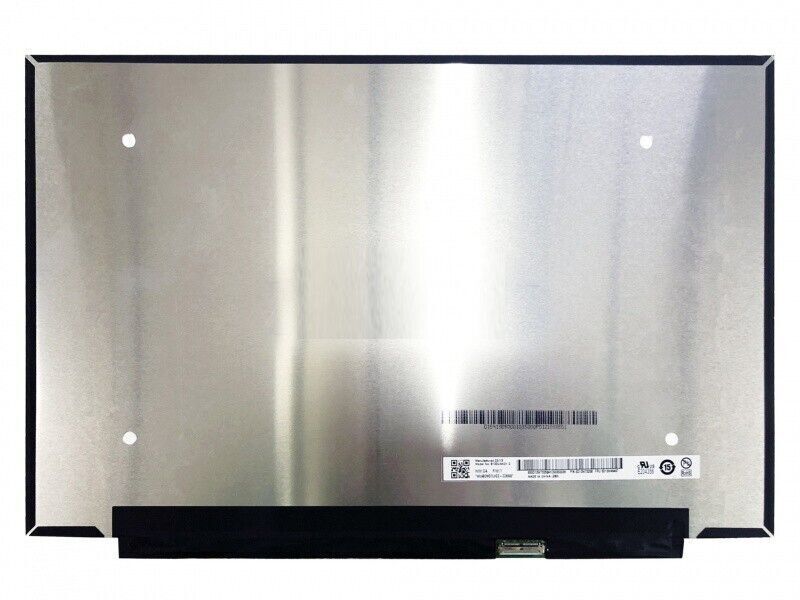
Vn, tôi thường xuyên tiếp nhận các máy tính của khách hàng có hiệu suất làm việc thấp chỉ vì cách họ quản lý không gian hiển thị trên màn hình. Việc chia đôi màn hình (Split Screen) không chỉ là thao tác thao túng cửa sổ, đó là kỹ năng tối ưu hóa luồng công việc (workflow) để tận dụng tối đa diện tích hiển thị của tấm nền LCD/LED trên máy tính của bạn. Dưới đây là hướng dẫn kỹ thuật chuyên sâu về cách làm chủ tính năng Snap Assist trên Windows 10.
Bản chất kỹ thuật của tính năng Snap Assist trên Windows 10
Tính năng chia màn hình trên Windows 10 không đơn thuần là một lệnh thu nhỏ cửa sổ. Nó là một tập hợp các hàm API trong trình quản lý cửa sổ (Desktop Window Manager - DWM) được Microsoft tích hợp sâu vào hệ điều hành. Khi bạn thực hiện thao tác "Snap", hệ điều hành sẽ tự động tính toán tọa độ (X, Y) và kích thước (Width, Height) của cửa sổ dựa trên độ phân giải gốc (Native Resolution) của màn hình.
Tại VietITPro, chúng tôi thường khuyên khách hàng sử dụng tính năng này để giảm thiểu việc chuyển đổi qua lại giữa các tab (Alt+Tab), vốn là nguyên nhân gây ra sự mệt mỏi thị giác và giảm hiệu suất xử lý dữ liệu.
Các phương pháp chia đôi màn hình thực tế
1. Sử dụng tổ hợp phím tắt (Windows Snap Shortcuts) - Nhanh nhất cho kỹ sư
Đây là cách làm chuyên nghiệp, không cần dùng chuột, giúp bạn duy trì tốc độ làm việc cực cao.
- Chia đôi theo chiều dọc: Nhấn giữ phím
Windows+ phím mũi tênTrái(hoặcPhải). Cửa sổ hiện tại sẽ tự động chiếm 50% diện tích màn hình về phía bạn chọn. - Chia tư (Quad-split): Sau khi đã thực hiện lệnh trên, tiếp tục nhấn
Windows+ phím mũi tênTrênhoặcDưới. Cửa sổ sẽ thu nhỏ lại chiếm 25% màn hình ở góc tương ứng. - Phục hồi kích thước: Nhấn
Windows+ mũi tênTrên(khi cửa sổ đang ở trạng thái 50%) để đưa cửa sổ về toàn màn hình (Maximize).
2. Sử dụng kỹ thuật "Snap Assist" bằng chuột (Drag and Drop)
Nếu bạn đang sử dụng chuột hoặc trackpad, hãy thực hiện theo quy trình chuẩn sau:
1. Click giữ chuột vào thanh tiêu đề (Title Bar) của cửa sổ ứng dụng.
2. Kéo mạnh cửa sổ đó về sát mép trái hoặc mép phải của màn hình cho đến khi xuất hiện một khung mờ ảo (Ghost Frame).
3. Thả chuột, Windows sẽ tự động "hít" (snap) cửa sổ đó vào đúng 50% diện tích.
4. Một bảng danh sách các ứng dụng đang mở còn lại sẽ xuất hiện ở nửa màn hình bên kia. Bạn chỉ cần click vào ứng dụng cần dùng, nó sẽ tự động lấp đầy phần diện tích còn lại.
Bảng đối chiếu các lệnh thao tác nhanh
Tối ưu hóa cấu hình hệ thống cho đa nhiệm
Để tính năng chia đôi màn hình hoạt động trơn tru, bạn cần đảm bảo các thiết lập trong Settings đã được kích hoạt. Nhiều máy tính khách hàng mang đến VietITPro bị lỗi không tự động chia màn hình do người dùng vô tình tắt tính năng này.
- Bước 1: Mở
Settings(Win + I). - Bước 2: Chọn
System->Multitasking. - Bước 3: Tại mục
Snap windows, hãy đảm bảo công tắc đang ở trạng thái On. - Bước 4: Tích chọn vào cả 3 ô phụ bên dưới:
- When I snap a window, automatically resize it to fill available space.
- When I snap a window, automatically show what I can snap next to it.
- When I resize a snapped window, simultaneously resize any adjacent snapped window.
Lưu ý kỹ thuật: Nếu bạn đang sử dụng màn hình có độ phân giải thấp (ví dụ: 1366x768), việc chia đôi màn hình có thể khiến một số ứng dụng bị mất nội dung do không đáp ứng được "Minimum Width" của giao diện phần mềm. Trong trường hợp này, hãy kiểm tra lại tỷ lệ hiển thị trong Display Settings -> Scale and layout (Khuyên dùng ở mức 100%).
Phân tích ưu điểm và nhược điểm thực tế
Ưu điểm:
- Tăng năng suất: Giảm thời gian trễ do chuyển đổi cửa sổ.
- Tính đối chiếu: Cực kỳ hiệu quả khi cần so sánh dữ liệu giữa hai tệp Excel hoặc đọc tài liệu kỹ thuật trong khi viết code/báo cáo.
- Quản lý không gian: Giúp màn hình không bị lộn xộn (clutter-free).
Nhược điểm:
- Giới hạn ứng dụng: Một số phần mềm cũ (legacy software) hoặc ứng dụng được lập trình cố định kích thước (Fixed-size UI) sẽ không thể co giãn theo Snap Assist.
- Tiêu tốn tài nguyên: Khi chạy nhiều ứng dụng cùng lúc ở chế độ chia đôi, RAM và GPU (đặc biệt là VRAM) sẽ chịu tải cao hơn để render đồng thời hai giao diện đồ họa.
Giải đáp các câu hỏi thường gặp (FAQ) từ khách hàng VietITPro
Q: Tại sao tôi kéo cửa sổ ra mép màn hình mà nó không tự chia đôi?
A: Khả năng cao tính năng Snap windows trong System > Multitasking đã bị tắt. Hoặc, bạn đang sử dụng nhiều màn hình và chuột chưa chạm đúng vào "vùng nhận diện" ở mép viền.
Q: Máy tôi dùng màn hình rời, khi chia đôi màn hình có ảnh hưởng đến độ phân giải không?
A: Không. Windows xử lý mỗi màn hình như một vùng không gian làm việc (Work Area) riêng biệt. Bạn có thể snap cửa sổ trên màn hình A mà không ảnh hưởng đến màn hình B. Tuy nhiên, hãy đảm bảo driver card đồ họa (NVIDIA/AMD/Intel) đã được cập nhật phiên bản mới nhất từ trang chủ để tránh lỗi render khung viền.
Q: Có phần mềm nào hỗ trợ chia màn hình "xịn" hơn Windows không?
A: Có. Nếu bạn là người dùng cao cấp (Power User), tôi khuyên dùng Microsoft PowerToys. Trong bộ công cụ này có tiện ích FancyZones. Nó cho phép bạn tạo các "vùng" (zones) tùy chỉnh với kích thước bất kỳ, không chỉ giới hạn ở chia đôi hay chia tư. Đây là giải pháp mà các kỹ sư tại VietITPro thường dùng để quản lý 3-4 cửa sổ trên màn hình Ultrawide 34 inch.
Lời khuyên từ Kỹ Sư VietITPro
Việc chia đôi màn hình là bước đầu tiên để làm chủ không gian làm việc số. Tuy nhiên, nếu bạn thấy máy tính thường xuyên bị treo (freeze) hoặc giật lag khi chia đôi màn hình với các ứng dụng nặng (như Adobe Premiere, AutoCAD, hay Visual Studio), đó không phải là lỗi tính năng, mà có thể là dấu hiệu máy của bạn đang bị thiếu hụt tài nguyên phần cứng.
Hãy kiểm tra:
1. Dung lượng RAM: Đảm bảo tối thiểu 8GB cho các tác vụ đa nhiệm cơ bản.
2. Sức khỏe ổ cứng: Nếu dùng HDD, tốc độ đọc ghi thấp sẽ khiến việc load đồng thời hai ứng dụng bị nghẽn (bottleneck). Hãy nâng cấp lên SSD NVMe.
3. Driver đồ họa: Luôn sử dụng driver chính hãng. Các lỗi vặt liên quan đến viền cửa sổ thường biến mất sau khi cập nhật driver mới nhất.
Hy vọng hướng dẫn này giúp bạn tối ưu hóa được thời gian làm việc hàng ngày. Nếu gặp các vấn đề về phần cứng hoặc cần tư vấn nâng cấp chuyên sâu, hãy ghé thăm trung tâm VietITPro tại TP.HCM để được đội ngũ kỹ thuật của chúng tôi kiểm tra trực tiếp.