Độ sáng màn hình quá cao gây mỏi mắt, khô giác mạc khi làm việc ban đêm, trong khi độ sáng quá thấp dưới ánh nắng gắt lại khiến bạn phải nheo mắt nhìn dữ liệu. Đối với anh em làm kỹ thuật tại VietITPro.vn, việc điều chỉnh độ sáng màn hình trên Windows 10 tưởng chừng là thao tác cơ bản nhưng lại ẩn chứa nhiều vấn đề phần cứng lẫn phần mềm ít ai để ý, từ việc mất driver ACPI, lỗi chip quản lý nguồn EC (Embedded Controller) cho đến việc tối ưu hiệu suất tản nhiệt và tuổi thọ tấm nền LCD/OLED.
Bài viết này đúc kết từ kinh nghiệm thực tế xử lý hàng ngàn thiết bị tại phòng lab, sẽ hướng dẫn bạn toàn diện từ các cách tăng giảm độ sáng siêu nhanh bằng phím tắt, giao diện hệ thống cho đến việc khắc phục triệt để các lỗi phần cứng và driver liên quan.
1. Tại Sao Việc Kiểm Soát Độ Sáng Màn Hình Lại Quan Trọng Với Phần Cứng?
Trước khi đi vào các thủ thuật tăng giảm độ sáng, Dưới góc nhìn kỹ thuật chuyên sâu phần cứng, độ sáng màn hình không chỉ ảnh hưởng đến trải nghiệm thị giác mà còn liên quan trực tiếp đến tuổi thọ linh kiện:
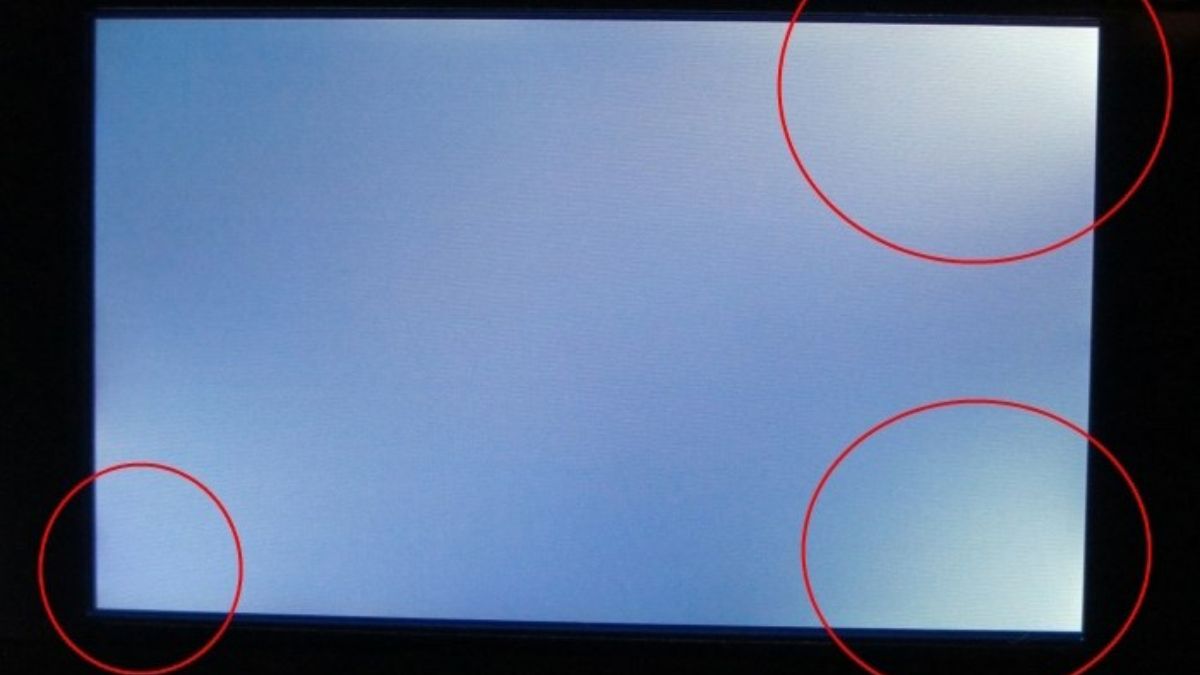
- Tấm nền LCD và đèn nền LED Backlight: Độ sáng thiết lập ở mức 100% liên tục ép các dãy diode phát quang (LED strip) chạy ở dòng điện tối đa, sinh ra nhiệt lượng lớn tại các cạnh của tấm nền (thường thấy hiện tượng hở sáng hoặc ố vàng tại viền màn hình sau thời gian dài).
- Mạch quản lý nguồn màn hình (Inverter / Boost Converter): Trên các dòng laptop, áp cấp cho đèn nền (thường từ 12V đến trên 40V tùy loại panel) được điều khiển trực tiếp từ bo mạch chính thông qua tín hiệu PWM (Pulse Width Modulation). Việc thay đổi độ sáng liên tục và mượt mà giúp mạch nguồn này hoạt động ổn định, tránh sốc điện áp.
- Tiết kiệm năng lượng pin: Giảm độ sáng từ 100% xuống 60% có thể tiết kiệm từ 15% đến 25% dung lượng pin trên các dòng laptop sử dụng pin Li-ion, đồng thời giảm nhiệt độ bề mặt chiếu nghỉ tay và khu vực khe tản nhiệt gần bản lề.
2. Các Cách Tăng Giảm Độ Sáng Màn Hình Windows 10 Siêu Nhanh (Từ Phần Cứng Đến Phần Mềm)
Tùy thuộc vào thiết bị bạn đang sử dụng là Laptop hay PC để bàn kết nối màn hình rời, Windows 10 cung cấp nhiều phương thức can thiệp từ phím cứng cho đến giao diện đồ họa.
2.1. Sử dụng Phím Tắt Trên Bàn Phím (Shortcut Keys) - Nhanh Nhất Cho Laptop
Đây là phương pháp trực quan và nhanh chóng nhất cho người dùng di động.
- Cách thực hiện: Tìm các phím có biểu tượng hình mặt trời (thường tích hợp trên hàng phím chức năng từ
F1đếnF12, hoặc các phím mũi tên điều hướng). Kết hợp nhấn giữ phímFn(nếu bàn phím cấu hình khóa phím chức năng) cùng với phím tăng/giảm độ sáng. - Bản chất kỹ thuật: Khi bạn nhấn phím này, tín hiệu quét phím (Matrix Keyboard) được truyền về chip điều khiển nhúng Embedded Controller (EC - ví dụ như các dòng chip ITE IT8586E, NCE, hay SMSK phổ biến trên mainboard). Chip EC sẽ dịch mã scancode này gửi về hệ điều hành Windows thông qua giao tiếp ACPI (Advanced Configuration and Power Interface), từ đó ra lệnh cho driver card đồ họa thay đổi chu kỳ xung PWM cấp cho đèn nền màn hình.
2.2. Dùng Thanh Trượt Nhanh (Action Center) - Thao Tác Chuột Trong 2 Giây
Nếu bàn phím của bạn bị liệt phím chức năng hoặc đang dùng máy tính để bàn (Desktop):
- Cách thực hiện: Nhấn tổ hợp phím
Windows + Ađể mở bảng Action Center (hoặc click vào biểu tượng thông báo góc dưới cùng bên phải thanh Taskbar). - Quan sát thanh trượt: Bạn sẽ nhìn thấy một thanh trượt có biểu tượng mặt trời kèm theo phần trăm độ sáng (ví dụ: 50%). Kéo sang phải để tăng, kéo sang trái để giảm độ sáng theo ý muốn.
- Mẹo nhỏ: Nếu không thấy thanh trượt này, hãy nhấn vào chữ Expand (Mở rộng) phía dưới bảng thông báo để hiển thị đầy đủ các phím tắt hệ thống.
2.3. Truy Cập Windows Settings - Tinh Chỉnh Chi Tiết
Khi bạn cần thiết lập độ sáng chính xác theo thông số phần trăm:
- Cách thực hiện: Nhấn
Windows + Iđể mở Settings -> Chọn System -> Chọn Display. - Tại mục Brightness and color, sử dụng thanh trượt Change brightness for the built-in display để điều chỉnh.
- Tính năng mở rộng tại đây: Bạn có thể bật tùy chọn Change brightness automatically when lighting changes (Chỉ áp dụng với các dòng laptop tích hợp cảm biến ánh sáng môi trường - Ambient Light Sensor).
2.4. Sử Dụng Windows Mobility Center (Dành Riêng Cho Laptop)
Một công cụ cổ điển nhưng cực kỳ ổn định trên Windows 10:
- Cách thực hiện: Nhấn tổ hợp phím
Windows + X-> Chọn Mobility Center từ menu ngữ cảnh hiện ra. - Tại cửa sổ này, bạn dễ dàng điều chỉnh độ sáng màn hình thông qua ô Display Brightness, bên cạnh việc quản lý âm lượng, thời lượng pin và kết nối mạng.
2.5. Điều Chỉnh Bằng Phần Mềm Đồ Họa Chuyên Dụng (Intel, AMD, NVIDIA)
Đối với các máy bàn (PC) sử dụng màn hình rời hoặc laptop có card đồ họa độc lập, đôi khi Windows không nhận đúng driver để điều chỉnh độ sáng qua phím cứng. Lúc này, bạn buộc phải dùng phần mềm của hãng GPU:
- Intel Graphics Command Center / Intel HD Graphics Control Panel: Nhấn chuột phải ngoài màn hình Desktop -> Chọn cài đặt đồ họa Intel -> Vào mục Display -> Color để tinh chỉnh độ sáng (Brightness), độ tương phản (Contrast) và gamma.
- NVIDIA Control Panel / AMD Software: Adrenalin Edition: Cung cấp các tùy chọn điều chỉnh màu sắc và độ sáng hiển thị trực tiếp từ tầng phần cứng của GPU trước khi xuất tín hiệu qua cáp HDMI/DisplayPort/eDP.
3. Bảng So Sánh Các Phương Pháp Tăng Giảm Độ Sáng Trên Windows 10
4. Xử Lý Sự Cố Thực Tế: Không Tăng Giảm Được Độ Sáng Màn Hình Windows 10
Trong quá trình làm việc tại trung tâm VietITPro.vn, chúng tôi tiếp nhận rất nhiều trường hợp khách hàng phàn nàn rằng sau khi cài lại Windows 10, máy tính bỗng nhiên không thể tăng giảm được độ sáng, màn hình cứ sáng chói hoặc tối thui không đổi. Dưới đây là quy trình chẩn đoán và khắc phục chuẩn kỹ thuật:
4.1. Lỗi Mất Driver ACPI Hoặc Driver Card Đồ Họa (Nguyên nhân phổ biến nhất)
- Biểu hiện: Thanh trượt độ sáng bị ẩn đi (mờ đi không kéo được), phím tắt bấm không có tác dụng.
- Cách khắc phục:
1. Kiểm tra trong Device Manager (Windows + X -> Device Manager).
2. Xem mục Monitors (hiện Generic PnP Monitor hay không) và mục Display adapters (có bị nhận Microsoft Basic Display Driver hay không).
3. Cài đặt lại bộ driver chuẩn từ trang chủ hãng sản xuất (Dell, HP, Asus, Lenovo...) đặc biệt chú ý đến Intel Chipset Driver, Intel/AMD/Nvidia Graphics Driver và ACPI Compliant Control Method Battery.
4.2. Lỗi Phần Cứng: Đứt Cáp Màn Hình (Ribbon Cable) Hoặc Hỏng Mạch Điều Khiển Đèn Nền
- Biểu hiện: Máy vẫn nhận lệnh thay đổi độ sáng trên phần mềm (thanh trượt chạy, hệ điều hành tưởng đã đổi), nhưng thực tế tấm nền màn hình không thay đổi cường độ sáng, hoặc màn hình bị tối đen dù soi đèn pin vào thấy hiển thị mờ.
- Nguyên nhân: Cáp tín hiệu màn hình qua bản lề bị gập gãy đường tín hiệu điều khiển đèn nền (Backlight Enable / PWM signal), hoặc cháy cầu chì (fuse) bảo vệ mạch nguồn đèn nền trên bo mạch màn hình (Panel Board).
- Giải pháp: Cần mang máy đến các trung tâm sửa chữa chuyên sâu như VietITPro.vn để kỹ thuật viên tiến hành đo đạc áp cấp, kiểm tra cuộn cảm,IC dao động tạo áp cho đèn nền hoặc thay thế cáp màn hình chính hãng.
5. Kinh Nghiệm Bảo Dưỡng Và Sử Dụng Màn Hình Máy Tính Bền Bỉ
Để màn hình máy tính Windows 10 của bạn luôn giữ được độ sáng chuẩn, màu sắc trung thực và không phát sinh lỗi phần cứng, hãy ghi nhớ những lời khuyên từ chuyên gia kỹ thuật:
- Tránh để độ sáng 100% liên tục: Thiết lập độ sáng ở mức 60% - 80% trong điều kiện phòng làm việc bình thường là khoảng tối ưu để bảo vệ mắt và kéo dài tuổi thọ LED backlight.
- Vệ sinh định kỳ khu vực bản lề và cáp: Bụi bẩn kết hợp với độ ẩm có thể gây chập chờn tín hiệu truyền dẫn qua cáp màn hình. Việc bảo dưỡng laptop định kỳ 6 tháng/lần giúp kiểm tra toàn diện các cáp kết nối này.
- Sử dụng tính năng Night Light của Windows 10: Thay vì chỉ giảm độ sáng thủ công vào ban đêm, hãy kích hoạt tính năng Night Light (Ánh sáng ban đêm) trong phần cài đặt Display để lọc bớt ánh sáng xanh, giúp giảm mỏi mắt hiệu quả khi làm việc khuya.
6. Giải Đáp Thắc Mắc Thực Tế (FAQ)
Tại sao tôi đã cài đủ driver mà phím tắt độ sáng vẫn không hoạt động?
Trả lời: Trường hợp này thường do xung đột phần mềm quản lý bàn phím của hãng (như Asus System Control Interface, HP Hotkey Support, Lenovo Utility) hoặc BIOS/UEFI trên mainboard đang bị lỗi phiên bản. Bạn hãy tiến hành cập nhật BIOS lên phiên bản mới nhất từ trang chủ của hãng và cài lại phần mềm hỗ trợ phím nóng tương ứng.
Màn hình máy bàn (Desktop) của tôi không có thanh trượt độ sáng trên Windows 10, làm sao để chỉnh?
Trả lời: Windows 10 mặc định không hiển thị thanh trượt độ sáng cho các màn hình rời kết nối qua cổng HDMI/DisplayPort vì hệ điều hành coi đây là thiết bị ngoại vi (giống như TV). Bạn phải sử dụng các nút cứng tích hợp trực tiếp trên thân màn hình (OLED/LCD Monitor buttons) hoặc sử dụng các phần mềm bên thứ ba như ControlMyMonitor hoặc ClickMonitorDDC để điều khiển thông qua giao tiếp DDC/CI.
Độ sáng màn hình tự động thay đổi liên quan đến tính năng nào trên Windows 10?
Trả lời: Đó là tính năng Content Adaptive Brightness Control (CABC) tích hợp trên một số dòng laptop nhằm tiết kiệm pin bằng cách tự động tối ưu hóa độ sáng dựa trên nội dung hiển thị trên màn hình (ví dụ: màn hình chuyển sang nền tối thì tự động giảm sáng đèn nền). Bạn có thể tắt tính năng này trong phần mềm điều khiển đồ họa của Intel hoặc trong mục cấu hình nguồn điện nâng cao (Power Options) của Windows.
Bài viết kỹ thuật độc bản thực hiện bởi đội ngũ Kỹ Sư Phần Cứng tại VietITPro.vn - Giải pháp phần cứng & hệ thống CNTT chuyên sâu.