Tại xưởng kỹ thuật của VietITPro.vn, chúng tôi tiếp nhận hàng chục trường hợp thiết bị mạng, máy chủ doanh nghiệp và hệ thống workstation bị sập nguồn đột ngột, dẫn đến hỏng file hệ thống hoặc cháy nổ bo mạch chủ. Nguyên nhân sâu xa thường không nằm ở chất lượng lưới điện, mà do hệ thống UPS (Uninterruptible Power Supply) không được cấu hình giám sát đúng cách. Khi ắc-quy cạn kiệt, UPS ngắt điện ngột ngạt mà hệ thống không nhận được tín hiệu shutdown an toàn. Để giải quyết triệt để bài toán này, ViewPower là phần mềm quản lý giám sát UPS tiêu chuẩn công nghiệp được các kỹ sư tin dùng. Bài viết này là cẩm nang kỹ thuật thực tế toàn diện giúp bạn tự tay cài đặt, cấu hình và vận hành phần mềm ViewPower tối ưu nhất cho hệ thống của mình.
Bản Chất Kỹ Thuật Và Cơ Chế Giao Tiếp Của Phần Mềm ViewPower
ViewPower là ứng dụng quản lý UPS dựa trên nền tảng Java, đóng vai trò như một cầu nối thông minh giữa phần cứng nguồn dự phòng và hệ điều hành máy chủ/PC. Phần mềm này giao tiếp với bo mạch điều khiển (Main control board) bên trong UPS thông qua cổng giao tiếp vật lý như USB (HID Power Device) hoặc cổng nối tiếp RS232 (Serial Port), đôi khi là qua card mạng SNMP (Simple Network Management Protocol) đối với các dòng UPS công nghiệp công suất lớn.
Khi xảy ra sự cố mất điện lưới (Utility Power Failure), vi xử lý trung tâm của UPS sẽ chuyển mạch sang chế độ inverter dùng năng lượng từ khối ắc-quy (Battery Mode). Đồng thời, thông qua cáp tín hiệu, nó gửi gói dữ liệu ngắt quãng hoặc dòng trạng thái thời gian thực về cho dịch vụ ViewPower đang chạy ngầm trên hệ điều hành. Dựa vào các thông số ngưỡng được kỹ thuật viên cấu hình từ trước (như thời gian chạy pin còn lại dưới 5 phút, hoặc dung lượng pin tụt xuống dưới 20%), ViewPower sẽ kích hoạt tiến trình tắt máy tự động (Graceful Shutdown) nhằm bảo vệ toàn vẹn dữ liệu ứng dụng và ổ đĩa cứng trước khi UPS cạn kiệt hoàn toàn năng lượng và ngắt ngõ ra.
Chuẩn Bị Trước Khi Cài Đặt ViewPower
Trước khi tiến hành trỏ file cài đặt, việc chuẩn bị hạ tầng kết nối vật lý và cấu hình hệ thống là yếu tố quyết định sự thành bại của quá trình cấu hình. Một số kỹ sư thường gặp lỗi "UPS Not Found" ngay bước đầu tiên chỉ vì bỏ qua các bước kiểm tra phần cứng nền tảng này.
Kiểm Tra Kết Nối Vật Lý Giữa UPS Và Máy Chủ
- Cắm cáp tín hiệu đi kèm theo UPS (thường là cáp USB Type-A sang USB Type-B, hoặc cáp RJ45 sang DB9 Serial) vào cổng giao tiếp tương ứng trên mặt sau của UPS.
- Đầu còn lại cắm trực tiếp vào máy tính chủ quản lý. Tránh sử dụng các bộ chia USB (USB Hub) không có nguồn phụ vì chúng có thể làm mất tín hiệu ngắt quãng (interrupt signal) khi máy chủ chuyển đổi trạng thái năng lượng.
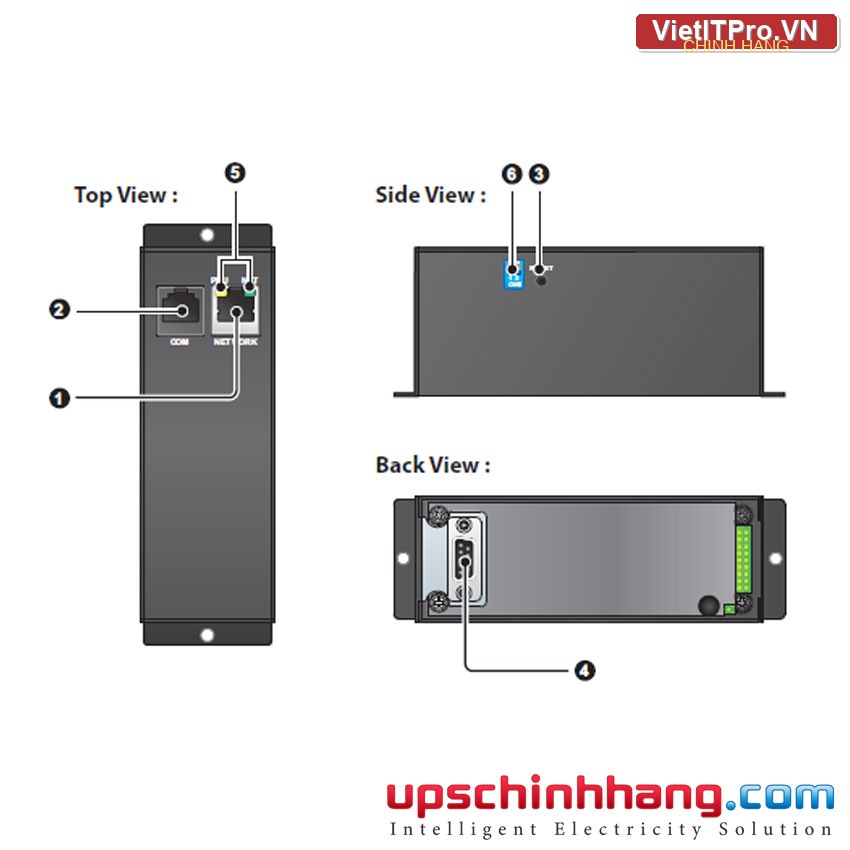
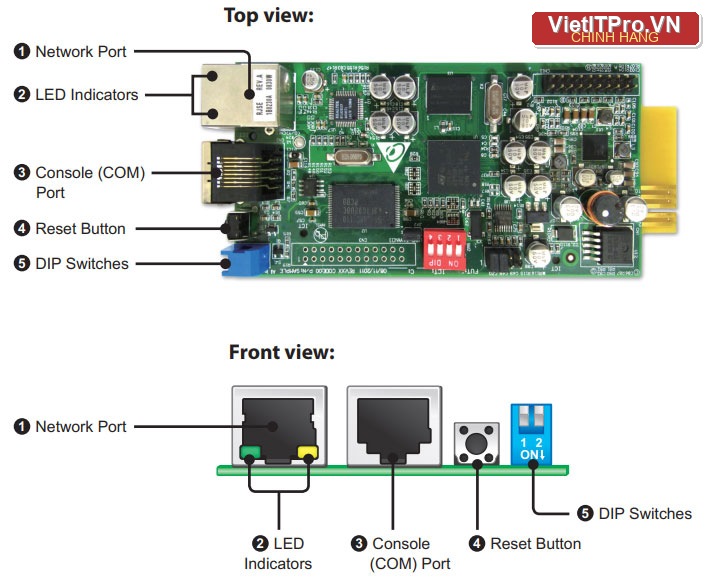
- Đối với các dòng UPS sử dụng card SNMP quản lý qua mạng LAN, hãy đảm bảo địa chỉ IP của card SNMP nằm cùng dải mạng với máy chủ quản lý, hoặc máy chủ có thể route được đến IP đó qua cổng port mặc định (thường là port 80 hoặc 4194).
Yêu Cầu Về Môi Trường Phần Mềm
ViewPower yêu cầu môi trường Java Runtime Environment (JRE) để thực thi. Mặc dù các phiên bản ViewPower hiện đại (như ViewPower HTML5/Pro) đã tích hợp sẵn bộ Java đóng gói bên trong bộ cài để tránh xung đột phiên bản Java trên hệ thống, bạn vẫn cần lưu ý một số điểm sau:
- Quyền hạn: Bắt buộc phải chạy file cài đặt với quyền Administrator (trên Windows) hoặc tài khoản root (trên Linux).
- Tường lửa (Firewall): Cần mở các cổng mạng nội bộ (mặc định ViewPower sử dụng các port TCP như 151A, 251A, hoặc 8080 tùy phiên bản) để giao diện quản lý web có thể truy cập được từ các máy trạm khác trong mạng LAN.
Các Bước Cài Đặt Chi Tiết Trên Hệ Điều Hành Windows
Quá trình cài đặt ViewPower nhìn chung khá trực quan, nhưng để tối ưu hóa cho hệ thống máy chủ chạy 24/7, bạn cần chú ý thiết lập nó chạy dưới dạng một Windows Service để tự khởi động cùng hệ thống mà không cần người dùng đăng nhập (Logon).
Tải Và Giải Nén Bộ Cài Đặt Chính Hãng
- Truy cập trang chủ của nhà cung cấp UPS hoặc nguồn cung cấp thiết bị của bạn để tải về gói cài đặt ViewPower phù hợp với hệ điều hành (Windows, Linux, macOS). Lưu ý phân biệt bản 32-bit và 64-bit dựa trên kiến trúc hệ điều hành máy chủ.
- Giải nén file nén ZIP. Bạn sẽ thấy cấu trúc thư mục chứa file cài đặt
.exe(đối với Windows) hoặc file.bin/.run(đối với Linux).
Thực Thi Tiến Trình Cài Đặt
1. Nhấp chuột phải vào file cài đặt ViewPower, chọn Run as administrator.
2. Trình hướng dẫn cài đặt (Setup Wizard) xuất hiện, nhấn Next để tiếp tục.
3. Lựa chọn thư mục cài đặt mặc định (thường là C:\Program Files\ViewPower hoặc C:\Program Files (x86)\ViewPower). Lời khuyên từ kỹ thuật viên VietITPro.vn là nên giữ nguyên đường dẫn mặc định để tránh các lỗi ký tự đặc biệt hoặc khoảng trắng trong đường dẫn có thể làm service Java không khởi động được.
4. Chọn các thành phần cài đặt: Hãy chọn cài đặt cả ViewPower Application và ViewPower Service để phần mềm có thể chạy ngầm như một tiến trình hệ thống.
5. Hoàn tất quá trình sao chép file và nhấn Finish.
Kiểm Tra Dịch Vụ Nền (Windows Service)
Sau khi cài đặt xong, nhấn tổ hợp phím Windows + R, gõ services.msc và nhấn Enter. Tìm đến dịch vụ có tên ViewPower hoặc UPSMonitorService. Kiểm tra trạng thái:
- Startup Type: Phải được đặt ở chế độ Automatic.
- Service Status: Phải ở trạng thái Running. Nếu dịch vụ chưa chạy, hãy nhấn chuột phải chọn Start.
Giao Diện Quản Trị Và Cấu Hình Tham Số Giám Sát Cốt Lõi
ViewPower hiện nay sử dụng giao diện web trực quan dựa trên nền tảng HTML5, cho phép quản trị viên truy cập thông qua trình duyệt web phổ biến như Google Chrome, Firefox hoặc Microsoft Edge.
Truy Cập Giao Diện Quản Trị Web
- Mở trình duyệt web trên máy chủ hoặc máy trạm trong cùng mạng LAN.
- Nhập địa chỉ:
http://localhost:151Ahoặchttp://IP_CUA_MAY_CHU:151A(Thay thế151Abằng số port thực tế được cấu hình trong fileconfig.propertiescủa ViewPower nếu có thay đổi). - Đăng nhập bằng tài khoản mặc định. Thông tin đăng nhập tiêu chuẩn của nhà sản xuất thường là:
- Tên đăng nhập (Username):
administrator - Mật khẩu (Password):
password
(Khuyến cáo bảo mật: Ngay sau khi đăng nhập thành công lần đầu tiên, hãy tiến hành đổi mật khẩu ngay lập tức để tránh kẻ gian can thiệp vào cấu hình nguồn của hệ thống).
Bảng Đối Chiếu Các Trạng Thái Giám Sát Thực Tế Trên ViewPower
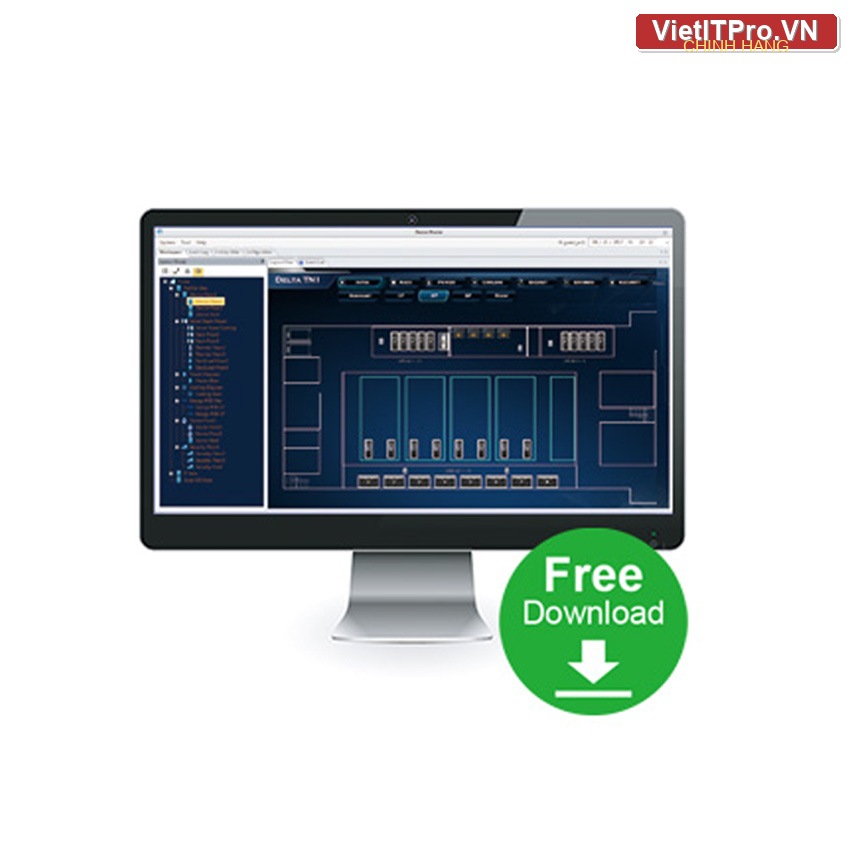
Khi kết nối thành công, màn hình Dashboard của ViewPower sẽ hiển thị sơ đồ khối mô phỏng trạng thái thời gian thực. Dưới đây là bảng giải mã các thông số kỹ thuật cốt lõi mà kỹ thuật viên cần nắm rõ:
Cấu Hình Tiến Trình Tắt Máy Tự Động (Shutdown Parameters)
Đây là tính năng quan trọng nhất của phần mềm ViewPower nhằm bảo vệ hệ thống IT. Nếu cấu hình sai, hệ thống có thể bị tắt đột ngột khi chưa cần thiết, hoặc không kịp tắt dẫn đến hỏng dữ liệu.
Thiết Lập Ngưỡng Kích Hoạt Shutdown
1. Truy cập vào mục Configuration (Cấu hình) trên thanh menu chính của ViewPower.
2. Chọn mục Shutdown Parameters (Thông số tắt máy).
3. Tại đây, bạn sẽ thấy các lựa chọn cấu hình điều kiện kích hoạt tiến trình tắt nguồn hệ thống:
- Tắt máy khi thời gian chạy pin còn lại dưới (Remaining runtime is less than): Khuyên dùng đặt ở mức 5 phút. Thời gian này đủ để hệ điều hành đóng các dịch vụ cơ sở dữ liệu và ngắt tiến trình ghi ổ đĩa an toàn.
- Tắt máy khi dung lượng pin giảm xuống dưới (Battery capacity is less than): Khuyên dùng đặt ở mức 20% - 25%.
- Tắt máy sau khi mất điện lưới được (After utility fail for): Thiết lập thời gian chờ nếu muốn hệ thống bỏ qua các cú nháy điện ngắn (ví dụ: đặt 3 phút). Nếu mất điện liên tục quá 3 phút, tiến trình shutdown mới chính thức đếm ngược.
Cấu Hình Danh Sách Máy Chủ Cần Tắt (Shutdown Agents)
ViewPower hỗ trợ cơ chế Master/Agent, cho phép một máy chủ đóng vai trò Master (cắm trực tiếp cáp USB/Serial với UPS) điều phối việc gửi lệnh tắt máy qua mạng LAN đến các máy chủ Agent khác đang cắm chung nguồn từ UPS đó:
- Thêm địa chỉ IP của các máy chủ phụ thuộc vào danh sách Agent trong phần cấu hình mạng của ViewPower.
- Cài đặt phần mềm ViewPower ở chế độ Agent trên các máy chủ phụ.
- Đảm bảo thiết lập đúng thông tin xác thực giữa Master và Agent để lệnh shutdown được truyền tải chính xác qua giao thức TCP/IP.
Kiểm Tra Và Vận Hành Thử Nghiệm (Testing & Validation)
Một quy trình kỹ thuật chuẩn tại VietITPro.vn không bao giờ dừng lại ở việc cấu hình trên phần mềm. Chúng tôi bắt buộc phải tiến hành thực hiện bài kiểm tra thực tế (Test Run) để xác thực tính toàn vẹn của kịch bản shutdown.
uy Trình Test Cắt Điện Lưới (Cold Test)
1. Đảm bảo toàn bộ các ứng dụng quan trọng trên máy chủ đã được lưu trữ tạm thời hoặc đang trong môi trường thử nghiệm (Staging/Test environment). Tránh thực hiện bài kiểm tra này trên hệ thống Production đang phục vụ khách hàng trực tiếp mà không có phương án dự phòng.
2. Vào giao diện ViewPower, kiểm tra chắc chắn trạng thái kết nối hiển thị "Normal" và dung lượng pin đạt 100%.
3. Rút phích cắm nguồn điện lưới cấp vào UPS (hoặc ngắt aptomat đầu vào của ổ cắm UPS).
4. Quan sát giao diện ViewPower: Trạng thái sẽ chuyển từ "Utility Normal" sang "Utility Fail" hoặc "Battery Mode". Đồng hồ đếm ngược thời gian shutdown bắt đầu hoạt động.
5. Theo dõi tiến trình trên hệ điều hành máy chủ: Đảm bảo các tiến trình thông báo shutdown được phát ra, các ứng dụng đóng lại đúng trình tự, và cuối cùng máy chủ thực hiện lệnh shutdown /s tắt hoàn toàn nguồn điện của chính nó.
6. Quan sát UPS: Sau khi máy chủ đã tắt an toàn, UPS tiếp tục cấp nguồn trong khoảng thời gian cấu hình trước khi ngắt ngõ ra hoàn toàn để bảo vệ tuổi thọ ắc-quy (Deep discharge protection).
7. Cắm lại điện lưới: Khởi động lại UPS và máy chủ, kiểm tra nhật ký sự kiện (Event Log) trong ViewPower để xác nhận toàn bộ chu trình diễn ra mượt mà không có lỗi ngoại lệ.
Xử Lý Sự Cố Thường Gặp Khi Vận Hành ViewPower
Trong quá trình hỗ trợ kỹ thuật cho các doanh nghiệp tại TP.HCM, các kỹ sư của chúng tôi tổng hợp lại những pan bệnh phần mềm thường gặp nhất liên quan đến ViewPower và cách xử lý dứt điểm:
Lỗi "UPS Not Found" Hoặc Không Giao Tiếp Được Với Phần Cứng
- Nguyên nhân 1: Lỏng cáp kết nối USB hoặc cổng COM trên máy chủ.
- Cách xử lý: Rút cáp ra, cắm sang cổng USB khác trên bo mạch chủ (ưu tiên cắm vào cổng USB 2.0 trực tiếp phía sau mainboard, hạn chế cắm qua cổng USB trên vỏ máy phía trước).
- Nguyên nhân 2: Dịch vụ driver USB của UPS trên Windows bị treo.
- Cách xử lý: Vào Device Manager, tìm đến mục Batteries hoặc Human Interface Devices, gỡ bỏ các thiết bị có dấu chấm than vàng liên quan đến UPS, sau đó chọn Scan for hardware changes để hệ thống nhận diện lại.
- Nguyên nhân 3: Xung đột cổng port quản lý web của ViewPower với các ứng dụng khác (như Apache, Nginx, IIS đang chạy trên cùng máy chủ).
- Cách xử lý: Mở file cấu hình
config.propertiestrong thư mục cài đặt ViewPower (thường nằm ởC:\Program Files\ViewPower\tomcat\confhoặc tương tự), tìm dòng chứa thông số port (ví dụ:httpPort=151A), đổi thành một số port khác chưa được sử dụng (ví dụ:8090), lưu lại và restart lại dịch vụ ViewPower trongservices.msc.
Lỗi Dịch Vụ ViewPower Service Không Tự Khởi Động Sau Khi Reboot Máy Chủ
- Nguyên nhân: Lỗi phân quyền hoặc tiến trình Java khởi động quá nhanh trước khi hệ thống mạng và dịch vụ USB khởi động hoàn tất.
- Cách xử lý: Trong
services.msc, nhấp chuột phải vào dịch vụ ViewPower -> Properties -> Chuyển phần Startup type từ Automatic sang Automatic (Delayed Start). Thao tác này giúp hệ thống chờ cho đến khi toàn bộ driver phần cứng và mạng đã ổn định rồi mới kích hoạt ViewPower chạy ngầm.
Tổng Kết Và Khuyến Nghị Vận Hành Từ Kỹ Sư VietITPro.vn
Phần mềm ViewPower là một công cụ đắc lực, miễn phí nhưng mang lại giá trị bảo vệ tài sản dữ liệu cực kỳ to lớn cho mọi hệ thống CNTT từ quy mô văn phòng nhỏ đến phòng máy chủ doanh nghiệp. Việc cài đặt và cấu hình đúng chuẩn không chỉ giúp bạn chủ động nắm bắt sức khỏe của hệ thống nguồn (đặc biệt là ắc-quy – linh kiện có tuổi thọ ngắn nhất trong UPS, thường phải thay thế định kỳ từ 2 đến 3 năm), mà còn là "lớp giáp cuối cùng" ngăn chặn tình trạng hỏng phần mềm, hỏng ổ cứng do sốc điện.
Nếu hệ thống của bạn đang gặp các sự cố phức tạp hơn như UPS không nhận pin mới thay thế, bo mạch sạc bên trong bị hỏng linh kiện (cháy nổ IC nguồn, hỏng tầng mạch kích inverter), hoặc cần giải pháp quản lý giám sát tập trung toàn bộ hệ thống nguồn cho trung tâm dữ liệu, hãy liên hệ trực tiếp với đội ngũ chuyên gia kỹ thuật phần cứng của VietITPro.vn để được hỗ trợ chuyên sâu, chẩn đoán chính xác và khắc phục nhanh chóng nhất.
Các Câu Hỏi Thường Gặp (FAQ)
1. ViewPower có tương thích với mọi dòng UPS trên thị trường không?
Không. ViewPower được thiết kế tối ưu hóa chuyên biệt cho các dòng UPS sử dụng chuẩn giao tiếp phần cứng của các nhà sản xuất phổ biến như Santak, Emerson, Ablerex, CyberPower (tùy dòng), hoặc các OEM sử dụng board mạch điều khiển chuẩn Megatec/PPC. Trước khi cài đặt, bạn cần kiểm tra tài liệu kỹ thuật của UPS xem thiết bị có hỗ trợ giao thức giao tiếp phần mềm của ViewPower hay không.
2. Máy chủ chính (Master) bị sập nguồn đột ngột do mất điện trước khi kịp gửi lệnh shutdown cho các máy chủ phụ (Agent) thì phải làm sao?
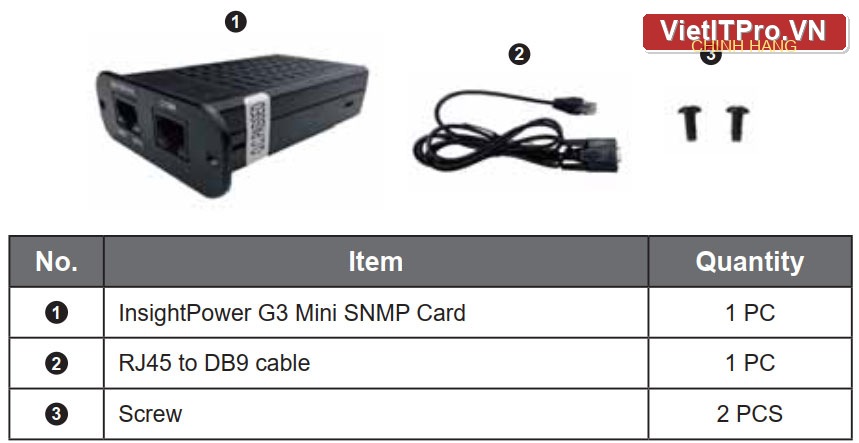
Đây là điểm yếu chết người nếu hệ thống chỉ phụ thuộc vào một máy chủ Master duy nhất. Để khắc phục triệt để, giải pháp tối ưu là trang bị một Network SNMP Card gắn trực tiếp vào khe cắm thông minh (Smart Slot) của UPS. Khi đó, card SNMP sẽ đóng vai trò là thiết bị độc lập kết nối trực tiếp vào mạng LAN và tự động phát bản tin multicast/broadcast ra mạng để ra lệnh shutdown cho toàn bộ các máy chủ Agent cùng lúc ngay khi có sự cố, không cần phụ thuộc vào việc máy chủ Master có đang bật hay không.
3. Làm thế nào để kiểm tra tuổi thọ thực tế của bình ắc-quy thông qua ViewPower?
ViewPower không cung cấp một con số chính xác tuyệt đối về số năm tuổi thọ còn lại, nhưng bạn có thể đánh giá thông qua hai thông số quan trọng trong mục Battery Status:
- Battery Test: Tính năng tự động phóng tải ngắt quãng định kỳ do ViewPower kích hoạt (hoặc thực hiện thủ công qua phần mềm). Nếu kết quả bài test trả về thông báo "Battery Test Failed" hoặc dung lượng tụt sụt giảm đột ngột từ 100% xuống dưới 50% chỉ trong vòng chưa đầy 1 phút khi chạy tải, bình ắc-quy đã bị chai bản cực và cần được thay thế ngay lập tức.
- Battery Voltage (Điện áp xả): Khi mất điện, nếu điện áp bình sụt quá nhanh dưới ngưỡng an toàn (ví dụ dưới 10.5V cho bình 12V), UPS sẽ ngắt ngõ ra rất nhanh, chứng minh nội trở trong của ắc-quy đã quá cao.