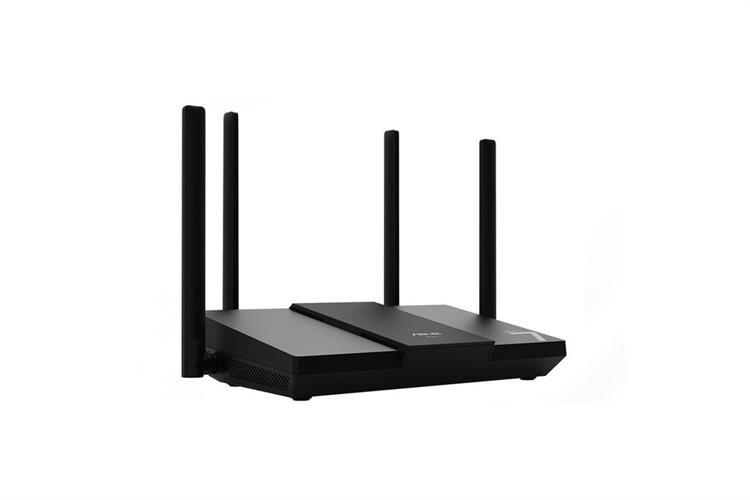
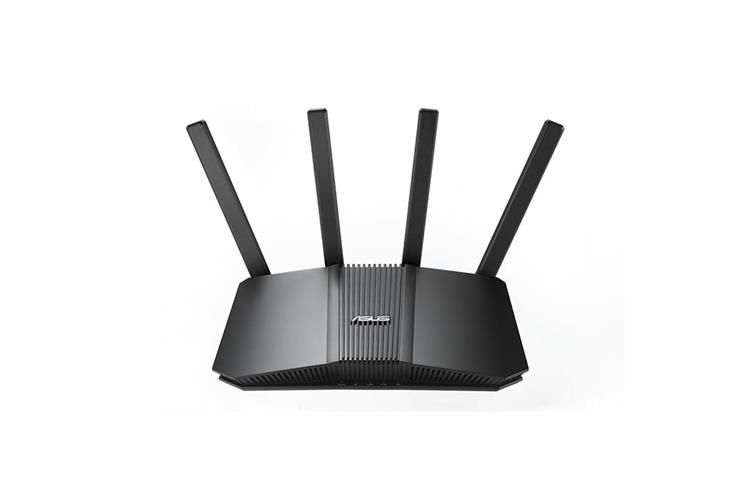
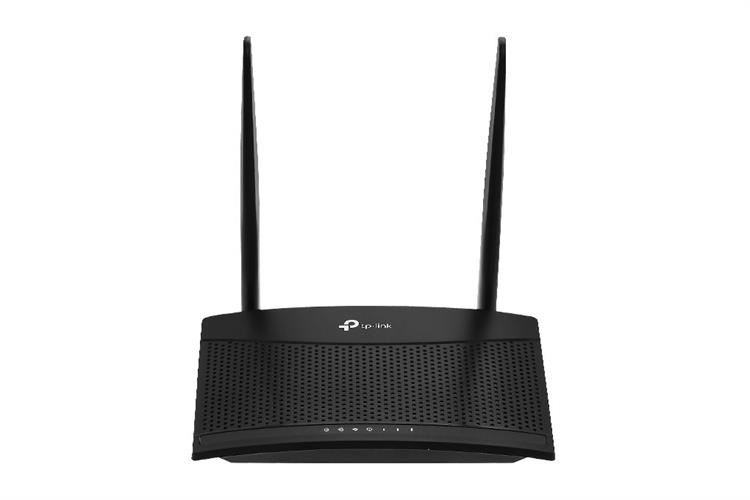
Trong các hệ thống mạng doanh nghiệp, phòng lab nghiên cứu hoặc các cấu hình mạng cá nhân đòi hỏi độ trễ cực thấp (ultra-low latency) và loại bỏ hoàn toàn tình trạng nghẽn cổ chai do thiết bị định tuyến (router) gia đình giá rẻ gây ra, việc cấu hình máy tính Windows trực tiếp "quay số" PPPoE (Point-to-Point Protocol over Ethernet) là một kỹ thuật cốt lõi.
Tại VietITPro.vn, các kỹ thuật viên của chúng tôi thường xuyên phải xử lý các bài toán tối ưu đường truyền cho các nhà sáng tạo nội dung, game thủ chuyên nghiệp hoặc các hệ thống giả lập chạy máy ảo cần IP tĩnh/động độc lập qua cáp quang. Bài viết này sẽ hướng dẫn kỹ thuật toàn diện, thực tế từ góc nhìn phần cứng và quản trị mạng chuyên sâu, giúp bạn thiết lập thành công kết nối PPPoE trực tiếp trên Windows 10 và Windows 11 mà không cần qua bất kỳ thiết bị trung gian nào.
PPPoE là gì và tại sao cần cấu hình quay trực tiếp trên Windows?
PPPoE (Point-to-Point Protocol over Ethernet) là giao thức mạng dùng để đóng gói các khung PPP bên trong các khung Ethernet. Nó cho phép các nhà mạng viễn thông (ISP) cung cấp dịch vụ Internet tốc độ cao (như cáp quang FTTH) đến người dùng cuối thông qua các cơ chế xác thực tài khoản (Username/Password) quen thuộc của giao thức PPP truyền thống.
Thông thường, modem quang (ONU/ONT) của nhà mạng sẽ đảm nhận nhiệm vụ này (gọi là chế độ Router Mode), sau đó chia sẻ mạng qua cổng LAN hoặc Wi-Fi. Tuy nhiên, việc này đi kèm với một số hạn chế kỹ thuật:
- Tình trạng quá tải NAT (Network Address Translation): Các thiết bị router gia đình khi phải xử lý hàng nghìn phiên kết nối đồng thời (như chơi game nặng, chạy torrent, hoặc đa luồng dữ liệu) rất dễ bị treo CPU, tràn bộ nhớ đệm (RAM buffer) dẫn đến rớt mạng.
- Độ trễ gia tăng (Bufferbloat): Thêm một bước chuyển mạch trung gian làm tăng thêm từ 2ms đến 10ms độ trễ.
- Bị giới hạn tính năng: Khó thiết lập các kết nối VPN site-to-site phức tạp hoặc nhận Public IP trực tiếp trên máy trạm.
Khi bạn cấu hình quay PPPoE trực tiếp trên Windows 10/11:
- Máy tính của bạn sẽ thiết lập một đường hầm (tunnel) trực tiếp với thiết bị định tuyến của nhà mạng (BRAS - Broadband Remote Access Server).
- Máy tính sẽ nhận trực tiếp một địa chỉ IP Public (hoặc IP thực từ ISP), loại bỏ hoàn toàn lớp NAT của modem quang (sau khi đã chuyển modem sang chế độ Bridge Mode).
- Tối ưu hóa băng thông thực tế, đạt mức tối đa theo gói cước mà không sợ bị thắt cổ bót phần cứng bởi router giá rẻ.
Chuẩn bị hạ tầng phần cứng và mạng trước khi cấu hình
Một kết nối PPPoE ổn định trên Windows không chỉ phụ thuộc vào phần mềm mà còn đòi hỏi sự đồng bộ của hạ tầng phần cứng. Dưới đây là các bước kiểm tra thực tế từ xưởng kỹ thuật của VietITPro.vn:
1. Kiểm tra card mạng (NIC)
Đảm bảo máy tính của bạn sử dụng card mạng có dây (Ethernet Adapter) chất lượng tốt. Các chip điều khiển mạng phổ biến hiện nay như Intel I219-V, Intel I225-V/I226-V (trên các bo mạch chủ cao cấp) hoặc Realtek RTL8111H / RTL8125 2.5GbE đều đáp ứng rất tốt. Tránh sử dụng Wi-Fi để quay PPPoE vì giao thức này yêu cầu môi trường truyền dẫn có độ ổn định cực cao mà sóng vô tuyến không thể đảm bảo liên tục.
2. Cấu hình Modem quang (ONT) ở chế độ Bridge Mode
Đây là bước quyết định sự thành bại. Modem quang của các nhà mạng (như Viettel, VNPT, FPT) mặc định chạy ở chế độ Router Mode (tự động quay số và phát Wi-Fi). Bạn cần đăng nhập vào trang quản trị của modem quang (thường có địa chỉ IP như 192.168.1.1 hoặc 192.168.100.1 - xem nhãn dán dưới đáy thiết bị):
- Tìm đến mục Network Settings hoặc WAN Service.
- Xóa hoặc vô hiệu hóa cấu hình PPPoE cũ do nhà mạng cài đặt sẵn.
- Tạo một kết nối WAN mới với chế độ là Bridge Mode.
- Chọn đúng cổng LAN trên modem (ví dụ: LAN 1) để cắm dây cáp mạng kết nối trực tiếp với máy tính Windows của bạn.
Các bước cấu hình quay PPPoE trên Windows 10
Quá trình thiết lập trên Windows 10 diễn ra thông qua giao diện Network and Sharing Center quen thuộc. Hãy thực hiện tuần tự các thao tác sau:
Bước 1: Mở Network and Sharing Center
1. Nhấn tổ hợp phím Windows + R, gõ lệnh control và nhấn Enter để mở Control Panel cổ điển.
2. Chọn Network and Internet, sau đó nhấp vào Network and Sharing Center.
3. Tại giao diện chính, chọn dòng Set up a new connection or network.
Bước 2: Chọn loại kết nối
1. Trong cửa sổ vừa xuất hiện, chọn tùy chọn đầu tiên: Connect to the Internet. Nhấp Next.
2. Nếu máy tính đã có kết nối mạng nào đó đang hoạt động, Windows sẽ hỏi "Do you want to set up a new connection?". Hãy chọn Set up a new connection anyway.
Bước 3: Nhập thông tin tài khoản PPPoE
1. Hệ thống sẽ hỏi bạn muốn kết nối như thế nào. Hãy chọn Broadband (PPPoE).
2. Nhập các thông tin xác thực do nhà mạng cung cấp vào các trường tương ứng:
- User name: Tên tài khoản PPPoE (ví dụ: hợp đồng mạng VNPT có dạng
12345678@vnpt, Viettel có dạngt_abc123, FPT có dạngh01_abcxyz). - Password: Mật khẩu đăng nhập đường truyền.
- Connection name: Đặt tên tùy ý cho kết nối (ví dụ:
VietITPro PPPoEhoặcFPT Truc Tiep).
3. Tích chọn ô Remember this password để không phải nhập lại mỗi lần kết nối.
4. Nhấp vào nút Connect.
Nếu các thông số bạn nhập chính xác và dây cáp mạng đã cắm đúng cổng LAN đã Bridge trên modem, Windows sẽ mất từ 3 đến 5 giây để bắt tay với trạm của nhà mạng và thông báo dòng chữ "The connection is ready to use" hoặc trực tiếp chuyển sang trạng thái kết nối Internet thành công.
Các bước cấu hình quay PPPoE trên Windows 11
Giao diện cài đặt trên Windows 11 đã được làm mới hoàn toàn, tích hợp sâu vào ứng dụng Settings hiện đại. Dưới đây là quy trình chuẩn xác:
Bước 1: Truy cập cài đặt mạng nâng cao
1. Nhấn Windows + I để mở ứng dụng Settings.
2. Điều hướng đến mục Network & internet ở cột bên trái.
3. Nhấp vào mục Dial-up (hoặc cuộn xuống tìm Advanced network settings rồi chọn Dial-up).
Bước 2: Thiết lập kết nối băng thông rộng mới
1. Nhấp vào nút Set up a new connection.
2. Một cửa sổ nhỏ mang phong cách Control Panel cũ sẽ bật lên. Chọn Connect to the Internet rồi nhấn Next.
3. Chọn Broadband (PPPoE).
Bước 3: Hoàn tất thông tin tài khoản
1. Điền chính xác User name và Password đã được nhà mạng cấp khi ký hợp đồng lắp đặt internet.
2. Đặt tên kết nối tại ô Connection name.
3. Nhấp vào Connect. Trạng thái kết nối sẽ được hiển thị ngay lập tức trên thanh Taskbar (biểu tượng quả địa cầu hoặc icon mạng có dấu chấm than/kết nối mới).
Quản lý, ngắt kết nối và tạo lối tắt (Shortcut) nhanh trên Desktop
Sau khi tạo thành công, việc quản lý kết nối PPPoE trên Windows đôi khi khiến người dùng bối rối vì nó không tự động hiển thị trực quan như Wi-Fi. Các kỹ sư tại VietITPro.vn hướng dẫn bạn cách tối ưu hóa trải nghiệm sử dụng:
Tạo Shortcut kết nối ra màn hình Desktop
Để không phải mò vào sâu trong Control Panel mỗi khi muốn kết nối hoặc ngắt kết nối, bạn có thể tạo một phím tắt trực tiếp ngoài màn hình:
1. Nhấn Windows + R, gõ ncpa.cpl và nhấn Enter để mở danh sách các kết nối mạng (Network Connections).
2. Tìm đến biểu tượng kết nối PPPoE mà bạn vừa tạo (ví dụ: VietITPro PPPoE).
3. Nhấp chuột phải vào biểu tượng đó, chọn Create shortcut.
4. Hệ thống sẽ hỏi "Windows can't create a shortcut here. Do you want the shortcut to be placed on the desktop instead?". Nhấp Yes.
5. Bây giờ, bạn có thể nhấp đúp vào shortcut này để mở nhanh bảng lệnh kết nối hoặc nhấp chuột phải chọn Disconnect để ngắt mạng.
Tự động quay số PPPoE khi khởi động Windows
Nếu bạn muốn máy tính tự động kết nối Internet ngay khi vừa bật máy mà không cần thao tác thủ công:
1. Nhấn Windows + R, gõ rasphone và nhấn Enter.
2. Trong cửa sổ Dial-up vừa hiện ra, chọn đúng tên kết nối PPPoE của bạn.
3. Nhập lại mật khẩu nếu cần, sau đó tích chọn vào ô Save password for this user name và phần cấu hình tùy chọn lưu mật khẩu cho tất cả người dùng hoặc chỉ cá nhân bạn.
4. Nhấp vào nút Properties, chuyển sang tab Options, bỏ chọn ô "Prompt for name, password, certificate, etc.". Nhấp OK.
5. Đưa shortcut của kết nối này vào thư mục Startup của Windows (nhấn Windows + R, gõ shell:startup, sau đó kéo thả shortcut vào đây).
Xử lý sự cố thực tế (Troubleshooting) thường gặp khi quay PPPoE trên Windows
Trong quá trình hỗ trợ khách hàng khắc phục sự cố mạng tại TP.HCM, đội ngũ kỹ thuật của VietITPro.vn đã đúc kết các mã lỗi phổ biến nhất và cách xử lý triệt để:
1. Lỗi Error 651: "The modem (or other connecting device) has reported an error"
Đây là "pan" kinh điển nhất khi cấu hình PPPoE trên Windows. Lỗi này có nghĩa là Windows không thể giao tiếp được với thiết bị đầu cuối (Modem quang/ONT).
- Nguyên nhân phần cứng: Cáp mạng lỏng, cắm nhầm cổng LAN trên modem quang (ví dụ modem cấu hình Bridge ở LAN 1 nhưng bạn lại cắm dây vào cổng LAN 2).
- Nguyên nhân phần mềm: Card mạng bị xung đột trình điều khiển (driver) hoặc Windows vô hiệu hóa giao thức PPPoE Miniport.
- Cách khắc phục:
1. Kiểm tra lại đèn tín hiệu trên cổng LAN của modem và card mạng PC xem đã sáng xanh chưa.
2. Đảm bảo cáp cắm đúng cổng LAN đã cấu hình Bridge.
3. Khởi động lại (reboot) cả modem quang lẫn máy tính.
4. Nếu vẫn không được, gỡ driver card mạng trong Device Manager và cài đặt lại bản driver mới nhất từ trang chủ của hãng sản xuất (Intel/Realtek).
2. Lỗi Error 691: "The access denied because the username and/or password was invalid on the domain"
Mã lỗi này cực kỳ rõ ràng: Sai thông tin xác thực.
- Cách khắc phục:
1. Kiểm tra kỹ lại tài khoản và mật khẩu do nhà mạng cung cấp. Lưu ý phân biệt chữ hoa, chữ thường và các ký tự đặc biệt.
2. Một số nhà mạng yêu cầu thêm hậu tố đằng sau tên đăng khoản (Ví dụ: tên_tài_khoản@vnpt hoặc tên_tài_khoản@fpt). Nếu thiếu hậu tố này, máy chủ BRAS của nhà mạng sẽ từ chối kết nối.
3. Gọi điện trực tiếp lên tổng đài nhà mạng (18001166 cho VNPT, 18008198 cho Viettel, 19006600 cho FPT) để yêu cầu reset lại mật khẩu PPPoE nếu bạn đã quên.
3. Lỗi Error 711: "RasMan initialization failure"
Lỗi này xảy ra khi dịch vụ quản lý kết nối từ xa của Windows (Remote Access Connection Manager) bị lỗi hoặc bị vô hiệu hóa.
- Cách khắc phục:
1. Nhấn Windows + R, gõ services.msc và nhấn Enter.
2. Tìm đến dịch vụ có tên Remote Access Connection Manager và Telephony.
3. Nhấp đúp vào từng dịch vụ, chuyển phần Startup type sang Automatic, sau đó nhấn Start để khởi động lại dịch vụ.
4. Thực hiện tương tự với dịch vụ Remote Access Auto Connection Manager. Khởi động lại máy tính và thử quay số lại.
4. Lỗi Error 678 / 65535: "The remote computer did not respond"
Máy chủ của nhà mạng không phản hồi yêu cầu kết nối từ máy tính của bạn.
- Cách khắc phục:
1. Đường truyền cáp quang bị đứt ngầm, suy hao quang quá cao (kiểm tra đèn LOS trên modem quang xem có chớp đỏ không). Nếu đèn LOS đỏ, bạn bắt buộc phải gọi thợ nhà mạng xuống hàn lại cáp quang.
2. Cổng LAN trên modem quang bị treo, cần rút nguồn modem quang ra, chờ 30 giây rồi cắm lại.
Lời khuyên từ Kỹ Sư VietITPro
Cấu hình quay PPPoE trực tiếp trên Windows 10/11 là một giải pháp kỹ thuật tuyệt vời giúp khai thác tối đa hiệu năng đường truyền cáp quang, giảm thiểu độ trễ và mang lại sự ổn định tuyệt đối cho các công việc đòi hỏi khắt khe về mạng máy tính. Tuy nhiên, phương án này đồng nghĩa với việc máy tính của bạn sẽ đối mặt trực tiếp với không gian mạng internet công cộng; do đó, hãy đảm bảo Windows Defender hoặc các phần mềm diệt virus/firewall chuyên dụng luôn được bật và cập nhật bản vá bảo mật mới nhất để bảo vệ hệ thống khỏi các cuộc quét cổng (port scan) từ bên ngoài.
Nếu bạn gặp phải các vấn đề phức tạp hơn liên quan đến phần cứng mạng, lỗi bo mạch chủ không nhận card mạng, hoặc cần tư vấn giải pháp hạ tầng CNTT toàn diện cho doanh nghiệp tại TP.HCM, hãy liên hệ ngay với đội ngũ chuyên gia của chúng tôi tại VietITPro.vn để được hỗ trợ kỹ thuật chuyên sâu và tận tâm nhất.