Vn. Trong quá trình tiếp nhận hàng ngàn thiết bị laptop và máy tính để bàn sửa chữa mỗi năm tại trung tâm, chúng tôi không chỉ xử lý các ca bệnh nặng về phần cứng như chập cháy nguồn, lỗi chipset, hay đóng lại chip BGA, mà còn xử lý rất nhiều lỗi vặt phát sinh trong quá trình sử dụng hàng ngày của khách hàng.
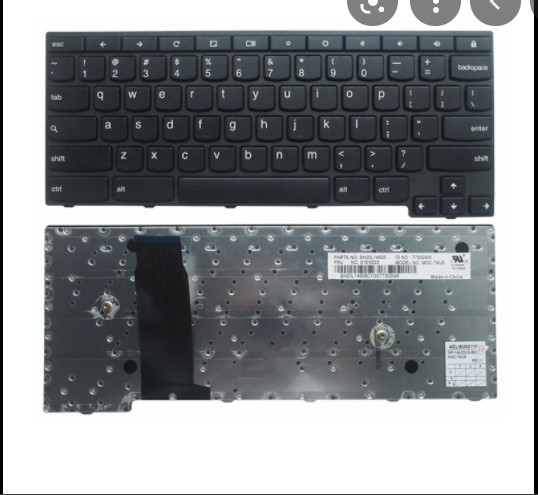
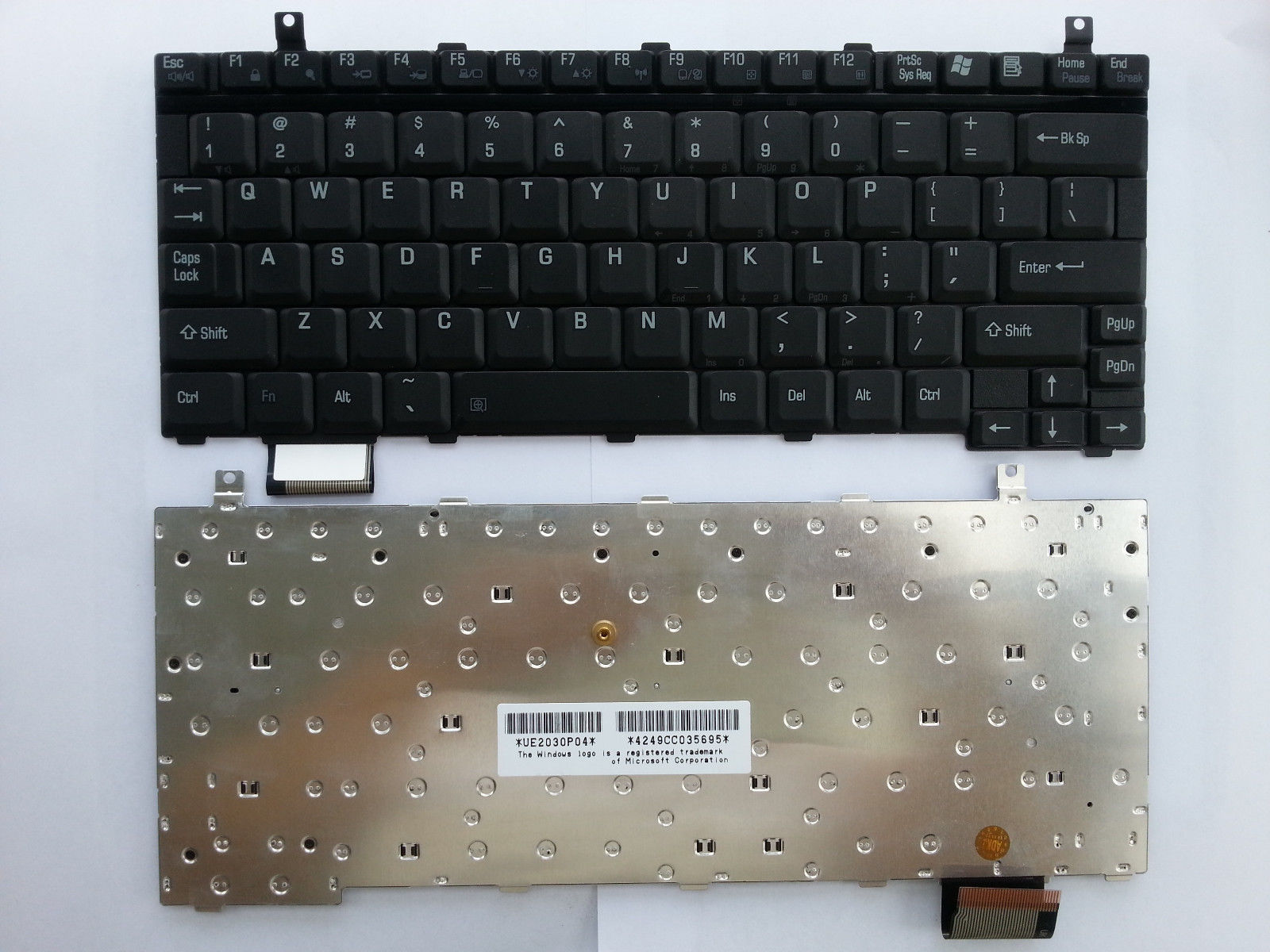
Một trong những tình huống oái oăm nhất mà người dùng hay gặp phải là bàn phím vật lý bị liệt đột ngột do vô nước, đứt cáp phím, hoặc lỗi driver sau khi cập nhật Windows, khiến họ bị kẹt ở màn hình đăng nhập (Login Screen) mà không thể gõ mật khẩu. Lúc này, bàn phím ảo (On-Screen Keyboard - OSK) chính là cứu cánh nhanh chóng và hiệu quả nhất trước khi bạn kịp mang máy đến trung tâm bảo dưỡng.
Trong bài viết chuyên sâu này, tôi sẽ hướng dẫn bạn toàn tập các phương pháp kích hoạt bàn phím ảo trên cả Windows 10 và Windows 11 từ cơ bản đến nâng cao, áp dụng ngay cả khi máy tính của bạn bị mất hoàn toàn khả năng điều khiển bằng bàn phím cơ.
Tại sao bạn cần nắm rõ các cách gọi bàn phím ảo trên Windows?
Trong thực tế kỹ thuật sửa chữa máy tính, bàn phím không chỉ hỏng vì lý do vật lý. Đôi khi, lỗi xung đột phần mềm, virus mã hóa bàn phím, lỗi Registry hoặc việc lỏng cáp bàn phím (Keyboard Ribbon Cable) trên các dòng laptop mỏng nhẹ như Dell XPS, ThinkPad hay MacBook cài Windows qua Boot Camp cũng gây ra hiện tượng tê liệt hoàn toàn hệ thống phím bấm.
Nhiều khách hàng khi mang máy đến VietITPro.vn trong trạng thái hoảng loạn vì tưởng máy hỏng mainboard, nhưng thực chất chỉ cần kích hoạt bàn phím ảo để thao tác tạm thời. Việc hiểu rõ cấu trúc hệ điều hành và các phím tắt cốt lõi sẽ giúp bạn chủ động xử lý tình huống mà không mất thời gian hay chi phí mang đi tiệm cho những lỗi phần mềm cơ bản.
Cách kích hoạt bàn phím ảo trên Windows 11 từ giao diện hệ thống
Windows 11 được Microsoft thiết kế lại giao diện trực quan hơn, hiện đại hơn nhưng cũng thay đổi khá nhiều vị trí của các công cụ trợ năng (Accessibility). Dưới đây là các phương pháp chuẩn xác để gọi bàn phím ảo trên nền tảng này.
Sử dụng tổ hợp phím tắt nhanh nhất
Nếu chuột của bạn vẫn hoạt động bình thường, cách nhanh nhất để bật bàn phím ảo trên Windows 11 là sử dụng tổ hợp phím:
Nhấn đồng thời: Ctrl + Win + O
Ngay lập tức, giao diện On-Screen Keyboard sẽ xuất hiện trên màn hình. Bàn phím này có đầy đủ các phím chức năng từ F1 đến F12, phím điều hướng và các phím bổ trợ như Ctrl, Alt, Shift, cho phép bạn soạn thảo văn bản hoặc nhập mật khẩu một cách dễ dàng.
Kích hoạt thông qua ứng dụng Settings (Cài đặt)
Trong trường hợp phím tắt trên bị vô hiệu hóa do chính sách bảo mật hoặc lỗi hệ thống, bạn có thể truy cập sâu vào phần cài đặt của Windows 11:
1. Click vào biểu tượng Start trên thanh Taskbar hoặc nhấn phím Win và chọn Settings (biểu tượng hình bánh răng).
2. Ở cột bên trái, tìm và chọn mục Accessibility (Khả năng truy cập).
3. Cuộn xuống phần Interaction (Tương tác) ở khung bên phải và chọn Keyboard.
4. Tại mục On-screen keyboard, gạt công tắc từ trạng thái Off sang On.
Bàn phím ảo sẽ ngay lập tức ghim lên màn hình. Bạn có thể thu nhỏ, phóng to hoặc di chuyển nó đến bất kỳ vị trí nào thuận tiện cho việc click chuột.
Ghim bàn phím ảo lên thanh Taskbar để sử dụng lâu dài
Nếu laptop của bạn đang trong thời gian chờ đặt linh kiện bàn phím thay thế tại VietITPro.vn và bạn phải dùng tạm bàn phím ảo trong vài ngày, việc ghim nó xuống thanh Taskbar là lựa chọn tối ưu:
1. Mở Settings -> Accessibility -> Keyboard.
2. Bật On-screen keyboard lên.
3. Khi bàn phím ảo xuất hiện trên màn hình, click chuột phải vào biểu tượng của nó trên thanh Taskbar (thường có hình bàn phím nhỏ).
4. Chọn Pin to taskbar (Ghim vào thanh tác vụ).
Từ những lần sau, bạn chỉ cần một cú click chuột vào thanh Taskbar là bàn phím sẽ hiện ra ngay lập tức mà không cần đi qua các bước cài đặt rườm rà.
Cách kích hoạt bàn phím ảo trên Windows 10 chuyên nghiệp
Mặc dù Windows 10 đang dần bước vào giai đoạn hoàng hôn khi Microsoft chuẩn bị dừng hỗ trợ hoàn toàn, lượng máy tính sử dụng hệ điều hành này vẫn chiếm tỉ trọng rất lớn tại thị trường Việt Nam. Quy trình gọi bàn phím ảo trên Windows 10 có một vài điểm khác biệt nhỏ so với người kế nhiệm của nó.
Sử dụng phím tắt trực tiếp trên Windows 10
Tương tự như Windows 10, hệ thống cũng hỗ trợ phím tắt kinh điển để gọi nhanh bàn phím ảo:
Nhấn tổ hợp: Ctrl + Win + O
Bật thông qua Windows Settings
1. Nhấn Win + I để mở bảng điều khiển Settings.
2. Chọn mục Ease of Access (Thường nằm ở hàng thứ ba).
3. Ở menu dọc bên trái, cuộn xuống nhóm Interactions và chọn Keyboard.
4. Tại dòng đầu tiên Use the On-Screen Keyboard, bật trạng thái từ Off sang On.
Sử dụng hộp thoại Run hoặc Command Prompt (Dành cho kỹ thuật viên)
Khi hệ thống Windows 10 bị lỗi Explorer hoặc giao diện cài đặt bị đóng băng, các kỹ thuật viên thường dùng lệnh trực tiếp để gọi ứng dụng ẩn:
1. Nhấn tổ hợp phím Win + R để mở hộp thoại Run.
2. Nhập vào ô trống từ khóa: osk
3. Nhấn Enter hoặc bấm OK. Ứng dụng On-Screen Keyboard sẽ được kích hoạt lập tức thông qua tệp thực thi osk.exe nằm trong thư mục hệ thống System32.
Bạn cũng có thể mở Command Prompt (CMD) với quyền Admin và gõ lệnh osk rồi nhấn Enter để đạt kết quả tương tự.
Xử lý tình huống khẩn cấp: Bật bàn phím ảo ngay tại màn hình đăng nhập (Login Screen)
Đây là pan bệnh phổ biến nhất mà khách hàng hay gặp phải: Khởi động máy lên, máy yêu cầu nhập mã PIN hoặc mật khẩu tài khoản Microsoft, nhưng bàn phím cơ hoàn toàn không gõ được chữ nào. Làm sao để đăng nhập vào trong khi chưa thể vào Windows Settings?
May mắn thay, Microsoft đã tích hợp sẵn công cụ trợ năng ngay tại màn hình khóa (Lock Screen) và màn hình đăng nhập trên cả Windows 10 và Windows 11.
Các bước thực hiện tại màn hình đăng nhập:
1. Tại giao diện nhập mật khẩu, hãy nhìn xuống góc dưới cùng bên phải của màn hình.
2. Tìm biểu tượng hình tròn nhỏ có hình người (biểu tượng Accessibility / Trợ năng).
3. Click vào biểu tượng đó, một menu nhỏ sẽ bật lên bao gồm các tùy chọn như Narrator, Magnifier, High Contrast, và On-Screen Keyboard.
4. Click chọn On-Screen Keyboard.
5. Bàn phím ảo sẽ xuất hiện ngay trên màn hình đăng nhập. Lúc này, bạn có thể dùng chuột click lần lượt các phím để nhập mật khẩu vào hệ thống một cách an toàn.
Bảng so sánh nhanh các phương pháp kích hoạt bàn phím ảo
Kinh nghiệm thực tế từ kỹ sư phần cứng: Khi nào bàn phím ảo là chưa đủ?
Dù bàn phím ảo là giải pháp cứu cánh tuyệt vời, nó vẫn có những giới hạn vật lý không thể thay thế bàn phím cơ. Trong công việc sửa chữa chuyên sâu tại VietITPro.vn, chúng tôi khuyên bạn nên lưu ý các điểm sau:
1. Không thể chơi game hoặc thao tác tổ hợp phức tạp: Bàn phím ảo ghi nhận cú click chuột. Do đó, bạn không thể giữ đồng thời nhiều phím cùng lúc (như W + Shift + Space khi chơi game hành động) hay thực hiện các lệnh shortcut phức tạp trong các phần mềm đồ họa như Adobe Premiere, AutoCAD.
2. Nguy cơ lỗi phần cứng ngầm: Nếu bàn phím cơ của bạn bị chạm chập linh kiện bên dưới (ví dụ do nước ngọt đổ vào làm dính mạch phím carbon), việc bàn phím tự động nhảy ký tự liên tục (ghost typing) sẽ không được giải quyết bằng bàn phím ảo. Thậm chí, lỗi chạm phím cứng còn có thể làm vô hiệu hóa cả bàn phím ảo do hệ thống ưu tiên ngắt quãng tín hiệu. Trong trường hợp này, bạn buộc phải tháo cáp bàn phím cơ ra khỏi mainboard.
3. Giải pháp lâu dài: Nếu bàn phím trên laptop của bạn đã bị hỏng mạch hoặc đứt cáp, việc sử dụng bàn phím ảo chỉ là giải pháp tạm thời trong lúc chờ đợi kỹ thuật viên thay thế một bộ bàn phím chính hãng mới. Việc cố tình lạm dụng bàn phím ảo qua chuột sẽ làm giảm hiệu suất làm việc đi rất nhiều.
Giải đáp các câu hỏi thường gặp (FAQ)
1. Tại sao tôi nhấn Ctrl + Win + O mà bàn phím ảo không hiện lên?
Trả lời: Có thể tính năng phím tắt trợ năng này đã bị vô hiệu hóa trong phần thiết lập Registry hoặc do các phần mềm tối ưu hóa hệ thống (như CCleaner, Revo Uninstaller) đã lược bỏ các dịch vụ (services) liên quan đến Accessibility. Bạn hãy thử mở hộp thoại Run (Win + R), gõ osk rồi nhấn Enter. Nếu thông báo lỗi file, hệ thống của bạn đã bị thiếu hoặc hỏng tệp osk.exe, cần chạy lệnh sfc /scannow trong Command Prompt (Admin) để khôi phục tệp hệ thống.
2. Làm thế nào để bàn phím ảo tự động thu nhỏ khi không gõ?
Trả lời: Bàn phím ảo mặc định của Windows không có tính năng tự động ẩn thông minh như bàn phím trên điện thoại di động (Android/iOS). Tuy nhiên, bạn có thể bấm vào dấu trừ (-) trên góc phải của bàn phím ảo để thu nhỏ nó thành một biểu tượng dạng thanh thu gọn trên màn hình, giúp tiết kiệm không gian hiển thị.
3. Máy tính của tôi bị hỏng cả chuột lẫn bàn phím thì phải làm sao?
Trả lời: Đây là một pan bệnh khá nặng ở phần cứng (thường lỗi chip điều khiển I/O - Super I/O, lỗi tụ nguồn cấp cho cổng USB/Bàn phím, hoặc đứt đường dữ liệu trên mạch). Lúc này, bạn không thể dùng bàn phím ảo bằng chuột được nữa. Giải pháp kỹ thuật lúc này là cắm một con chuột rời qua cổng USB khác (ưu tiên cổng USB phía sau trực tiếp gắn với mainboard đối với máy bàn) hoặc mang máy đến trung tâm sửa chữa uy tín như VietITPro.vn để kỹ thuật viên kiểm tra điện áp cấp và thay thế IC quản lý ngoại vi.
Lời kết
Việc nắm vững cách kích hoạt và sử dụng bàn phím ảo trên Windows 11 và Windows 10 là một kỹ năng tin học cơ bản nhưng vô cùng hữu ích, giúp bạn chủ động xử lý các tình huống khẩn cấp khi phần cứng ngoại vi gặp sự cố bất ngờ.
Hi vọng bài viết chuyên sâu này đã cung cấp cho bạn những thông tin hữu ích, chính xác và thực tế nhất. Nếu thiết bị của bạn gặp các sự cố phức tạp hơn về phần cứng, phần mềm, lỗi bo mạch chủ hay cần tư vấn giải pháp CNTT chuyên sâu, đừng ngần ngại liên hệ với đội ngũ kỹ sư của VietITPro.vn tại TP.HCM để được hỗ trợ kiểm tra và khắc phục nhanh chóng, chuyên nghiệp nhất.