Chào bạn, vn tại TP.HCM. Trong suốt nhiều năm gắn bó với mỏ hàn, máy khò nhiệt và sơ đồ mạch (schematics) của các dòng laptop Asus từ phổ thông như VivoBook, ZenBook cho đến các dòng gaming cao cấp như ROG Strix hay TUF Gaming, lỗi không lên nguồn luôn đứng đầu danh sách những pan bệnh khiến người dùng hoảng hốt nhất.
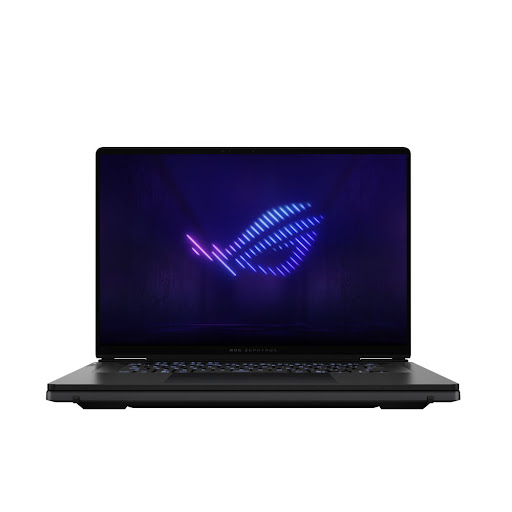
Sáng nay, một khách hàng ôm chiếc Asus ROG Zephyrus G14 đến văn phòng của chúng tôi với khuôn mặt tái mét vì nghĩ máy đã "cháy main" sau một đêm cắm sạc. Nhưng sau khi tiến hành đo đạc bằng đồng hồ vạn năng và kích nguồn bằng nhíp tại bàn kỹ thuật, thủ phạm thực chất chỉ là một trạm sạc Type-C bị treo giao thức PD (Power Delivery) và mạch bảo vệ quá dòng (OVP) đang khóa tạm thời.
Thay vì vội vàng mang máy ra tiệm để rồi có nguy cơ bị hét giá hoặc vẽ bệnh, hãy cùng tôi thực hiện ngay 5 bước tự kiểm tra và xử lý an toàn tại nhà theo chuẩn kỹ thuật phần cứng chuyên sâu dưới đây trước khi quyết định can thiệp đến phần cứng bên trong.
Hiểu Đúng Về Triệu Chứng "Laptop Asus Không Lên Nguồn"
Trước khi cầm dụng cụ tháo máy, chúng ta cần phân loại chính xác tình trạng "không lên nguồn" của Asus. Trong kỹ thuật sửa chữa bo mạch (PCB), khái niệm này được chia làm hai trường hợp hoàn toàn khác nhau về bản chất:
Việc phân biệt rõ ràng này giúp bạn không lãng phí thời gian vào những bước kiểm tra sai hướng. Dưới đây là quy trình 5 bước thực tế được đúc kết từ hàng nghìn ca sửa chữa thực tế tại VietITPro.vn.
Bước 1: Xử Lý Triệt Để Hiện Tượng Treo Mạch Sạc và Xả Tĩnh Điện (EC Reset)
Laptop Asus sử dụng chip điều khiển nhúng (Embedded Controller - EC, thường là các dòng ITE hoặc Nuvoton) quản lý toàn bộ chuỗi khởi động. Khi máy gặp hiện tượng sốc điện nhẹ từ lưới điện gia đình hoặc xung đột phần cứng ngoại vi, IC EC sẽ tự động treo trạng thái bảo vệ (Latch-up), khiến toàn bộ lệnh kích nguồn từ bàn phím bị vô hiệu hóa.
uy trình thực hiện xả tĩnh điện và reset phần cứng cứng (Hard Reset / Flea Power Discharge):
1. Ngắt toàn bộ kết nối ngoại vi: Rút sạch sạc, chuột USB, bàn phím rời, thẻ nhớ SD, các ổ cứng di động hoặc Hub chuyển đổi Type-C đang cắm trên máy.
2. Tháo sạc ra khỏi ổ điện: Việc này đảm bảo củ sạc (adapter) cũng được xả hết điện tích dư thừa bên trong mạch lọc đầu ra.
3. Nhấn và giữ nút nguồn liên tục trong vòng 40 đến 50 giây: Đây là thao tác cốt lõi để xả toàn bộ điện tích còn sót lại trong các tụ lọc nguồn trên bo mạch chủ (Mainboard), đồng thời ép chip EC xóa bộ nhớ tạm (volatile memory) và trở về trạng thái mặc định ban đầu.
4. Cắm lại sạc trực tiếp vào ổ điện tường (không qua ổ cắm dài lỏng lẻo): Quan sát đèn báo sạc (thường có hình cục pin hoặc cái giắc cắm). Nếu đèn báo sáng màu cam hoặc trắng, hãy chờ thêm 10 phút rồi thử bấm nút nguồn khởi động lại.
Kinh nghiệm thực tế từ thợ: Rất nhiều dòng Asus ZenBook và VivoBook đời mới thiết kế mạch bảo vệ pin rất nhạy. Thao tác xả tĩnh điện này cứu sống đến 30% số lượng máy tưởng chừng đã chết nguồn khi khách mang đến cửa hàng.
Bước 2: Kiểm Tra Hệ Thống Cung Cấp Nguồn Điện (Adapter và Cổng Sạc)
Một nguyên nhân cực kỳ phổ biến nhưng ít ai ngờ tới là củ sạc của bạn đã "ra đi" hoặc đầu cáp bị lỏng chân kim bên trong. Đặc biệt với các dòng laptop Asus gaming sử dụng công suất lớn từ 150W đến 280W (như Asus ROG Strix Scar hoặc TUF Dash), adapter chịu tải nhiệt rất cao và dễ bị đứt ngầm mạch bên trong.
Phương pháp kiểm tra adapter chuyên sâu:
- Kiểm tra đèn LED trên củ sạc (nếu có): Nếu củ sạc có đèn báo mà khi cắm điện lưới (chưa cắm vào laptop) mà đèn không sáng hoặc nhấp nháy, chắc chắn củ sạc đã hỏng mạch dao động sơ cấp bên trong.
- Kiểm tra đầu giắc DC hoặc cổng Type-C:
- Đối với đầu sạc tròn truyền thống: Kiểm tra xem kim nhỏ ở giữa giắc cắm có bị cong, gãy hay tụt vào trong không.
- Đối với cổng sạc USB Type-C (phổ biến trên ZenBook và ROG Flow): Cổng Type-C chịu lực cắm rút rất lớn, dễ dẫn đến hiện tượng nứt mối hàn chân đồng trên mainboard hoặc bám bụi bẩn gây nhiễu giao tiếp Power Delivery (PD). Hãy dùng tăm bông khô vệ sinh sạch sẽ bên trong lòng cổng Type-C.
- Đo điện áp bằng đồng hồ vạn năng (DMM): Nếu bạn có sẵn đồng hồ vạn năng, hãy chuyển sangthang đo DC Voltage. Cắm que đo vào phần tâm dương và vỏ âm của đầu giắc sạc. Điện áp phải đúng chuẩn ghi trên nhãn (thường là 19V, 19.5V hoặc 20V đối với sạc USB-PD). Nếu điện áp sụt áp sâu dưới mức danh định khi có tải hoặc dao động bất thường, bạn cần thay ngay adapter mới chính hãng.
Bước 3: Cách Ly Thiết Bị Ngoại Vi và Kiểm Tra Phần Cứng Bên Trong (RAM, Ổ Cứng, Pin)
Nếu nguồn điện cấp vào tốt, xả tĩnh điện không có tác dụng, bước tiếp theo đòi hỏi bạn cần có một chiếc tua-vít 4 cạnh nhỏ để mở nắp lưng laptop Asus.
Lưu ý an toàn tuyệt đối: Trước khi tháo nắp lưng, hãy chắc chắn bạn đã rút sạc hoàn toàn. Nếu máy dùng pin liền, việc đầu tiên khi mở nắp lưng là phải tháo giắc cắm pin ra khỏi mainboard để tránh tình trạng chập cháy vô tình khi thao tác với các linh kiện khác.
Các bước cô lập phần cứng gây lỗi nguồn:
1. Tháo pin CMOS / Pin RTC (trên các dòng máy đời cũ): Trên các dòng Asus đời cũ, pin CMOS cạn kiệt hoặc lỗi BIOS cấu hình sâu cũng khiến máy không thể kích nguồn. Việc tháo pin CMOS trong 5 phút sẽ reset toàn bộ cấu hình BIOS về mặc định nhà sản xuất.
2. Kiểm tra và tháo rời thanh RAM:
- Laptop Asus hiện nay có rất nhiều dòng hàn cứng một phần RAM trên mainboard và để trống một khe SO-DIMM nâng cấp.
- Nếu máy của bạn dùng RAM rời, hãy tháo thanh RAM ra, dùng tẩy sạch cẩn thận phần chân đồng để loại bỏ lớp oxy hóa, sau đó cắm chặt lại hoặc thử đổi sang khe RAM khác (nếu máy có 2 khe). Lỗi RAM lỗi hoặc tiếp xúc kém là nguyên nhân hàng đầu gây ra tình trạng máy bật quạt quay nhưng không lên hình.
3. Tháo ổ cứng SSD M.2 NVMe:
- Đã có rất nhiều trường hợp ổ cứng SSD bị chập nguồn cấp 3.3V hoặc 1.8V bên trong (lỗi chết chip điều khiển SSD). Khi SSD bị chập, mạch bảo vệ chính của mainboard sẽ kích hoạt chế độ ngắt nguồn toàn hệ thống để bảo vệ CPU.
- Hãy tháo ổ SSD ra, cắm sạc và thử bật nguồn xem máy có xuất hiện dòng chữ thông báo nhận thiết bị boot (No bootable device) hay không. Nếu máy lên nguồn bình thường khi tháo SSD, thủ phạm chính là chiếc ổ cứng của bạn.
Bước 4: Kiểm Tra Mạch Hiển Thị và Đèn Báo Tín Hiệu (Loại Trừ Pan Mất Hình)
Nhiều người dùng lầm tưởng laptop không lên nguồn trong khi thực tế máy vẫn khởi động bình thường nhưng màn hình không hiển thị hoặc hệ thống đèn nền (backlight) bị hỏng.
Các phương án kiểm tra thực tế:
- Lắng nghe âm thanh hệ thống: Khi bấm nút nguồn, hãy áp tai sát vào khu vực bàn phím và khe tản nhiệt. Bạn có nghe thấy tiếng quạt tản nhiệt hú nhẹ rồi chạy đều không? Có nghe tiếng đĩa cứng quay hoặc âm thanh chào mừng khởi động của Windows (nếu bật loa) không? Nếu có các dấu hiệu này, mainboard của bạn hoàn toàn bình thường, lỗi nằm ở màn hình, cáp màn hình (Display Cable) hoặc card đồ họa rời (GPU).
- Kiểm tra bằng màn hình ngoài: Hãy tìm một sợi cáp HDMI hoặc Type-C sang HDMI, kết nối laptop Asus của bạn với một chiếc màn hình máy tính bàn hoặc tivi ở nhà. Bấm tổ hợp phím chuyển đổi màn hình của Asus (thường là
Fn + F8hoặcWindows + P). Nếu màn hình ngoài hiển thị hình ảnh sắc nét, bạn đã khoanh vùng được 100% lỗi xuất phát từ tấm nền LCD hoặc cáp tín hiệu bên trong bản lề máy, hoàn toàn không phải lỗi nguồn mainboard.
Bước 5: Khi Nào Cần Dừng Lại và Mang Đến Trung Tâm Sửa Chữa Chuyên Sâu?
Nếu bạn đã thực hiện thành công 4 bước trên nhưng chiếc laptop Asus vẫn im lìm, đây là lúc bạn cần dừng lại. Việc tiếp tục mày mò mà không có sự hỗ trợ của các thiết bị chuyên dụng có thể dẫn đến việc làm đứt mạch in, làm chết các linh kiện vi mô đắt tiền trên bo mạch.
Các hiện tượng sau đây đòi hỏi sự can thiệp của kỹ thuật viên vi mạch chuyên nghiệp:
- Cắm sạc vào thấy có hiện tượng nóng rẫy một vùng trên vỏ máy hoặc trên mainboard (dấu hiệu chập tụ hóa /MOSFET đầu vào).
- Ngửi thấy mùi khét nhẹ phát ra từ khe tản nhiệt.
- Nhìn thấy bằng mắt thường các linh kiện trên mainboard bị cháy xém, nứt vỡ (đặc biệt là khu vực IC quản lý nguồn BQ24780S, các cuộn cảm nguồn VCore, hoặc chip điều khiển nguồn xung).
Giải Đáp Thắc Mắc Thực Tế (FAQ) Về Lỗi Nguồn Laptop Asus
1. Tại sao laptop Asus hay bị lỗi nguồn đột ngột dù ít sử dụng?
Trả lời: Các dòng laptop Asus có thiết kế mỏng nhẹ (đặc biệt dòng ZenBook) thường bố trí các tụ lọc nguồn nằm sát ngay các mạch công suất lớn. Khi thời tiết tại TP.HCM ẩm ướt, hơi nước tích tụ kết hợp với bụi bẩn lâu ngày sẽ tạo thành dòng điện rò rỉ vi mô (micro-leakage), làm chập các tụ gốm SMD kích thước nhỏ (0402, 0603). Khi tụ chập, IC nguồn tự động ngắt mạch để bảo vệ toàn hệ thống, dẫn đến hiện tượng mất nguồn hoàn toàn.
2. Sửa lỗi mất nguồn laptop Asus tại VietITPro.vn mất bao lâu và chi phí thế nào?
Trả lời: Tại trung tâm VietITPro.vn, quy trình kiểm tra pan bệnh nguồn được thực hiện hoàn toàn minh bạch trước mặt khách hàng bằng máy dò nhiệt FLIR và kính hiển vi quang học.
- Đối với các lỗi phần mềm hoặc xử lý mạch bảo vệ cơ bản: Thời gian xử lý từ 30 đến 60 phút, chi phí chu đáo và chuẩn xác hoặc hỗ trợ bảo dưỡng định kỳ.
- Đối với các lỗi vi mạch chuyên sâu (thay IC nguồn, thay MOSFET, phục hồi đường mạch đứt ngầm): Thời gian từ 1 đến 2 ngày làm việc, đi kèm chế độ bảo hành linh kiện nghiêm túc từ 3 đến 6 tháng.
3. Có cách nào phòng ngừa tình trạng laptop Asus bị mất nguồn không?
Trả lời: Để hạn chế tối đa rủi ro này, bạn nên lưu ý:
- Sử dụng sạc chính hãng đúng công suất, tránh dùng các loại sạc trôi nổi ngoài thị trường không ổn định điện áp.
- Không cắm sạc liên tục 24/7 trong môi trường nhiệt độ quá cao (nên cài đặt giới hạn sạc pin qua phần mềm Asus MyASUS ở mức 60% hoặc 80% nếu cắm sạc làm việc lâu dài).
- Định kỳ vệ sinh, tra keo tản nhiệt và bảo dưỡng laptop từ 6 đến 12 tháng/lần tại các cơ sở uy tín như VietITPro.vn để loại bỏ bụi bẩn ẩm mốc gây chập mạch.
Lời Kết Từ Kỹ Sư VietITPro
Lỗi laptop Asus không lên nguồn tuy đáng sợ nhưng nếu áp dụng đúng quy trình 5 bước thực tế trên, bạn hoàn toàn có thể tự chẩn đoán và xử lý được những trường hợp đơn giản ngay tại nhà, tiết kiệm thời gian và chi phí không cần thiết. Trong trường hợp pan bệnh thuộc về tầng vi mạch phần cứng sâu bên trong, hãy đem thiết bị đến với chúng tôi tại VietITPro.vn để được kiểm tra bằng trang thiết bị hiện đại và nhận giải pháp sửa chữa tối ưu nhất!