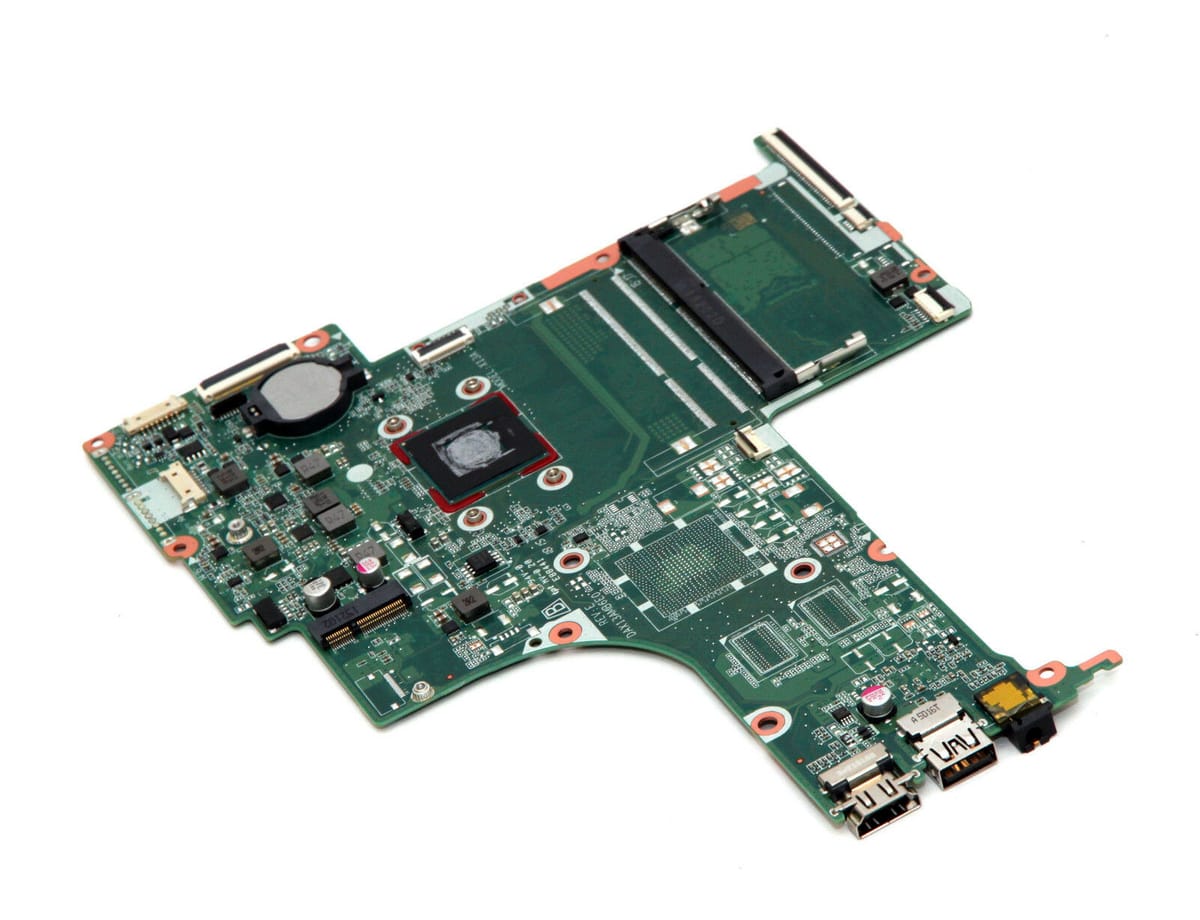
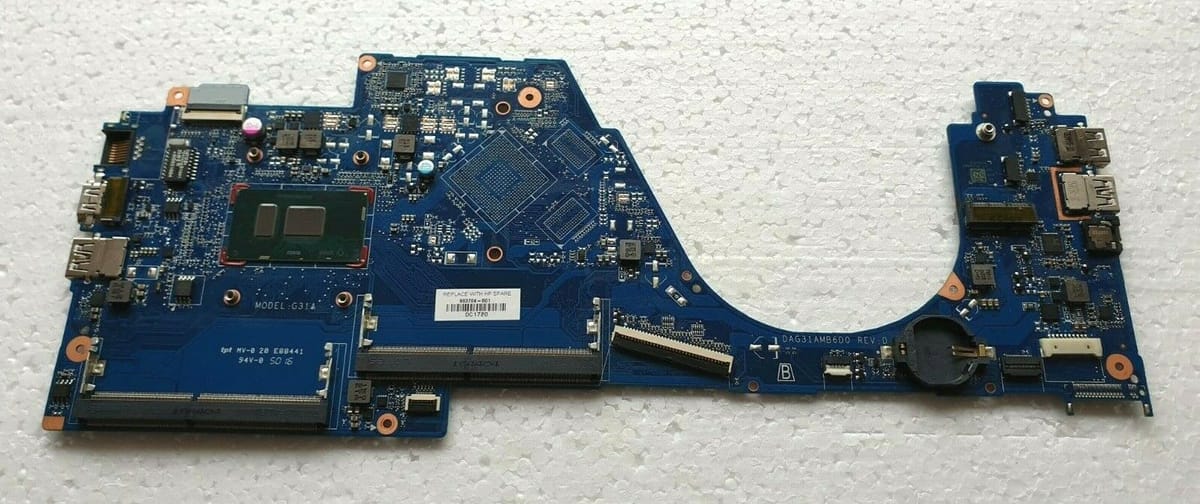
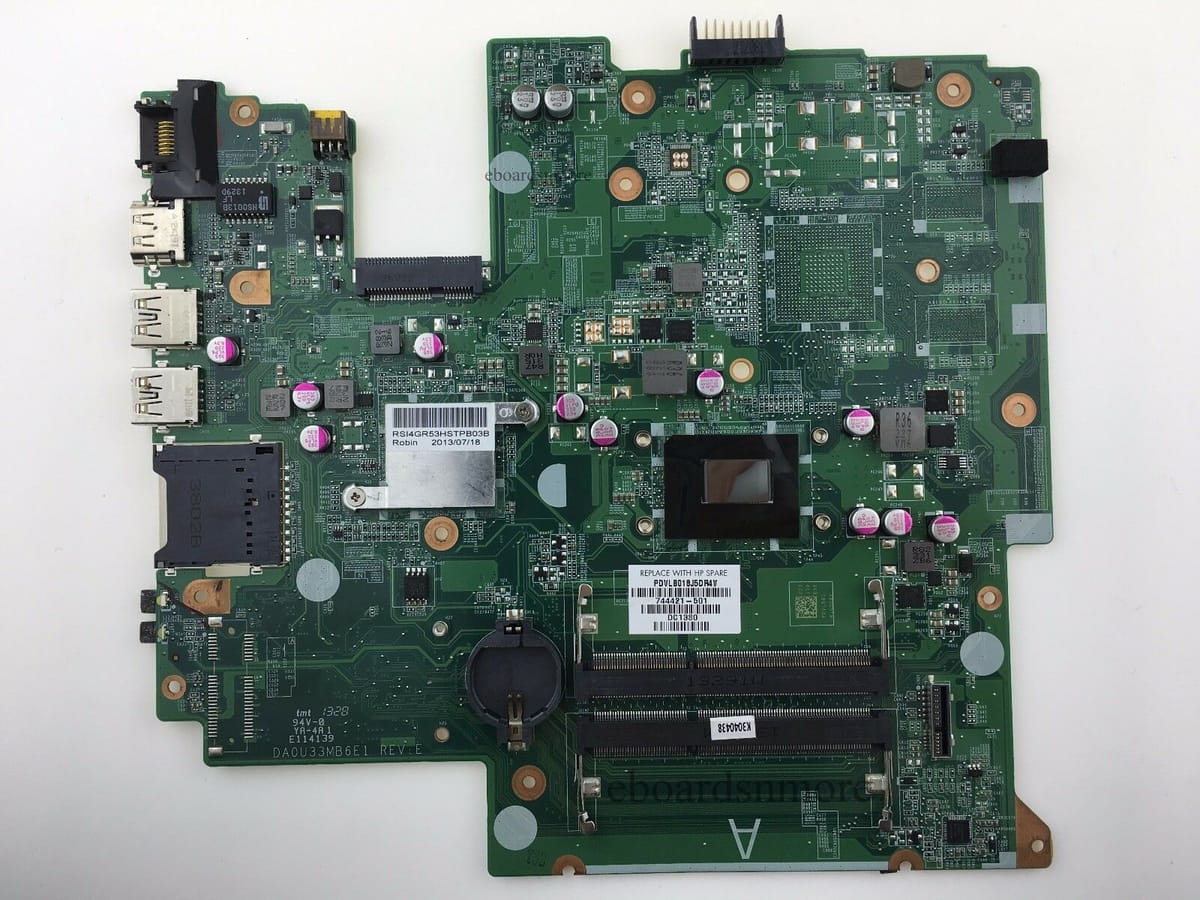
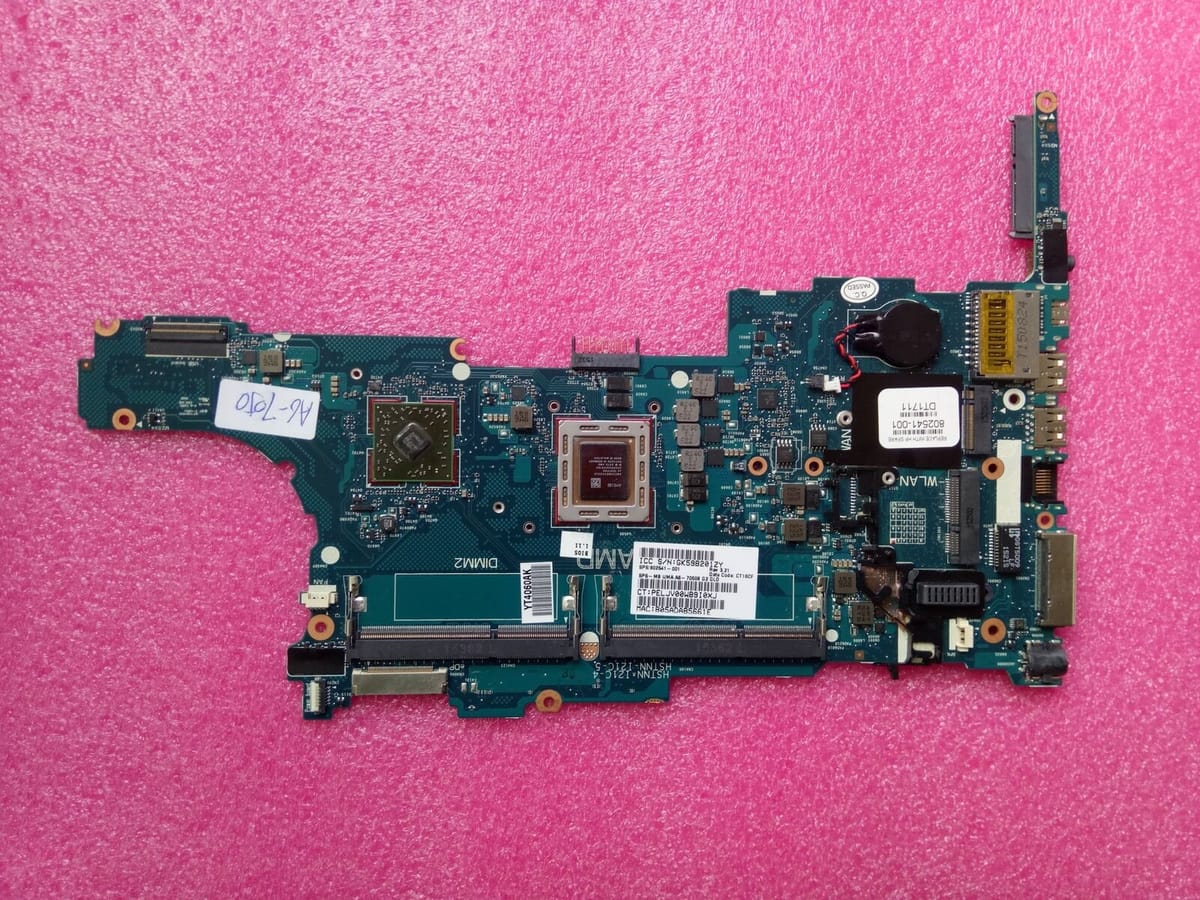
Hiện tượng laptop hoàn toàn im lìm khi bấm nút nguồn – không đèn báo, không quạt quay, không tiếng kêu – là một trong những ác mộng phổ biến nhất của người dùng công nghệ, đồng thời là thử thách hằng ngày đối với những kỹ sư phần cứng bo mạch (PCB) chuyên sâu. Tại phòng Lab của VietITPro.vn tại TP.HCM, chúng tôi tiếp nhận hàng chục ca máy mất nguồn từ các dòng máy văn phòng mỏng nhẹ cho đến các dòng workstation, gaming hiệu năng cao. Bài viết này sẽ mổ xẻ tận gốc các nguyên nhân, từ những thao tác tự kiểm tra cơ bản tại nhà cho đến quy trình đo đạc, bóc tách sơ đồ mạch (Schematic) và xử lý phần cứng chuyên nghiệp trên bàn kỹ thuật.
Hiểu Đúng Về Bản Chất "Mất Nguồn" Trên Laptop Hiện Đại
Trước khi can thiệp vào phần cứng, cần phân biệt rõ ràng giữa các trạng thái lỗi mà người dùng hay gom chung là "không lên nguồn":
- Mất nguồn hoàn toàn (Hard Dead): Cắm sạc không sáng đèn, bấm nút nguồn không có bất kỳ dấu hiệu sống nào của dòng điện (Dòng tiêu thụ trên máy cấp nguồn bằng 0A).
- Kích nguồn ngắt (Short to Ground / Overcurrent Protection): Bấm nút nguồn, đèn sáng chớp nhẹ hoặc quạt nhích lên nửa vòng rồi tắt ngay lập tức. Đây là biểu hiện của mạch bảo vệ đang kích hoạt do chập tải (Short Circuit).
- Có nguồn nhưng không hình (No Display / Black Screen): Quạt quay, đèn sáng, bàn phím sáng nhưng màn hình đen thui, không xuất hình ra cổng ngoài. (Lỗi này thuộc về chuỗi nguồn thứ cấp, RAM, GPU hoặc BIOS, không phải lỗi mất nguồn chính).
Chuỗi nguồn trên bo mạch chủ (Mainboard) laptop hiện đại cực kỳ phức tạp. Từ một nguồn đầu vào duy nhất (Adapter 19V hoặc Type-C 20V), hệ thống phải qua mạch bảo vệ quá áp (Overvoltage Protection), mạch sạc pin, tạo ra các mức nguồn chờ (Always On: 3.3V, 5V), sau đó mới nhận lệnh kích nguồn từ IC quản lý nguồn (EC / SIO - Embedded Controller) để mở tiếp các nguồn thứ cấp nuôi Chipset, RAM, CPU và Card đồ họa rời.
Các Bước Tự Kiểm Tra Cơ Bản Tại Nhà Trước Khi Mang Ra Tiệm
Không phải mọi ca máy không lên nguồn đều đòi hỏi phải khò hàn IC hay đóng Chip. Trước khi quyết định tìm đến các trung tâm sửa chữa chuyên sâu như VietITPro.vn, người dùng có thể tự loại trừ các nguyên nhân ngoại vi bằng các bước sau:
1. Kiểm tra nguồn điện và Adapter sạc
Rất nhiều trường hợp lỗi xuất phát từ Adapter bị đứt ngầm bên trong dây, cháy cầu chì bên trong củ sạc hoặc ổ cắm điện lỏng lẻo. Hãy thử cắm sạc vào một ổ cắm khác chắc chắn có điện. Nếu có đồng hồ vạn năng (Multimeter), hãy đo điện áp đầu ra của đầu jack sạc xem có đúng thông số kỹ thuật (ví dụ 19V - 3.42A hoặc 20V - 3.25A đối với sạc USB-C hỗ trợ PD) hay không.
2. Xả tĩnh điện (Hard Reset / Flea Power Discharge)
Các linh kiện bán dẫn trên mainboard đôi khi bị treo trạng thái (Latch-up) do dòng điện tĩnh hoặc sốc điện nhẹ từ lưới điện.
- Cách thực hiện: Tháo toàn bộ thiết bị ngoại vi đang cắm (chuột, USB, cáp màn hình rời). Rút sạc ra khỏi máy. Nhấn và giữ liệt nút nguồn liên tục trong khoảng từ 30 đến 45 giây. Thao tác này giúp xả toàn bộ điện tích còn tồn đọng trong các tụ lọc trên mainboard. Sau đó, cắm lại sạc và thử bật lại nguồn.
3. Kiểm tra pin CMOS hoặc Pin chính
Trên một số dòng laptop đời cũ hoặc dòng doanh nhân, pin CMOS hết điện hoặc chạm chập sẽ làm BIOS bị lỗi cấu hình phần cứng và treo cứng hệ thống kích nguồn. Đối với pin chính, nếu pin bị phù, chập mạch nội bộ, bo mạch bảo vệ pin (BMS) sẽ ngắt toàn bộ dòng điện khiến máy không thể nhận sạc lẫn khởi động. Hãy thử tháo pin chính ra, chỉ cắm Adapter và kích nguồn (đối với các dòng máy cho phép tháo pin dễ dàng).
Phân Loại Các Nguyên Nhân Gây Mất Nguồn Thực Tế Tại VietITPro.vn
Dưới đây là bảng tổng hợp các pan bệnh mất nguồn phổ biến nhất được ghi nhận qua dữ liệu sửa chữa thực tế tại VietITPro.vn:
Quy Trình Chẩn Đoán & Sửa Chữa Chuyên Sâu Tại Phòng Lab VietITPro.vn
Khi một chiếc laptop không lên nguồn được đưa đến trung tâm, chúng tôi không dùng phương pháp "đoán mò" hay "thử và sai" (Trial and Error). Thay vào đó, kỹ sư tại VietITPro.vn tuân thủ nghiêm ngặt quy trình kỹ thuật chuẩn vi mạch:
Bước 1: Tiếp nhận, đánh giá ngoại quan và đo đạc nội trở
Máy được tháo vỏ (Disassembly) cẩn thận bằng các dụng cụ chuyên dụng để tránh trầy xước vỏ hay đứt cáp ngầm. Kỹ sư sử dụng đồng hồ vạn năng đo nội trở (Resistance) của các đường nguồn chính so với mass (GND):
- Đo đường nguồn đầu vào (VIN / B+): Nếu nội trở quá thấp (dưới vài chục Ohm hoặc thông mạch 0 Ohm), chắc chắn hệ thống đang bị chập tải nặng.
- Đo các đường nguồn thứ cấp (3.3V_ALW, 5V_ALW, 1.05V, 1.8V, VCore): Kiểm tra xem có bị dính chạm do linh kiện bị đánh thủng hay không.
Bước 2: Sử dụng Máy Cấp Nguồn DC (DC Power Supply) & Camera Nhiệt (Thermal Imaging)
Đây là công cụ sắc bén nhất của kỹ sư phần cứng hiện đại.
- Cấp điện áp chuẩn vào mainboard thông qua cổng DC-in hoặc các điểm hàn trực tiếp.
- Quan sát dòng tiêu thụ trên máy cấp nguồn. Nếu dòng vọt lên cao rồi ngắt, hoặc đứng im ở mức dòng rò (Leakage current), kỹ sư sẽ dùng Camera nhiệt FLIR hoặc dung dịch cồn chuyên dụng quét lên mainboard.
- Linh kiện nào bị chập sẽ lập tức nóng rực lên (hiện rõ trên màn hình nhiệt kế hồng ngoại), giúp khoanh vùng chính xác con tụ, con mosfet hay IC đang gây bệnh mà không cần phải đo mò từng linh kiện trên hàng ngàn linh kiện SMD lớn nhỏ.
Bước 3: Phân tích Schematic và BoardView (Sơ đồ mạch phần cứng)
Đối với các ban bệnh phức tạp không hiển thị qua nhiệt độ (ví dụ mất tín hiệu kích nguồn từ IC SIO do đứt mạch ngầm hoặc mất lệnh điều khiển Enable), kỹ sư bắt buộc phải sử dụng phần mềm đọc sơ đồ mạch chuyên dụng như BoardViewer kết hợp với Schematic Diagram của từng mã Mainboard cụ thể (Quanta, Compal, Inventec, Wistron, Foxconn, Asus, MSI...).
- Truy vết từ chân nút nguồn (PWR_BTN#) đi về chân nhận lệnh của IC SIO (Embedded Controller).
- Kiểm tra các điều kiện cần để IC SIO xuất lệnh kích nguồn:
1. Nguồn nuôi SIO ổn định (VCC).
2. Tín hiệu thạch anh dao động (RTC Clock) hoạt động tốt.
3. Tín hiệu giao tiếp với ROM BIOS (SPI Bus) không bị lỗi.
4. Tín hiệu thông báo máy không quá nhiệt (THERM# / PROCHOT#) ở mức cao.
Bước 4: Xử lý kỹ thuật vi mạch (Sửa chữa, thay thế, nạp Rom)
Tùy vào kết quả chẩn đoán, kỹ sư tiến hành các thao tác nghiệp vụ:
- Thay thế linh kiện thụ động: Nhấc bỏ tụ hóa, tụ gốm, Mosfet kênh N/P bị chập và thay thế bằng linh kiện zin tháo máy có thông số dòng/áp tương đương hoặc cao hơn.
- Đóng/Làm chân IC BGA: Sử dụng trạm hàn khò và máy đóng chip BGA tự động (Infrared BGA Rework Station) với biểu đồ nhiệt chuẩn xác để xử lý các dòng Chipset, PCH, CPU tích hợp hoặc GPU rời bị hở chân (Cold Solder Joint) hoặc lỗi nhân bên trong.
- Lập trình lại ROM BIOS: Sử dụng máy nạp Rom chuyên dụng (như RT809H, XGecu TL866II Plus) để nạp lại mã nguồn BIOS mới nhất, sạch sẽ (Clean ME Region) khi gặp tình trạng máy kích nguồn nhưng không xuất hình, quạt hú max tốc độ.
Bước 5: Kiểm tra tải nặng & Stress Test toàn diện
Sau khi phục hồi thành công chuỗi nguồn, mainboard được lắp tạm vào khung máy để chạy thử nghiệm (Stress Test) tối thiểu từ 2 đến 4 tiếng bằng các phần mềm chuyên dụng như AIDA64, FurMark, Prime95. Quá trình này giúp đảm bảo hệ thống không bị sập nguồn đột ngột khi chạy ứng dụng nặng, các mức nhiệt độ của CPU/GPU nằm trong ngưỡng an toàn trước khi bàn giao lại cho khách hàng.
Kinh Nghiệm Thực Tế & Lời Khuyên Bảo Dưỡng Từ Kỹ Sư VietITPro
Từ hàng ngàn ca sửa chữa thực tế tại trung tâm, chúng tôi đúc kết những kinh nghiệm xương máu giúp người dùng kéo dài tuổi thọ bo mạch chủ và phòng ngừa tình trạng mất nguồn đột ngột:
1. Tuyệt đối tránh môi trường ẩm thấp và nước: Hơi ẩm tích tụ lâu ngày trên bề mặt PCB kết hợp với bụi bẩn tạo thành hợp chất dẫn điện muối khoáng, gây ăn mòn chân linh kiện và đứt mạch ngầm (đặc biệt là khu vực xung quanh IC nguồn và khe RAM).
2. Sử dụng sạc chính hãng hoặc sạc đạt chuẩn chất lượng: Các loại sạc rẻ tiền, trôi nổi trên thị trường thường không có mạch ổn áp tốt, dòng điện dao động mạnh (Ripple voltage cao) là nguyên nhân hàng đầu làm chết IC nguồn đầu vào và đánh thủng tụ lọc.
3. Vệ sinh bảo dưỡng định kỳ 6 - 12 tháng/lần: Keo tản nhiệt khô cứng làm nhiệt độ CPU/GPU tăng cao, truyền nhiệt ngược lại làm lão hóa các linh kiện xung quanh và các chân mối hàn BGA. Việc thay keo tản nhiệt và vệ sinh quạt giúp máy luôn vận hành ở trạng thái mát mẻ, bền bỉ.
4. Trang bị ổ cắm chống sét / Lọc nguồn: Lưới điện dân dụng đôi khi xảy ra hiện tượng sụt áp hoặc tăng áp đột ngột (Voltage Spikes) do sét đánh hoặc thiết bị công suất lớn khởi động gần nhà, dễ gây sốc điện cho Adapter và bo mạch laptop.
Giải Đáp Thắc Mắc Thực Tế (FAQ)
1. Laptop bị mất nguồn do chạm chập sửa xong có bị lại không?
Trả lời: Nếu quá trình sửa chữa kỹ thuật viên tìm đúng nguyên nhân gốc rễ (ví dụ thay thế đúng con linh kiện gây chập và kiểm tra kỹ các linh kiện liên quan chịu tải chung đường nguồn đó) thì độ bền hoàn toàn được đảm bảo như máy nguyên bản. Tại VietITPro.vn, mọi dịch vụ sửa chữa phần cứng đều đi kèm chính sách bảo hành nghiêm túc từ 3 đến 6 tháng, mang lại sự yên tâm tuyệt đối cho khách hàng.
2. Sửa nguồn laptop có làm mất dữ liệu trong ổ cứng không?
Trả lời: Quá trình xử lý lỗi mất nguồn tập trung hoàn toàn trên bo mạch chủ (Mainboard) và không tác động trực tiếp đến các ô nhớ lưu trữ dữ liệu trên ổ cứng SSD/HDD. Tuy nhiên, trong một số trường hợp chập nguồn nặng làm cháy lan đến đường nguồn nuôi ổ cứng, kỹ sư sẽ có phương án kiểm tra và bảo toàn dữ liệu tối đa cho khách hàng trước khi tiến hành can thiệp sâu.
3. Chi phí sửa lỗi không lên nguồn có đắt không?
Trả lời: Chi phí phụ thuộc hoàn toàn vào nguyên nhân gây bệnh và mức độ phức tạp của linh kiện cần thay thế. Những lỗi đơn giản như đứt cầu chì, chập tụ lọc, hỏng jack nguồn thường có chi phí rất tiết kiệm. Những ca nặng hơn như lỗi Chipset, lỗi nguồn CPU (VCore) sẽ đòi hỏi thiết bị chuyên dụng và thời gian đo đạc công phu hơn. Tại VietITPro.vn, chúng tôi luôn tiến hành kiểm tra tổng quát, báo giá minh bạch trước khi tiến hành sửa chữa – Khách hàng đồng ý thì kỹ thuật mới thực hiện.
Lời Kết
Lỗi laptop không lên nguồn đòi hỏi sự am hiểu sâu sắc về sơ đồ mạch điện tử và tay nghề vi mạch vững vàng của kỹ thuật viên. Việc tự ý sửa chữa không đúng phương pháp hoặc mang máy đến các cơ sở thiếu trang thiết bị có thể làm tình trạng chập cháy lan rộng, biến một lỗi nhỏ thành hỏng hóc nặng không thể cứu chữa (Unrepairable).
Nếu chiếc laptop của bạn đang gặp phải tình trạng tương tự, đừng ngần ngại mang đến hệ thống sửa chữa chuyên sâu của VietITPro.vn tại TP.HCM để được kiểm tra trực tiếp bằng máy móc hiện đại, chẩn đoán chính xác bệnh và nhận giải pháp tối ưu, tiết kiệm nhất.