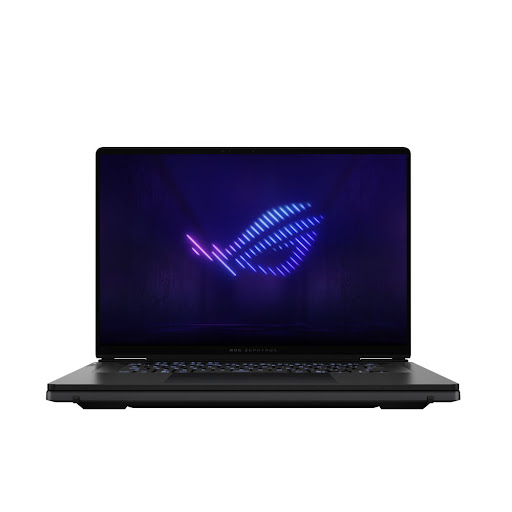
Thị trường laptop xách tay và máy tính đã qua sử dụng tại Việt Nam đang rơi vào tình trạng "loạn danh xưng". Nhiều người bán dùng các thuật ngữ như Outlet, Refurbished hay CPO để làm đẹp hồ sơ sản phẩm, trong khi thực tế kỹ thuật bên trong lại hoàn toàn khác biệt. tôi sẽ bóc tách bản chất kỹ thuật của các loại hàng này và cung cấp bộ quy trình kiểm tra (check-list) thực tế để bạn không bị "lùa" khi xuống tiền.
1. Bản chất kỹ thuật của các loại Laptop "không phải mới 100%"
Để hiểu tại sao giá của chúng lại rẻ hơn hàng Brand New, chúng ta phải nhìn vào vòng đời của linh kiện và chính sách bảo hành của hãng.
Laptop Outlet (Hàng xả kho)
Đây là những sản phẩm được nhà sản xuất hoặc đại lý bán ra với giá ưu đãi vì đã kết thúc vòng đời thương mại (End of Life - EOL) hoặc để dọn kho cho model mới.
- Đặc điểm: Thường là hàng trưng bày (Display unit) hoặc hàng tồn kho lâu ngày.
- Rủi ro: Pin có thể bị "chai tự nhiên" do để quá lâu mà không được sạc xả, các cổng kết nối có thể bị oxy hóa nhẹ do độ ẩm nếu kho bãi không đạt chuẩn.
Laptop Refurbished (Hàng tân trang)
Khác với Outlet, Refurbished là máy đã qua sử dụng hoặc có lỗi linh kiện ngay khi xuất xưởng, sau đó được hãng thu hồi, thay thế linh kiện lỗi và kiểm định lại.
- Phân loại: Manufacturer Refurbished (hãng làm) và Seller Refurbished (cửa hàng tự làm). Tôi khuyên bạn chỉ nên mua loại do chính hãng thực hiện.
Laptop CPO (Certified Pre-Owned)
Đây là "đẳng cấp" cao nhất trong các loại hàng không phải mới. Máy CPO được chính hãng (Apple, Dell, HP...) kiểm tra khắt khe, thay thế vỏ mới, pin mới và đóng gói lại với đầy đủ phụ kiện.
- Giá trị: Bảo hành chính hãng tương đương máy mới, số Serial trên hệ thống của hãng sẽ được đánh dấu rõ ràng là CPO.
Laptop Open-Box
Đơn giản là máy đã khui seal, khách hàng có thể đã dùng vài ngày rồi trả lại (do không ưng ý, không thích màu sắc). Về cơ bản, đây là máy gần như mới 100%, chưa qua sửa chữa kỹ thuật.
2. Bảng đối chiếu kỹ thuật chuyên sâu
3. 8 Bước Test Máy Chuẩn Chuyên Gia 2026 (Quy trình VietITPro)
Đừng tin vào lời quảng cáo, hãy tin vào kết quả đo đạc. Đây là quy trình tôi áp dụng cho mọi máy khách hàng mang tới kiểm tra.
Bước 1: Kiểm tra ngoại quan và cấu trúc khung vỏ
Sử dụng đèn pin công suất cao chiếu nghiêng bề mặt máy. Tìm các vết trầy xước sâu, dấu hiệu bị cạy mở (ốc vít bị trầy sơn, móp méo tại các góc). Kiểm tra độ hở của màn hình so với khung máy (Bezel). Nếu thấy keo tràn ra ngoài hoặc hở sáng bất thường, có khả năng máy đã từng bị thay màn hình hoặc ép kính.
Bước 2: Kiểm tra Serial Number và trạng thái bảo hành
Tuyệt đối không kiểm tra bằng thông tin dán trên tem (tem có thể làm giả). Hãy dùng lệnh CMD (Admin):
wmic bios get serialnumber
Sau đó nhập Serial này vào trang hỗ trợ của hãng (Dell Support, HP PartSurfer, Apple Check Coverage). Nếu kết quả trả về "Out of Warranty" hoặc "Invalid", bạn cần đặt dấu hỏi lớn.
Bước 3: Kiểm tra sức khỏe Pin (Battery Cycle Count)
Pin là linh kiện suy hao nhanh nhất. Với Windows, mở PowerShell và gõ:
powercfg /batteryreport
Hệ thống sẽ xuất ra file HTML. Hãy chú ý dòng Cycle Count (số lần sạc) và Design Capacity so với Full Charge Capacity. Nếu máy mới mà số lần sạc > 50, đó là hàng đã qua sử dụng.
Bước 4: Kiểm tra màn hình (LCD/OLED Test)
Sử dụng công cụ kiểm tra điểm chết (dead pixel) và hở sáng. Hãy mở các nền màu đơn sắc: Trắng, Đen, Đỏ, Xanh lá, Xanh dương. Với màn OLED, hãy kiểm tra hiện tượng lưu ảnh (burn-in) bằng cách để hình nền xám tro trong 30 giây.
Bước 5: Stress Test hệ thống (Kiểm tra nhiệt độ & VRM)
Sử dụng phần mềm AIDA64 hoặc Cinebench R23. Chạy test CPU trong 15 phút.
- Nếu nhiệt độ CPU vọt lên 95-100 độ C ngay lập tức: Keo tản nhiệt đã khô hoặc hệ thống tản nhiệt có vấn đề.
- Nếu máy bị sập nguồn đột ngột (tắt ngúm): Có thể do lỗi VRM (khối nguồn cấp cho CPU) hoặc lỗi tụ lọc nguồn dưới mainboard.
Bước 6: Kiểm tra ổ cứng (SSD/HDD Health)
Dùng CrystalDiskInfo. Lưu ý các thông số:
- Total Host Writes: Nếu con số này quá lớn (vài chục TB), máy đã được sử dụng cường độ cao.
- Health Status: Bắt buộc phải là "Good". Nếu báo "Caution", tuyệt đối không lấy.
Bước 7: Kiểm tra cổng kết nối và bàn phím
Sử dụng phần mềm KeyboardTest để đảm bảo không liệt phím. Cắm USB 3.0/Type-C vào tất cả các cổng để kiểm tra tốc độ đọc ghi và khả năng nhận diện. Đừng quên thử cắm jack tai nghe, một lỗi phổ biến ở máy cũ là jack 3.5mm bị lỏng hoặc mất âm thanh một bên.
Bước 8: Kiểm tra BIOS/UEFI & Password
Khởi động lại máy và vào BIOS (thường là F2, F10 hoặc Del). Kiểm tra xem có đặt "BIOS Password" hay không. Nếu có, hãy yêu cầu người bán gỡ bỏ ngay lập tức. Một số dòng máy doanh nghiệp (ThinkPad, Dell Latitude) nếu bị khóa BIOS thì gần như không thể can thiệp sâu vào các thiết lập phần cứng.
4. Những "Pan" bệnh cần tránh khi mua hàng Outlet/Refurbished
Là kỹ sư phần cứng, tôi chứng kiến nhiều trường hợp khách mua máy về dùng được 1 tháng là "lăn đùng ra chết". Dưới đây là những lưu ý sống còn:
1. Lỗi Bios/Firmware: Nhiều máy Refurbished bị nạp lại Firmware không chuẩn, dẫn đến lỗi nhận diện Driver hoặc xung đột xung nhịp CPU.
2. Lỗi chip BGA (Ball Grid Array): Đây là lỗi phổ biến ở các dòng laptop gaming cũ. Do nhiệt độ cao liên tục, chân chip VGA hoặc chip cầu nam bị bong. Khi mua máy cũ, hãy thử lắc nhẹ máy hoặc ấn nhẹ vào vùng chiếu nghỉ tay, nếu máy bị treo hoặc sọc màn hình -> Bỏ qua ngay.
3. Tụ lọc nguồn bị lão hóa: Các dòng máy đời cũ nếu không được bảo dưỡng, tụ điện trên mainboard sẽ bị phù hoặc mất dung môi, dẫn đến tình trạng máy chạy một lúc rồi tự khởi động lại.
5. FAQ - Giải đáp thắc mắc từ kỹ sư VietITPro
Q: Có nên mua Laptop Refurbished thay vì máy mới nếu ngân sách hạn hẹp?
A: Nếu là Manufacturer Refurbished (hãng tân trang) và có bảo hành từ 6-12 tháng, bạn hoàn toàn có thể mua. Bạn tiết kiệm được 20-30% chi phí mà vẫn có trải nghiệm của một chiếc máy cao cấp. Nhưng nếu là "Seller Refurbished" (cửa hàng tự sửa), hãy cực kỳ cẩn thận và yêu cầu cam kết bảo hành bằng văn bản.
Q: Làm sao để biết linh kiện bên trong có bị "luộc" không?
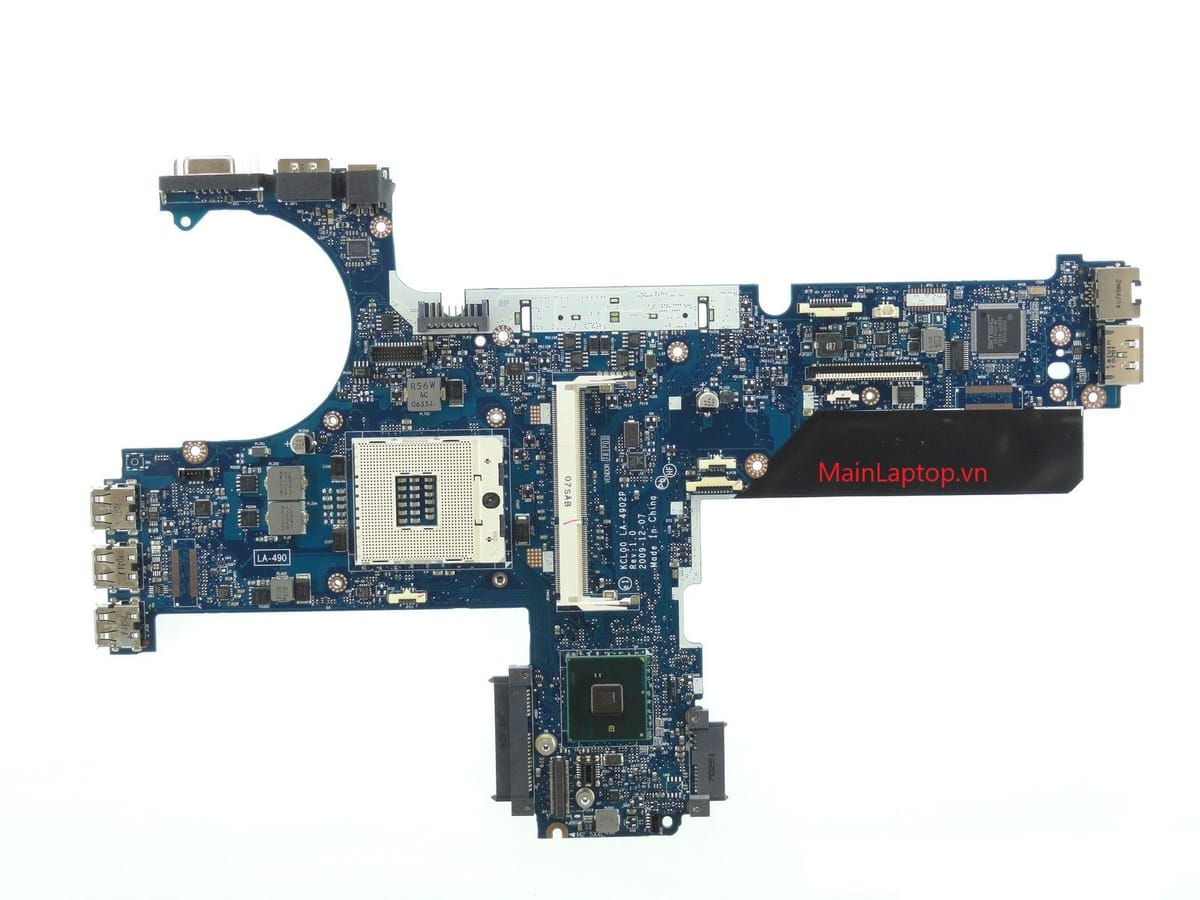
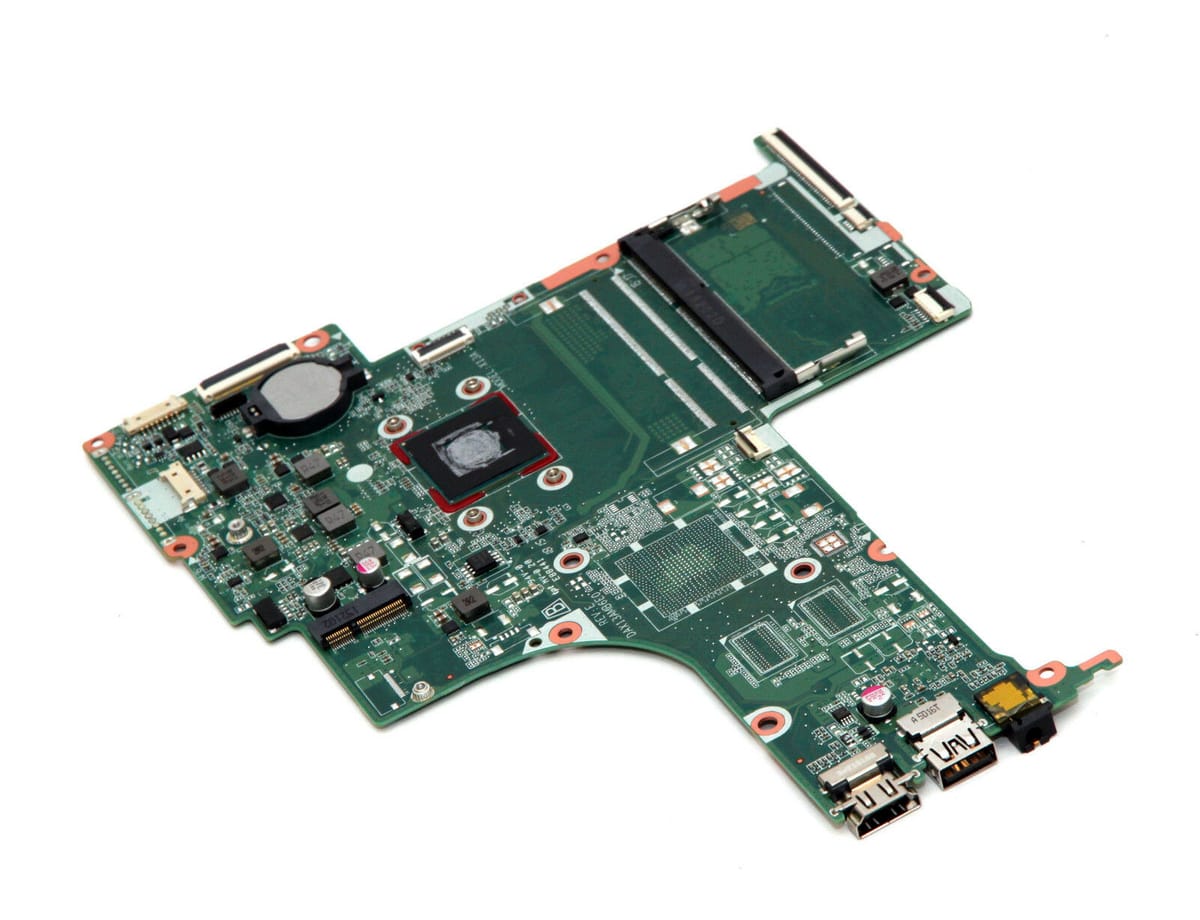
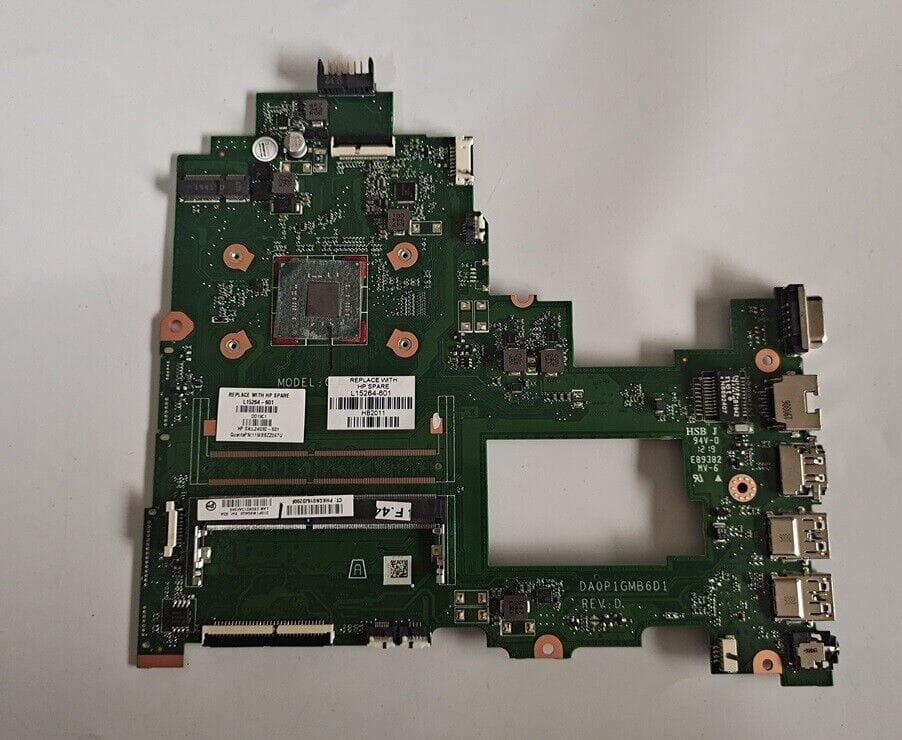
A: Bạn cần có kỹ năng tháo máy cơ bản. Hãy kiểm tra tem niêm phong (warranty seal) của hãng trên các con ốc. Nếu tem bị rách, lệch hoặc có dấu hiệu dán đè, hãy yêu cầu người bán mở máy cho bạn kiểm tra mainboard. Nhìn vào các tụ điện, chip, nếu thấy dấu vết nhựa thông hoặc vết hàn chì không đều, đó là main đã qua sửa chữa cấp độ linh kiện.
Q: Năm 2026, nên chọn cấu hình nào là tối ưu cho máy Outlet?
A: Với xu hướng phần mềm hiện nay, đừng mua máy dưới 16GB RAM và 512GB SSD. Hãy ưu tiên các dòng chip Intel Core Ultra (dòng AI) hoặc AMD Ryzen 7000/8000 series. Đây là những dòng chip có hiệu năng quản lý điện năng tốt, ít gây áp lực nhiệt lên bo mạch, giúp máy bền bỉ hơn.
Lời kết từ VietITPro:
Mua máy Outlet hay Refurbished không xấu, nó là giải pháp thông minh nếu bạn biết cách kiểm tra. Tuy nhiên, đừng bao giờ để "cái giá hời" làm mờ mắt. Nếu bạn không tự tin thực hiện 8 bước kỹ thuật trên, hãy mang máy đến các trung tâm kỹ thuật chuyên sâu để kiểm tra trước khi thanh toán. Một vài trăm nghìn phí kiểm tra hôm nay có thể cứu bạn khỏi hàng chục triệu đồng tiền sửa chữa trong tương lai.