Không có hiện tượng nào trên máy tính lại gây ác mộng cho người dùng và cả kỹ thuật viên hơn chiếc màn hình xanh chết chóc – Blue Screen of Death (BSOD). Tại xưởng sửa chữa của VietITPro.vn, mỗi ngày chúng tôi tiếp nhận hàng chục thiết bị từ laptop văn phòng mỏng nhẹ cho đến những cỗ máy trạm render đồ họa nặng nề đều gặp phải tình trạng này.
Phần lớn người dùng thường nghĩ đơn giản rằng lỗi màn hình xanh là do Windows lỗi, do virus hoặc xung đột driver phần mềm. Tuy nhiên, qua hàng nghìn ca thực tế trên bàn mổ vi mạch, đội ngũ kỹ sư của chúng tôi khẳng định: Có đến trên dưới 60% các trường hợp BSOD lặp đi lặp lại bắt nguồn từ sự suy hao, chập chờn hoặc hỏng hóc thực sự của linh kiện phần cứng bên trong.
Bài viết này sẽ đưa bạn đi sâu vào bản chất kỹ thuật của màn hình xanh do phần cứng, cách đọc vị từng mã lỗi, và quy trình xử lý triệt để từ góc nhìn của một kỹ sư phần cứng chuyên nghiệp.
Giải Mã Bản Chất Kỹ Thuật Của Màn Hình Xanh BSOD
Khi hệ điều hành Windows gặp phải một lỗi nghiêm trọng ở cấp độ kernel (nhân hệ thống) mà nó không thể tự phục hồi an toàn, cơ chế bảo vệ sẽ kích hoạt. Kernel sẽ ngay lập tức dừng mọi tiến trình đang chạy, ghi lại toàn bộ trạng thái bộ nhớ hiện tại vào một tập tin dump (minidump), ngắt kết nối an toàn và hiển thị màn hình xanh cùng mã lỗi Stop Code.
Từ góc độ kỹ sư phần cứng, màn hình xanh không phải là một lỗi ngẫu nhiên. Nó là một "tiếng kêu cứu" chính xác của hệ thống khi luồng dữ liệu (data stream) bị gián đoạn, bị sai lệch bit khi đang ghi vào RAM, hoặc khi vi xử lý không thể nhận được phản hồi đúng hẹn từ các thiết bị ngoại vi và bộ nhớ lưu trữ.
Việc phân biệt rõ màn hình xanh do phần mềm và phần cứng là bước đầu tiên để tiết kiệm thời gian. Nếu lỗi xuất hiện ngay cả khi bạn đang ở màn hình BIOS, khi mới bật máy, hoặc trong quá trình cài đặt lại hệ điều hành sạch (clean install), 100% thủ phạm nằm ở phần cứng. Nếu lỗi chỉ xuất hiện khi mở một ứng dụng nặng hoặc cắm thêm một thiết bị ngoại vi cụ thể, đó có thể là sự giao thoa giữa trình điều khiển và phần cứng sắp hỏng.
Các Mã Lỗi BSOD Phổ Biến Do Hỏng Hóc Phần Cứng Và Cách Đọc Vị
Mỗi mã lỗi Stop Code xuất hiện trên màn hình xanh đều chứa đựng một manh mối kỹ thuật quan trọng. Dưới đây là những mã lỗi phần cứng kinh điển mà chúng tôi thường xuyên xử lý tại VietITPro.vn:
1. MEMORY_MANAGEMENT (Mã lỗi: 0x0000001A)
Đây là mã lỗi phổ biến nhất liên quan trực tiếp đến thanh RAM (Random Access Memory), khe cắm RAM trên bo mạch chủ (mainboard), hoặc bộ điều khiển bộ nhớ tích hợp bên trong CPU. Khi hệ điều hành phát hiện ra sự bất thường trong cấu trúc phân bổ bộ nhớ, hoặc các ô nhớ (memory cells) bị rò rỉ điện tích (leaking charge) không thể giữ được dữ liệu, mã lỗi này sẽ được ném ra.
2. CRITICAL_PROCESS_DIED (Mã lỗi: 0x000000EF)
Một tiến trình hệ thống cốt lõi chịu trách nhiệm duy trì sự sống của Windows (ví dụ như csrss.exe hoặc wininit.exe) đã đột ngột chết đi. Nguyên nhân phần cứng thường gặp là do ổ cứng (SSD/HDD) bị mất kết nối đột ngột do lỏng cáp, ổ cứng bị bad sector ở các khu vực chứa tệp hệ thống quan trọng, hoặc nguồn cấp cho ổ cứng bị sụt áp.
3. WHEA_UNCORRECTABLE_ERROR (Mã lỗi: 0x00000124)
WHEA viết tắt của Windows Hardware Error Architecture. Khi bạn nhìn thấy mã lỗi này, hãy chuẩn bị tinh thần đối mặt với một vấn đề phần cứng nghiêm trọng. Nó báo hiệu rằng một lỗi phần cứng không thể sửa chữa được đã bị phát hiện bởi cơ chế kiểm tra máy (Machine Check Architecture - MCA) của CPU. Thủ phạm thường là CPU bị quá nhiệt nghiêm trọng, lỗi tầng nguồn VRM cấp cho CPU, hoặc card đồ họa bị lỗi phần cứng ở cấp độ nhân GPU.
4. KMODE_EXCEPTION_NOT_HANDLED (Mã lỗi: 0x0000001E)
Một chương trình chạy ở chế độ nhân (kernel-mode) đã cố gắng thực thi một hành động bất hợp pháp, chẳng hạn như truy cập vào vùng nhớ bị cấm. Nguyên nhân phần cứng thường đến từ việc ép xung (overclocking) RAM hoặc CPU quá đà, phần cứng không ổn định do linh kiện đã lão hóa.
Khảo Sát Từng Thành Phần Phần Cứng Gây Lỗi Màn Hình Xanh
Để xử lý triệt để, chúng ta cần khoanh vùng chính xác linh kiện nào đang gặp vấn đề. Dưới đây là quy trình chẩn đoán chi tiết từng linh kiện theo tiêu chuẩn kỹ thuật của VietITPro.vn.
Bộ Nhớ RAM Và Các Triệu Chứng BSOD Liên Quan
RAM là linh kiện nhạy cảm nhất và gây ra màn hình xanh nhiều nhất. Trong quá trình vận hành, tần số truy xuất dữ liệu cực cao khiến các linh kiện bán dẫn bên trong thanh RAM chịu áp lực lớn.
- Triệu chứng thực tế: Máy khởi động lúc lên lúc không, tiếng bíp kêu dài (trên các dòng mainboard cũ), hoặc chạy một lúc mở tab Chrome là xanh màn hình.
- Nguyên nhân kỹ thuật: Chân đồng tiếp xúc bị oxy hóa do môi trường ẩm thấp tại TP.HCM; khe RAM trên mainboard bị hở chân hàn (cold solder joint) tại khu vực chip cầu bắc hoặc trực tiếp từ CPU đến khe RAM; hoặc các chip nhớ NAND trên thanh RAM đã bị chết cell.
- Phương pháp xử lý: Tháo toàn bộ RAM, dùng gôm chuyên dụng vệ sinh sạch sẽ chân đồng. Nếu máy có 2 thanh RAM, hãy thử chạy từng thanh một và cắm luân phiên qua các khe khác nhau để loại trừ việc lỗi khe cắm trên bo mạch chủ.
Ổ Cứng (SSD/HDD) Và Sự Suy Giảm Vùng Đọc/Ghi
Sự chuyển dịch từ ổ cứng cơ HDD sang ổ cứng thể rắn SSD NVMe/SATA đã tăng tốc độ máy tính lên gấp nhiều lần, đồng thời cũng tạo ra một dạng lỗi màn hình xanh mới mang tính âm thầm hơn.
- Triệu chứng thực tế: Màn hình xanh xuất hiện ngẫu nhiên, đôi khi kèm theo lỗi không nhận ổ cứng (
Boot Device Not Found) sau khi khởi động lại. - Nguyên nhân kỹ thuật: SSD bị lỗi firmware, hỏng chip điều khiển (controller) dẫn đến việc mất kết nối giao tiếp PCIe/SATA đột ngột với bo mạch chủ. Đối với HDD truyền thống, các đĩa từ bị bad sector nghiêm trọng khiến đầu đọc không thể trích xuất các tệp tin hệ thống như
ntoskrnl.exe. - Phương pháp xử lý: Sử dụng phần mềm chuyên dụng như CrystalDiskInfo để kiểm tra sức khỏe (Health Status) và số lượng bad sector hoặc tỷ lệ hao mòn (Wear Leveling Count). Kiểm tra kỹ khe cắm M.2 NVMe, đôi khi do nhiệt độ quá cao khiến SSD tự ngắt, gây ra BSOD.
Nguồn Điện (PSU) Và Mạch VRM Trên Bo Mạch Chủ
Một hệ thống phần cứng chỉ hoạt động ổn định khi nhận được dòng điện sạch, ổn định và đủ công suất. Sự sụt áp dù chỉ vài mili-giây trên đường cấp nguồn cũng đủ làm sai lệch dữ liệu trong thanh ghi của CPU hoặc RAM.
- Triệu chứng thực tế: Máy tính tự động màn hình xanh hoặc sập nguồn đột ngột (restart) khi thực hiện các tác vụ đòi hỏi card đồ họa hoặc CPU hoạt động ở công suất cao (chơi game, render).
- Nguyên nhân kỹ thuật: Nguồn máy tính (PSU) bị khô tụ, sụt áp đường 12V; hoặc các tầng Mosfet, IC quản lý nguồn (PWM controller) trên bo mạch chủ cấp điện cho CPU bị suy yếu, không đáp ứng được dòng điện đột ngột (transient current).
- Phương pháp xử lý: Sử dụng đồng hồ vạn năng (Digital Multimeter) để đo đạc các đường điện áp đầu ra của PSU. Với các pan bệnh trên mainboard, kỹ thuật viên cần dùng máy cấp dòng và máy hiện sóng (Oscilloscope) để quan sát dạng sóng nguồn cấp cho CPU và RAM.
Vi Xử Lý (CPU) Và GPU (Card Đồ Họa)
Dù CPU và GPU là những linh kiện có độ bền cao nhất trong máy tính, chúng vẫn có thể phát sinh lỗi phần cứng do nhiệt độ quá cao trong thời gian dài hoặc lỗi trong quá trình sản xuất (silicon degradation).
- Triệu chứng thực tế: Màn hình xanh xuất hiện ngay khi vừa bật phần mềm đồ họa nặng, hoặc máy bị treo cứng, xuất hiện các sọc màu trên màn hình trước khi văng ra màn hình xanh.
- Nguyên nhân kỹ thuật: Keo tản nhiệt bị khô cứng, hệ thống tản nhiệt nước/khí bị lỗi bơm hoặc kẹt quạt khiến nhiệt độ vượt ngưỡng 100 độ C. Các mối hàn chì bên dưới đế GPU (chip đồ họa rời) bị bong tróc do sốc nhiệt (nhiệt độ giãn nở cơ học liên tục).
- Phương pháp xử lý: Vệ sinh toàn bộ hệ thống tản nhiệt, tra keo tản nhiệt chất lượng cao (như Thermal Grizzly hoặc Noctua). Đối với các trường hợp lỗi phần cứng sâu bên trong chip, cần phải tiến hành đóng cặp hoặc hấp chip bằng trạm hàn BGA chuyên dụng.
Phương Pháp Chẩn Đoán Và Xử Lý Triệt Để Tại VietITPro.vn
Là một trung tâm sửa chữa phần cứng chuyên sâu, quy trình khắc phục lỗi màn hình xanh do phần cứng tại VietITPro.vn không dựa trên phỏng đoán, mà tuân theo một quy trình kỹ thuật nghiêm ngặt:
Bước 1: Thu Thập Dữ Liệu Minidump (Memory Dump Analysis)
Chúng tôi sử dụng phần mềm WinDbg (Windows Debugger) từ bộ công cụ Microsoft SDK để phân tích tệp minidump (.dmp) nằm trong thư mục C:\Windows\Minidump.
Lệnh cơ bản thường được sử dụng trong môi trường kỹ thuật:
Lệnh này sẽ trích xuất chi tiết nguyên nhân gây lỗi, chỉ ra chính xác module trình điều khiển hoặc hàm nào trong nhân hệ thống đã gây ra sự cố, giúp khoanh vùng linh kiện phần cứng ngay lập tức.
Bước 2: Kiểm Tra Ngoại Vi Và Phần Cứng Cơ Bản
- Kiểm tra tình trạng tiếp xúc của các cổng kết nối.
- Sử dụng USB Boot chứa các công cụ chẩn đoán chuyên dụng như MemTest86 để kiểm tra độ bền của RAM qua nhiều thuật toán ghi/đọc khác nhau.
- Kiểm tra độ ổn định của ổ cứng bằng phần mềm Victoria hoặc MHDD để quét toàn bộ bề mặt đọc/ghi dữ liệu.
Bước 3: Đo Đạc Mạch Vi Mạch Trên Bo Mạch Chủ (Board Level Diagnosis)
Khi đã xác định lỗi nằm ở bo mạch chủ (Mainboard), kỹ thuật viên tiến hành:
- Đưa mainboard lên bàn kính hiển vi quang học để soi các đường mạch in (traces) bị đứt ngầm do ẩm mốc.
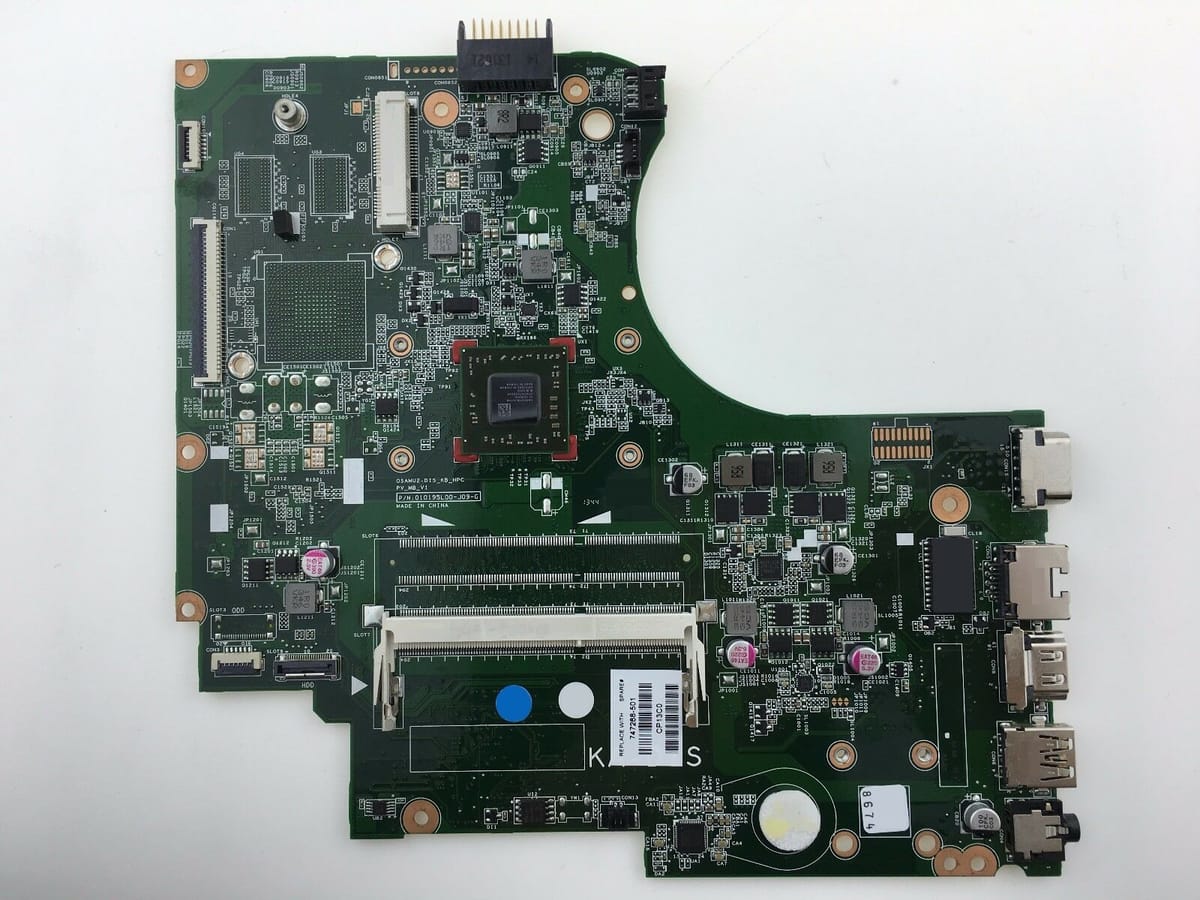
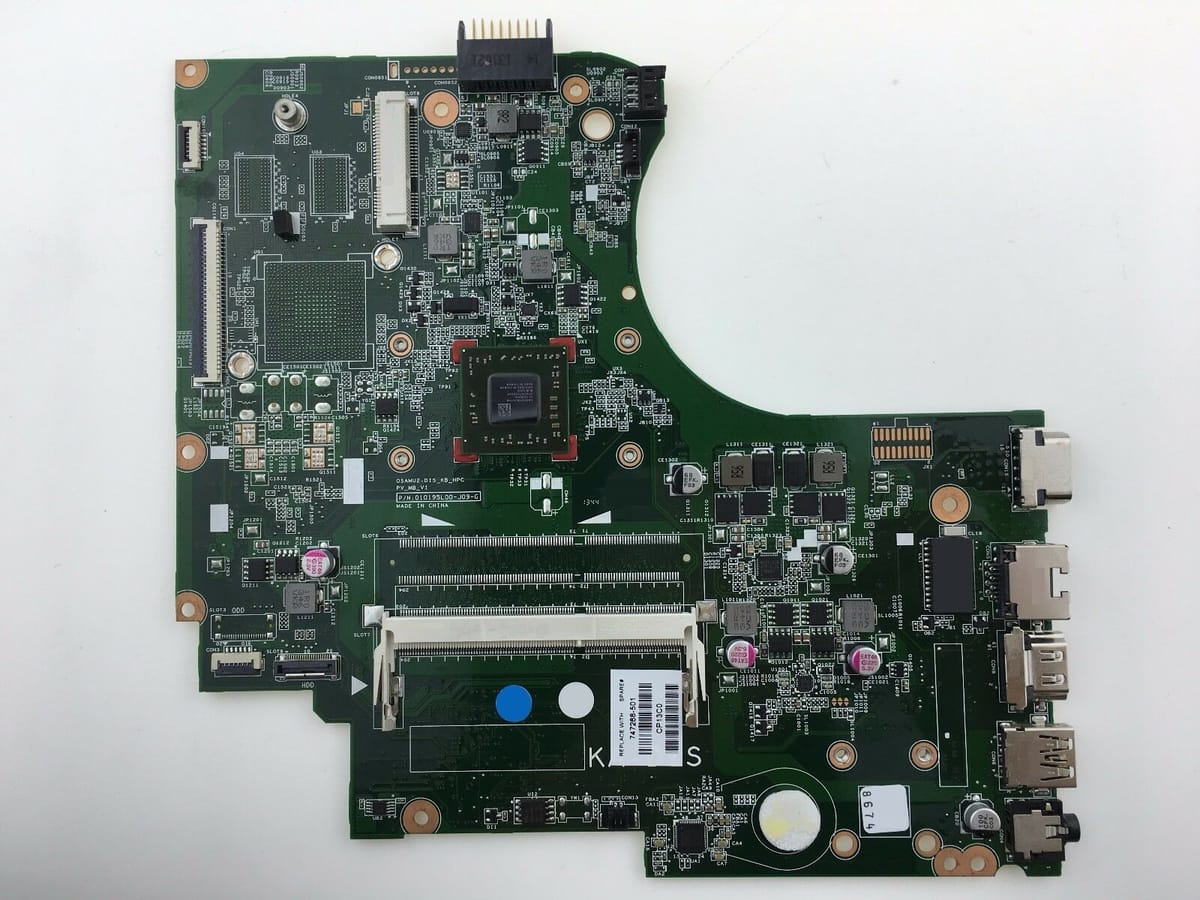
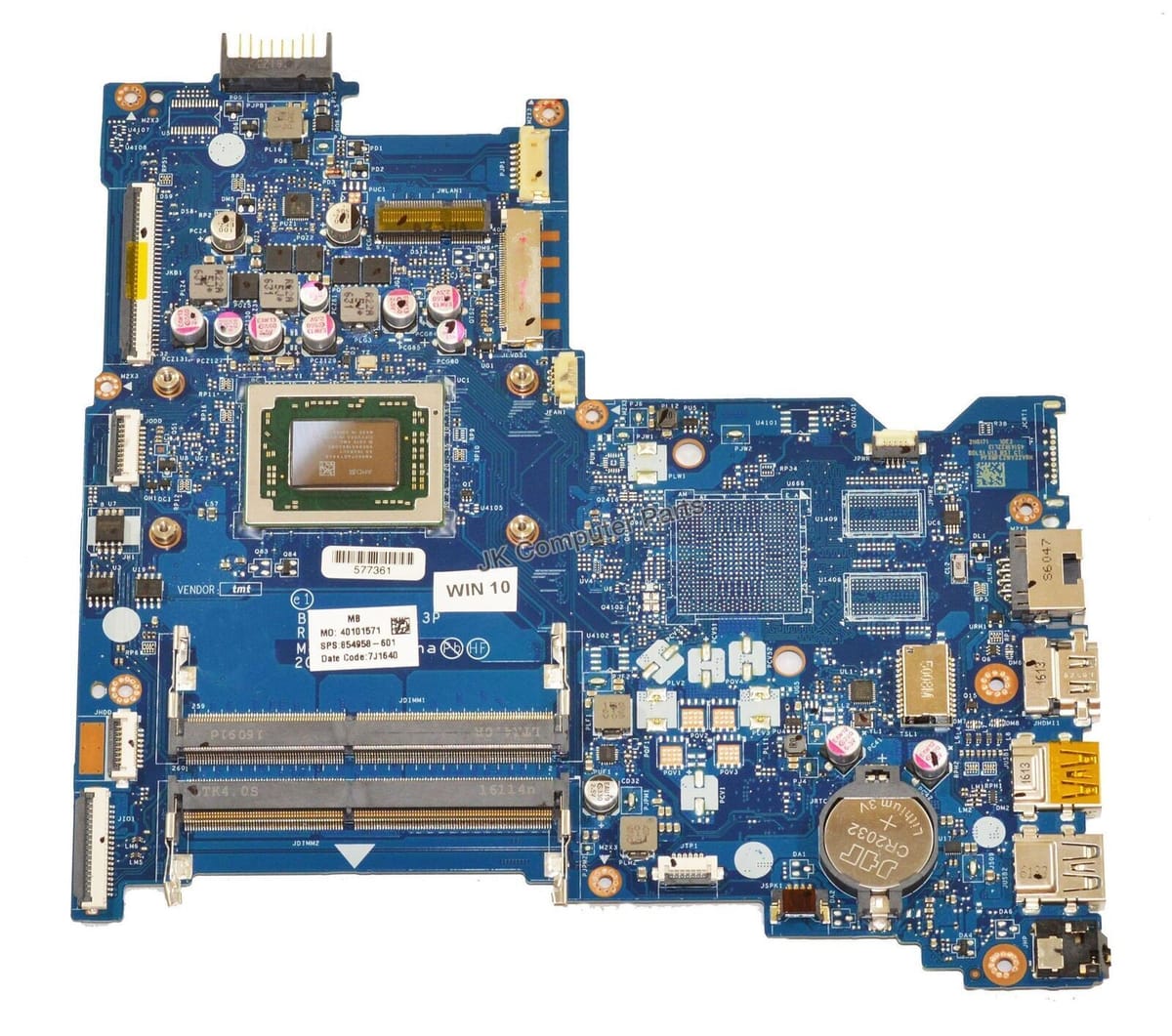
- Kiểm tra các linh kiện dán (SMD) quanh khu vực khe RAM, chip Nam (PCH), và các cuộn cảm, tụ lọc nguồn bằng đồng hồ đo trở kháng.
- Tiến hành thay thế các linh kiện bo mạch (PCB) bị lỗi bằng trạm hàn gió, hàn khò nhiệt độ chuẩn xác, đảm bảo không làm tổn hại đến các mạch xung quanh.
Giải Đáp Thắc Mắc Thực Tế (FAQ) Về Lỗi Màn Hình Xanh Phần Cứng
1. Máy tính của tôi bị màn hình xanh liên tục, tôi có nên tự cài lại Windows không?
Trả lời: Nếu lỗi màn hình xanh xuất phát từ nguyên nhân phần cứng (như RAM hỏng, SSD lỗi bad sector), việc cài lại Windows không những không giải quyết được vấn đề mà còn khiến quá trình cài đặt bị gián đoạn giữa chừng (văng lỗi trong lúc copy file), thậm chí làm hỏng luôn phân vùng khởi động. Bạn nên kiểm tra phần cứng trước khi quyết định cài lại hệ điều hành.
2. Làm thế nào để phân biệt màn hình xanh do RAM hay do ổ cứng?
Trả lời:
- Do RAM: Mã lỗi thường là
MEMORY_MANAGEMENT,IRQL_NOT_LESS_OR_EQUAL. Máy thường bị xanh khi mở nhiều ứng dụng cùng lúc, duyệt web nặng, hoặc khởi động không lên và có tiếng kêu (tùy dòng máy). - Do Ổ cứng: Mã lỗi thường là
CRITICAL_PROCESS_DIED,INACCESSIBLE_BOOT_DEVICE. Máy thường bị đơ đột ngột (freeze) khoảng vài giây trước khi chuyển sang màn hình xanh, hoặc sau khi khởi động lại thì không tìm thấy ổ đĩa cài hệ điều hành.
3. Việc ép xung (Overclocking) có gây ra màn hình xanh vĩnh viễn không?
Trả lời: Ép xung đẩy xung nhịp của CPU hoặc RAM vượt quá giới hạn thiết kế của nhà sản xuất, làm tăng điện áp và nhiệt độ. Điều này rất dễ gây ra lỗi màn hình xanh (WHEA_UNCORRECTABLE_ERROR hoặc CLOCK_WATCHDOG_TIMEOUT). Tuy nhiên, nó hiếm khi làm hỏng linh kiện ngay lập tức mà chỉ gây mất ổn định hệ thống. Bạn chỉ cần đưa thông số BIOS về mặc định (Load Optimized Defaults) là máy sẽ ổn định trở lại.
Lời Kết Từ Kỹ Sư VietITPro
Lỗi màn hình xanh BSOD do phần cứng tuy phức tạp nhưng hoàn toàn có thể chẩn đoán và khắc phục triệt để nếu được tiếp cận đúng phương pháp kỹ thuật. Việc cố gắng tiếp tục sử dụng một chiếc máy tính bị lỗi phần cứng liên quan đến nguồn, RAM hoặc ổ cứng không chỉ làm gián đoạn công việc của bạn mà còn có nguy cơ làm hỏng dây chuyền sang các linh kiện đắt tiền khác trên bo mạch chủ.
Nếu bạn đang gặp phải tình trạng màn hình xanh cứng đầu, hãy mang thiết bị đến với VietITPro.vn. Đội ngũ kỹ sư giàu kinh nghiệm cùng hệ thống trang thiết bị đo đạc vi mạch hiện đại của chúng tôi sẽ giúp bạn chẩn đoán chính xác bệnh và đưa ra giải pháp sửa chữa tối ưu, tiết kiệm và bền vững nhất.