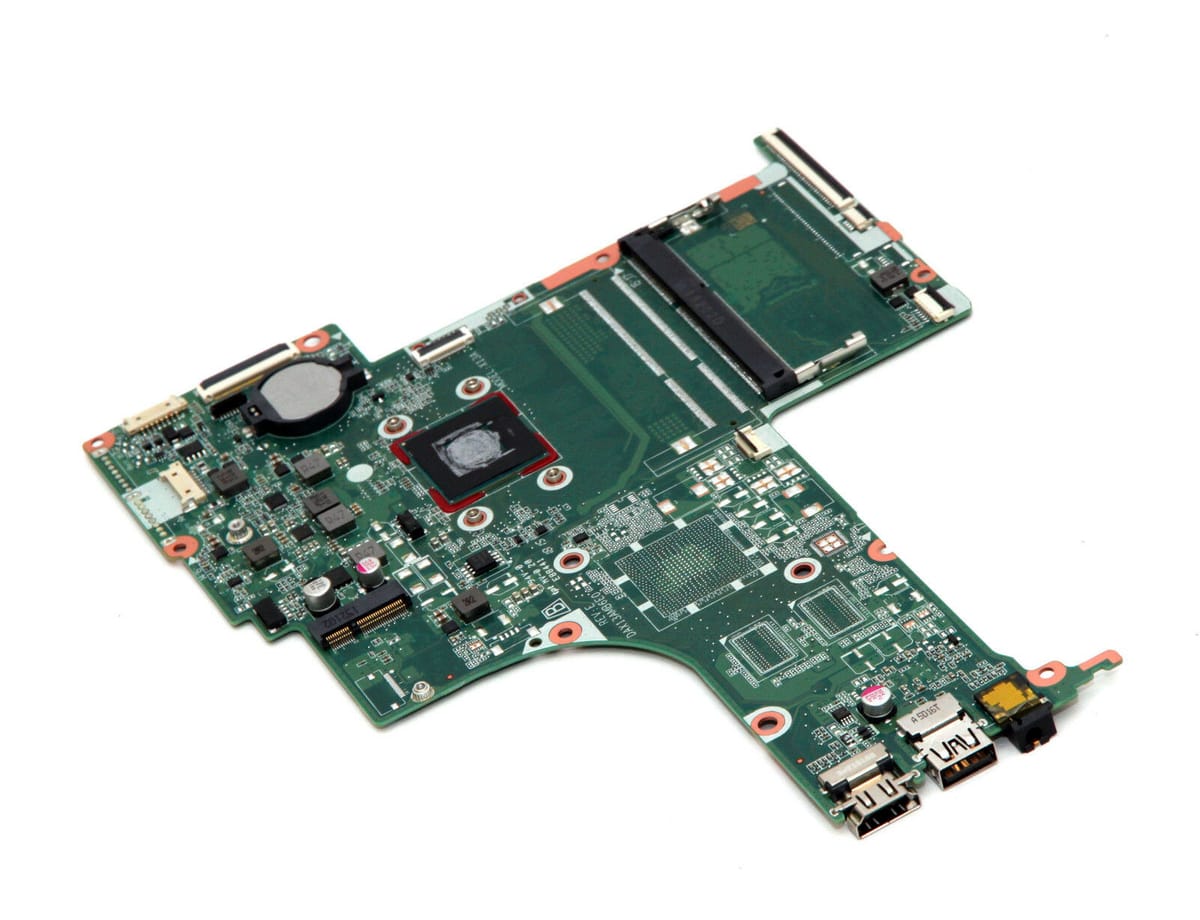
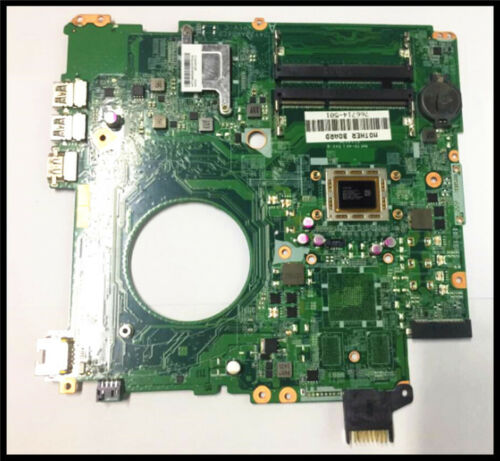
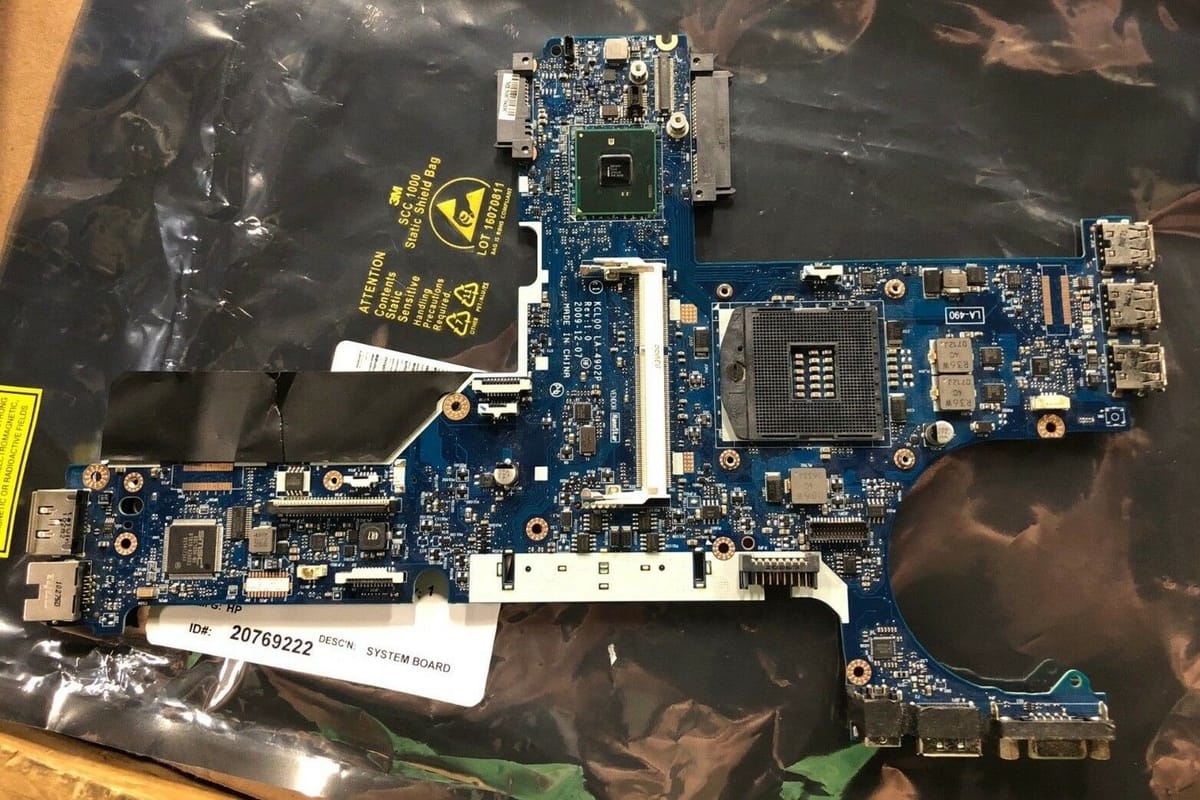
Trong quá trình tiếp nhận và xử lý hàng ngàn thiết bị tại phòng lab của VietITPro.vn, chúng tôi nhận thấy một nghịch lý phổ biến: khoảng 30% các thiết bị mang đến với chẩn đoán "cháy nổ phần cứng", "hỏng chip VGA", hay "lỗi ổ cứng cơ học" thực chất lại xuất phát từ sự bất ổn của tầng phần mềm (Software Layer) và trình điều khiển thiết bị (Device Driver). Sự thiếu hụt kiến thức phân định ranh giới này khiến không ít người dùng phải thay thế những linh kiện đắt tiền một cách oan uổng.
Bài viết này được biên soạn bởi đội ngũ Kỹ Sư Phần Cứng tại VietITPro.vn nhằm mổ xẻ tận gốc cơ chế tương tác giữa phần mềm và phần cứng, giúp bạn đọc nhận biết chính xác các triệu chứng "giả mạo phần cứng" và thực hiện các bước khắc phục chuyên sâu ngay tại nhà hoặc văn phòng.
Bản chất vấn đề: Khi phần mềm điều khiển vật lý sai cách
Để hiểu tại sao phần mềm có thể gây ra hiện tượng giống hệt như hỏng hóc phần cứng, chúng ta cần nhìn lại kiến trúc hệ thống máy tính. Phần mềm và Driver không chỉ hiển thị giao diện đồ họa mà chúng đóng vai trò là "ngôn ngữ thông dịch" trực tiếp giữa hệ điều hành và vi mạch silicon.
Cơ chế giao tiếp phần cứng và hệ quả từ Driver lỗi
Mỗi linh kiện phần cứng (GPU, Chipset, vi điều khiển quản lý nguồn EC/IO, IC âm thanh Realtek...) đều sở hữu một tập lệnh phần cứng riêng (Register Map). Driver là đoạn mã chịu trách nhiệm ánh xạ các lệnh từ hệ điều hành xuống các thanh ghi này.
Khi một bản cập nhật Driver xuất xuyết lỗi (bug) hoặc xung đột với bản vá hệ thống (như các bản Update tích lũy của Windows 10/11), các hiện tượng sau sẽ xảy ra ở tầng vật lý:
- Gửi sai xung nhịp (Clock signal) hoặc điện áp (Voltage level): Driver quản lý nguồn điện năng (như ACPI.sys hoặc Intel Dynamic Platform and Thermal Framework) truyền tham số điện áp quá thấp vào vi mạch, khiến hệ thống sập nguồn đột ngột (tương tự lỗi mất nguồn do chập tụ). Hoặc ngược lại, đẩy điện áp xung nhân GPU vượt ngưỡng an toàn do sai lệch bảng P-state, gây quá nhiệt và treo máy.
- Tràn bộ đệm ngắt (Interrupt Request - IRQ Storm): Driver của card mạng (Wi-Fi/LAN) hoặc bộ điều khiển ổ cứng (NVMe/SATA controller) bị lỗi vòng lặp xử lý ngắt, khiến CPU luôn bị chiếm dụng 100% tài nguyên, các cổng I/O phản hồi chậm chạp, tạo cảm giác đơ cứng phần cứng toàn tập.
Phân loại triệu chứng: Nhầm lẫn chết người giữa lỗi thật và lỗi giả
Trước khi quyết định mang máy đi khò hàn chip hoặc thay thế linh kiện, kỹ sư luôn phải qua bước chẩn đoán phân loại (Differential Diagnosis). Dưới đây là bảng đối chiếu thực tế giữa biểu hiện bề ngoài và bản chất kỹ thuật thực sự của lỗi.
Quy trình 4 bước nhận biết nhanh "Lỗi phần cứng do phần mềm"
Tại trung tâm VietITPro.vn, chúng tôi áp dụng quy trình kiểm tra loại trừ nhanh chóng trước khi can thiệp phần cứng. Bạn hoàn toàn có thể tự thực hiện các bước này tại nhà:
Bước 1: Khoanh vùng bằng chế độ Safe Mode
Safe Mode khởi động Windows chỉ với các Driver và dịch vụ cốt lõi tối thiểu của hệ thống (Microsoft Basic Display Driver, Mouse, Keyboard cơ bản).
- Cách thực hiện: Giữ phím
Shiftkhi nhấnRestarttrên Windows -> Chọn Troubleshoot -> Advanced options -> Startup Settings -> Nhấn4hoặcF4. - Nhận định: Nếu trong Safe Mode mà lỗi sập nguồn, giật hình, hoặc mất kết nối biến mất hoàn toàn, 100% nguyên nhân do Driver hoặc phần mềm bên thứ ba chứ không phải do linh kiện hỏng.
Bước 2: Khai thác nhật ký hệ thống Event Viewer
Hệ điều hành ghi lại mọi sự kiện lỗi phần cứng và phần mềm vào cơ sở dữ liệu hệ thống.
- Nhấn tổ hợp phím
Windows + X, chọn Event Viewer. - Mở rộng mục Windows Logs -> Chọn System hoặc Application.
- Tìm các sự kiện có biểu tượng lỗi màu đỏ (Error) gắn nhãn Kernel-Power (Mã sự kiện Event ID 41 thường do phần mềm ép sập nguồn) hoặc DistributedCOM (Lỗi xung đột Driver).
Bước 3: Kiểm tra trực tiếp trạng thái Driver qua Device Manager
- Nhấn
Windows + X-> Chọn Device Manager. - Quan sát xem có thiết bị nào xuất hiện dấu chấm than vàng (!) hoặc dấu hỏi chấm (?) hay không.
- Đặc biệt chú ý mục Universal Serial Bus controllers hoặc Display adapters. Nếu có thiết bị báo lỗi dạng Code 10 (This device cannot start) hoặc Code 43 (Windows has stopped this device because it has reported problems), bản chất đây là lỗi giao tiếp phần mềm chứ chưa chắc linh kiện đã hỏng vĩnh viễn.
Bước 4: Kiểm tra nhanh qua môi trường Live USB (WinPE)
Nếu nghi ngờ hệ điều hành Windows bị hỏng file hệ thống hoặc lỗi phân vùng, hãy sử dụng một chiếc USB chứa hệ điều hành thu gọn (như DLC Boot hoặc Strelec PE).
- Khởi động máy tính bằng USB WinPE.
- Sử dụng các phần mềm kiểm tra phần cứng độc lập chạy trực tiếp trên nền tảng này (như AIDA64, CrystalDiskInfo, FurMark).
- Nếu chạy trên WinPE mà máy hoạt động hoàn hảo, chắc chắn bo mạch chủ và phần cứng của bạn hoàn toàn khỏe mạnh, vấn đề chỉ nằm ở ổ cứng chứa hệ điều hành chính hoặc bản Driver hiện tại.
Hướng dẫn khắc phục chuyên sâu và triệt để
Khi đã xác định chính xác nguyên nhân đến từ phần mềm/Driver, việc xử lý cần được tiến hành theo thứ tự ưu tiên từ nhẹ đến nặng để tránh làm mất dữ liệu hoặc cấu hình hệ thống.
1. Sử dụng công cụ DDU (Display Driver Uninstaller) cho lỗi đồ họa
Các lỗi liên quan đến card màn hình (NVIDIA, AMD, Intel) thường để lại các tệp tin rác trong Registry ngay cả khi bạn gỡ Driver thông thường.
- Tải phần mềm chuyên dụng DDU (Display Driver Uninstaller).
- Khởi động lại máy vào Safe Mode.
- Chạy DDU, chọn loại thiết bị (GPU) và chọn Clean and restart.
- Sau khi máy khởi động lại bình thường, tải bản Driver chính thức mới nhất từ trang chủ nhà sản xuất (hoặc bản WHQL ổn định) để cài đặt sạch.
2. Quét và khôi phục tệp hệ thống bằng lệnh DISM và SFC
Nhiều trường hợp Driver bị lỗi do các tệp tin hệ thống cốt lõi bị ghi đè hoặc hỏng hóc. Mở Command Prompt (Admin) hoặc PowerShell (Admin) và chạy lần lượt hai lệnh sau:
Hai lệnh này sẽ tự động đối chiếu các tệp hệ thống trên máy với kho lưu trữ trực tuyến của Microsoft, tự động sửa chữa các file DLL hoặc sys bị lỗi mà không cần phải cài lại Windows.
3. Quy trình quản lý và ép buộc hạ cấp Driver (Driver Rollback)
Không phải lúc nào bản Driver mới nhất cũng là tốt nhất. Các nhà sản xuất đôi khi phát hành bản cập nhật gây lỗi tương thích với các dòng máy đời cũ.
- Mở Device Manager, click chuột phải vào thiết bị đang gặp sự cố (ví dụ: Card Wi-Fi Intel Wireless-AC 9560), chọn Properties.
- Chuyển sang tab Driver.
- Nhấn nút Roll Back Driver (nếu sáng) để hệ thống tự động quay lại phiên bản Driver ổn định trước đó.
- Nếu nút này ẩn, hãy chọn Uninstall device, tích vào ô "Attempt to remove the driver for this device" rồi cài thủ công bản Driver cũ hơn tải từ trang hỗ trợ của hãng laptop (Dell, HP, Lenovo...).
4. Xử lý triệt để lỗi quản lý năng lượng từ ACPI và Chipset
Lỗi sleep (ngủ đông) không tỉnh, sập nguồn khi rút sạc thường xuất phát từ việc cấu hình nguồn ACPI bị lỗi xung đột.
- Vào trang chủ của hãng sản xuất bo mạch chủ (ASUS, Gigabyte, MSI) hoặc hãng laptop tải về gói Chipset Driver mới nhất và Intel/AMD Management Engine Interface.
- Cài đặt đè và khởi động lại hệ thống. Thao tác này giúp nạp lại các cấu trúc giao tiếp năng lượng cấp thấp giữa hệ điều hành và vi mạch điều khiển nguồn trên mainboard.
Kinh nghiệm bảo dưỡng và phòng ngừa lỗi phần mềm gây hại phần cứng
Phần mềm và Driver lỗi không chỉ gây phiền toái mà nếu để kéo dài có thể gây tổn hại thực sự đến phần cứng (ví dụ: quạt không quay do lỗi phần mềm dẫn đến chết chip GPU do quá nhiệt kéo dài, hoặc ổ cứng SSD bị ghi đọc liên tục do lỗi vòng lặp tiến trình). Dưới đây là các nguyên tắc vàng từ kỹ sư VietITPro.vn:
1. Kiểm soát tính năng tự động cập nhật Driver: Tránh để Windows Update tự động tải và cài đặt các Driver phần cứng dạng "Optional" hoặc Driver card màn hình. Hãy khóa tính năng tự động cập nhật Driver qua Group Policy hoặc Registry nếu máy đang hoạt động ổn định.
2. Ưu tiên Driver từ hãng sản xuất thiết bị gốc (OEM): Với laptop (Dell, ThinkPad, HP), luôn sử dụng phần mềm quản lý độc quyền của hãng (như Dell Command Update, Lenovo Vantage) để cập nhật Driver vì chúng đã được kiểm tra độ tương thích khắt khe trên từng model máy cụ thể. Tránh dùng các phần mềm bên thứ ba quét tự động như Driver Booster vì dễ cài nhầm Driver không tương thích gây lỗi màn hình xanh.
3. Sao lưu hệ thống định kỳ (System Restore Point): Trước khi tiến hành cập nhật các bản Driver lớn hoặc phần mềm can thiệp sâu vào hệ thống, hãy chủ động tạo một điểm hồi phục (Restore Point). Thao tác này chỉ mất 30 giây nhưng cứu bạn khỏi hàng giờ đồng hồ cài lại máy khi xảy ra sự cố.
Giải đáp thắc mắc thường gặp (FAQ)
Câu hỏi 1: Máy tôi bị sập nguồn liên tục khi chơi game, mang ra thợ bảo hỏng nguồn, nhưng tôi dùng phần mềm hạ cấp Driver thì hết, tại sao lại vậy?
Trả lời: Đây là hiện tượng rất phổ biến. Bản Driver card màn hình mới có thể ép xung nhân GPU hoặc yêu cầu mức điện áp vượt quá khả năng cung cấp ổn định của mạch VRM đã cũ hoặc nguồn phụ. Khi hạ cấp Driver, mức tải năng lượng được đưa về ngưỡng tiêu chuẩn an toàn, giúp máy hoạt động ổn định trở lại mà không cần sửa chữa phần cứng.
Câu hỏi 2: Làm thế nào để phân biệt chính xác lỗi màn hình xanh (BSOD) do RAM chết hay do lỗi Driver?
Trả lời: Lỗi do RAM chết hoặc tiếp xúc kém thường xuất hiện ngẫu nhiên với nhiều mã lỗi khác nhau (MEMORY_MANAGEMENT, IRQL_NOT_LESS_OR_EQUAL, PFN_LIST_CORRUPT), ngay cả trong quá trình cài đặt lại Windows hoặc chạy phần mềm chẩn đoán độc lập (MemTest86). Ngược lại, lỗi do Driver thường xuất hiện mã lỗi cụ thể gắn liền với tên tệp hệ thống (nvlddmkm.sys, iaStorA.sys, netwtw08.sys) và chỉ xảy ra khi hệ điều hành đã tải các dịch vụ đó lên.
Câu hỏi 3: Cài lại Windows (Format trắng ổ cứng) có giải quyết được toàn bộ các lỗi phần cứng do phần mềm gây ra không?
Trả lời: Gần như 95%. Việc cài mới hoàn toàn (Clean Install) hệ điều hành sẽ xóa sạch các tệp cấu hình Registry bị hỏng, loại bỏ hoàn toàn các xung đột Driver cũ. Tuy nhiên, nếu sau khi cài mới hoàn toàn mà lỗi vẫn tiếp diễn (đặc biệt là các lỗi liên quan đến sập nguồn, không nhận thiết bị ngoại vi), lúc đó bạn mới cần chuyển hướng chẩn đoán sang các nguyên nhân phần cứng thuần túy (lỗi linh kiện, đứt mạch, hỏng chip).
*Mọi thắc mắc kỹ thuật chuyên sâu hoặc cần tư vấn giải pháp phần cứng - phần mềm doanh nghiệp, quý độc giả có thể liên hệ trực tiếp với đội ngũ kỹ sư tại VietITPro.vn để được hỗ trợ kiểm tra thực tế bằng các thiết bị đo đạc chuyên dụng.*