Sau khoảng 24 tháng vận hành liên tục, chiếc PC của bạn không còn giữ được tốc độ "xé gió" như ngày đầu xuất xưởng. Tại VietITPro, chúng tôi tiếp nhận hàng chục ca máy mỗi tuần với cùng một triệu chứng: khởi động chậm, ứng dụng phản hồi trễ (lag), và quạt tản nhiệt hú hét thất thường. Đây không phải là sự lão hóa tự nhiên của linh kiện điện tử, mà là hệ quả của việc tích tụ nhiệt, suy giảm hiệu năng lưu trữ và sự quá tải của các tiến trình hệ thống.
1. Bản chất của sự "lão hóa" phần cứng sau 2 năm
Nhiều người dùng lầm tưởng linh kiện điện tử sẽ hỏng sau vài năm, nhưng thực tế, phần lớn sự chậm chạp đến từ việc mất cân bằng nhiệt độ và sự suy giảm khả năng truyền dẫn tín hiệu do môi trường.
1.1. Hiện tượng Thermal Throttling (Bóp xung nhiệt)
Sau 2 năm, keo tản nhiệt gốc (thường là loại rẻ tiền của nhà sản xuất) đã bị khô cứng, mất khả năng dẫn nhiệt. Khi CPU hoặc GPU không thể truyền nhiệt vào tản nhiệt một cách hiệu quả, hệ thống điều khiển điện áp (VRM) sẽ tự động kích hoạt cơ chế "Thermal Throttling". CPU sẽ tự giảm xung nhịp xuống mức thấp nhất để bảo vệ linh kiện, dẫn đến hiện tượng máy chạy cực chậm dù tác vụ đơn giản.
1.2. Sự suy giảm của ổ cứng SSD (NAND Flash)
Nếu bạn đang dùng SSD, sau 2 năm, số chu kỳ ghi/xóa (P/E Cycle) đã tiêu tốn đáng kể. Đặc biệt với các dòng SSD giá rẻ không có DRAM Cache, khi bộ nhớ đầy (trên 80%), tốc độ đọc/ghi ngẫu nhiên (4K) sẽ giảm sút nghiêm trọng do cơ chế dọn dẹp dữ liệu (Garbage Collection) phải làm việc quá tải.
1.3. Oxy hóa chân tiếp xúc
Độ ẩm tại TP.HCM là kẻ thù số 1 của linh kiện. Các chân tiếp xúc của RAM, card đồ họa (PCIe) sau 2 năm thường xuất hiện lớp oxit mỏng, gây nhiễu tín hiệu truyền dẫn. Dù máy vẫn nhận đủ RAM, nhưng lỗi ECC (nếu có) hoặc retry dữ liệu liên tục sẽ làm hệ thống phản hồi chậm chạp.
2. Phân tích tác động của phần mềm: "Rác" hệ thống và xung đột tiến trình
Phần mềm không thể làm "hỏng" phần cứng theo nghĩa đen, nhưng nó làm cho phần cứng phải làm việc gấp đôi công suất cần thiết.
- Startup Items: Sau 2 năm cài đặt hàng loạt ứng dụng, danh sách khởi động cùng Windows thường bị chiếm dụng bởi các ứng dụng chạy ngầm (Updater, Cloud Sync, Antivirus bên thứ 3).
- Registry Bloat: Các khóa Registry lỗi thời không được dọn dẹp sau khi gỡ bỏ ứng dụng tạo ra sự phân mảnh trong cơ sở dữ liệu hệ thống.
- Windows Update "đè" lên nhau: Các bản cập nhật tích lũy (Cumulative Updates) qua 2 năm tạo ra những tệp tin rác dung lượng lớn trong thư mục
WinSxS, làm chậm quá trình truy xuất hệ thống.
3. Quy trình khôi phục hiệu năng: thực tế tại VietITPro
Để đưa một chiếc PC về trạng thái như mới, chúng tôi áp dụng quy trình 3 giai đoạn: Phần cứng, Phần mềm và Tối ưu hóa sâu.
Giai đoạn 1: Bảo trì phần cứng (Deep Cleaning & Repasting)
Đây là bước quan trọng nhất để loại bỏ Thermal Throttling.
1. Vệ sinh triệt để: Sử dụng dung dịch chuyên dụng (Contact Cleaner) để tẩy sạch lớp oxit trên chân RAM và khe PCIe.
2. Thay keo tản nhiệt: Tuyệt đối không dùng keo tản nhiệt tặng kèm. Chúng tôi sử dụng các loại keo có độ dẫn nhiệt cao (>8.5 W/mK) như Thermal Grizzly Kryonaut hoặc Noctua NT-H2.
3. Kiểm tra quạt: Tra dầu trục quay cho quạt tản nhiệt nếu có dấu hiệu khô dầu, tiếng ồn lớn.
Giai đoạn 2: Khôi phục khả năng lưu trữ (SSD Maintenance)
Nếu SSD của bạn đã quá đầy, hãy thực hiện các bước sau:
- Lệnh TRIM: Mở CMD với quyền Admin và gõ
defrag C: /Lđể buộc Windows thực thi lệnh TRIM trên ổ SSD. - Kiểm tra sức khỏe (Health Check): Sử dụng CrystalDiskInfo. Nếu trạng thái dưới 80%, hãy sao lưu dữ liệu ngay lập tức.
- Giải phóng không gian: Sử dụng lệnh
cleanmgrđể xóa các tệp tin hệ thống cũ.
Giai đoạn 3: Tối ưu hóa phần mềm (System Refresh)
Thay vì cài lại Windows (tốn thời gian cài driver), hãy thực hiện "Clean Boot" và tối ưu hóa hệ thống hiện tại.
4. Bảng đối chiếu: PC cũ vs PC đã bảo trì
5. Câu hỏi thường gặp (FAQ)
Q: Tôi có nên nâng cấp RAM khi máy chạy chậm không?
A: Nếu RAM hiện tại của bạn đang ở mức 8GB và bạn làm việc đa nhiệm, việc nâng cấp lên 16GB sẽ cải thiện rõ rệt. Tuy nhiên, nếu CPU luôn chạy 100% do nhiệt độ cao, việc tăng RAM sẽ không giải quyết được vấn đề gốc rễ. Hãy xử lý tản nhiệt trước.
Q: Keo tản nhiệt kim loại lỏng có thực sự tốt hơn keo thường?
A: Kim loại lỏng (Liquid Metal) cho hiệu năng tản nhiệt tuyệt vời nhưng cực kỳ rủi ro nếu bạn không phải kỹ thuật viên chuyên nghiệp. Nó dẫn điện, nếu tràn ra bo mạch sẽ gây chập cháy tức thì. Với người dùng phổ thông, hãy dùng keo gốm (Ceramic) hoặc silicon chất lượng cao là đủ.
Q: Có nên gỡ bỏ Antivirus của bên thứ 3 để máy nhanh hơn?
A: Windows Defender hiện nay đã rất mạnh và tối ưu hóa tốt cho Windows 10/11. Việc cài thêm các phần mềm antivirus nặng nề thường gây ra xung đột và chiếm dụng tài nguyên hệ thống không cần thiết.
6. Lời khuyên từ Kỹ Sư VietITPro
Đừng đợi đến khi máy "treo" mới mang đi bảo trì. Một chiếc PC được chăm sóc định kỳ mỗi 12 tháng bằng cách vệ sinh bụi bẩn và thay keo tản nhiệt sẽ có tuổi thọ linh kiện kéo dài thêm ít nhất 3-5 năm. Đối với các hệ thống làm việc cường độ cao (đồ họa, edit video), việc kiểm tra sức khỏe SSD mỗi 6 tháng là quy tắc sống còn để tránh mất dữ liệu đột ngột.
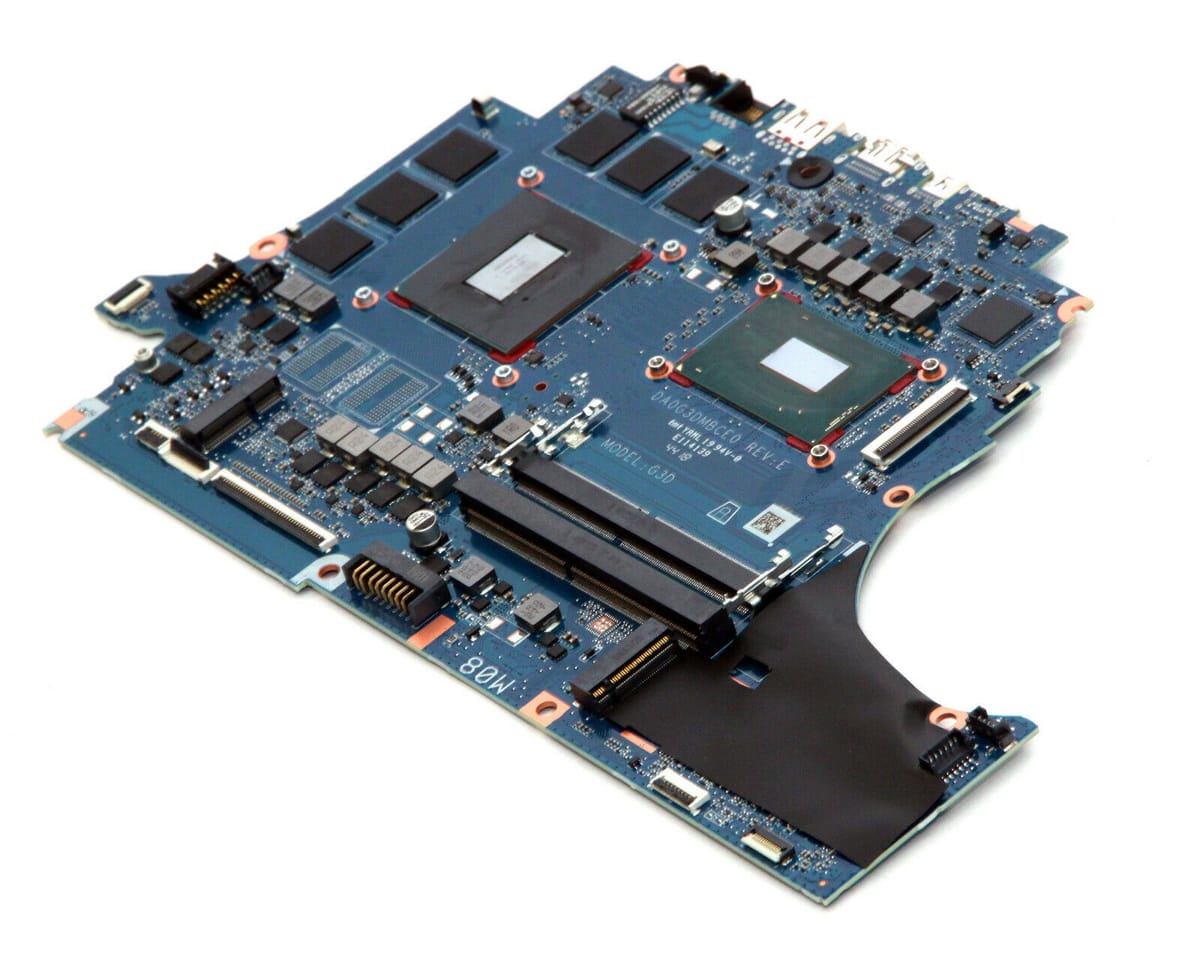
Nếu bạn đã thực hiện các bước trên nhưng máy vẫn không cải thiện, rất có thể hệ thống đã gặp lỗi về tụ nguồn trên bo mạch chủ (Mainboard) hoặc suy giảm hiệu năng từ chipset. Khi đó, việc mang máy đến trung tâm sửa chữa chuyên sâu để đo đạc các đường nguồn (Vcore, VCCSA, VCCIO) là cần thiết để xác định linh kiện bị lão hóa linh kiện điện tử (tụ hóa, trở cầu chì).
Hy vọng hướng dẫn này giúp bạn tự tin hơn trong việc "hồi sinh" chiếc PC của mình. Nếu cần hỗ trợ chuyên sâu về vi mạch hoặc chẩn đoán phần cứng phức tạp, đội ngũ kỹ thuật tại VietITPro luôn sẵn sàng hỗ trợ.