Dòng Dell Precision Workstation là những "cỗ máy cày" chuyên dụng, được thiết kế để xử lý các tác vụ render 3D, mô phỏng kỹ thuật và phân tích dữ liệu lớn mà các máy tính phổ thông không thể đảm đương. Tuy nhiên, sau một thời gian sử dụng, việc thiếu hụt dung lượng RAM hoặc tốc độ bus không đáp ứng kịp nhu cầu xử lý các tệp dự án nặng là nguyên nhân hàng đầu gây ra tình trạng nghẽn cổ chai (bottleneck) hệ thống. Tại VietITPro, chúng tôi tiếp nhận hàng chục ca nâng cấp RAM mỗi tuần, và dưới đây là những đúc kết kỹ thuật thực tế để bạn tối ưu hóa dòng máy Precision một cách chuẩn xác nhất.
1. Bản chất kỹ thuật: RAM ECC vs Non-ECC trên Dell Precision
Sai lầm phổ biến nhất của người dùng là mua RAM dựa trên cảm tính hoặc thông số ghi trên nhãn mà bỏ qua cơ chế hoạt động của bộ điều khiển bộ nhớ (Memory Controller) tích hợp trong CPU Intel Xeon hoặc Core i-series.
Tại sao Dell Precision yêu cầu khắt khe về RAM?
Khác với các dòng Inspiron hay Latitude, Dell Precision (đặc biệt là các dòng 3000, 5000, 7000 series) thường hỗ trợ công nghệ ECC (Error Correction Code). Đây là loại RAM có khả năng tự phát hiện và sửa lỗi bit đơn, giúp hệ thống không bị treo hoặc dump xanh (BSOD) khi đang thực hiện các tác vụ tính toán kéo dài hàng chục giờ.
kinh nghiệm thực tế: Nếu bạn đang sử dụng CPU Intel Xeon dòng E3 hoặc E5, việc lắp RAM Non-ECC là "tự sát" cho độ ổn định của hệ thống. Ngược lại, nếu bạn dùng CPU Intel Core i7/i9, đôi khi máy vẫn nhận RAM ECC nhưng tính năng sửa lỗi sẽ không hoạt động. Hãy luôn kiểm tra mã Service Tag trên trang hỗ trợ của Dell để xác định chính xác kiến trúc bộ nhớ mà mainboard đang hỗ trợ.
2. Giải mã Bus RAM và vấn đề tương thích ngược (Backward Compatibility)
Nhiều khách hàng hỏi tôi: "Máy tôi hỗ trợ bus 2666MHz, tôi lắp bus 3200MHz có sao không?". Câu trả lời là: Được, nhưng hệ thống sẽ tự hạ xung (downclock) về mức thấp nhất mà CPU và Mainboard chấp nhận.
Tuy nhiên, trong các máy Workstation, bus RAM không chỉ là con số. Nó là sự đồng bộ giữa tốc độ truyền dữ liệu của bus hệ thống và tần số hoạt động của RAM. Khi bạn phối hợp các thanh RAM khác bus, hệ thống sẽ rơi vào trạng thái "tối ưu hóa thấp nhất".
Các chuẩn RAM phổ biến trên Dell Precision
1. DDR4 2133/2400/2666 MHz: Phổ biến trên các dòng Precision 5510, 7510, 7710.
2. DDR4 2933/3200 MHz: Xuất hiện trên các dòng Precision 5540, 7540, 7740.
3. DDR5 4800/5600 MHz: Các dòng Precision đời mới như 7670, 7680 sử dụng công nghệ CAMM2 hoặc SO-DIMM DDR5.
Lưu ý kỹ thuật: Với các máy chạy nhiều khe cắm RAM (4 khe trên dòng 7000 series), việc lắp không đồng bộ (khác hãng, khác bus, khác độ trễ CL) có thể gây ra hiện tượng xung đột bộ nhớ, dẫn đến máy khởi động lên nguồn nhưng không xuất hình hoặc báo lỗi đèn LED nháy cam/trắng theo mã code của Dell.
3. Quy trình nâng cấp chuẩn xác: Đảm bảo "Lấy liền" và "Tương thích 100%"
Tại VietITPro, chúng tôi thực hiện quy trình 5 bước để đảm bảo máy của bạn không chỉ nhận đủ RAM mà còn đạt hiệu suất cao nhất:
Bước 1: Kiểm tra thông số hiện tại (Audit)
Đừng vội tháo máy. Hãy sử dụng lệnh PowerShell để kiểm tra số khe cắm khả dụng và bus hiện tại:
Get-WmiObject Win32_PhysicalMemory | Select-Object BankLabel, Speed, Manufacturer, Capacity
Bước 2: Kiểm tra dung lượng tối đa (Max Capacity)
Mỗi đời máy có giới hạn dung lượng RAM khác nhau tùy thuộc vào chipset. Ví dụ, Precision 7510 hỗ trợ tối đa 64GB (4 khe x 16GB), nhưng nếu bạn cố lắp thanh 32GB, máy sẽ không nhận diện được do giới hạn của bộ nhớ đệm (Memory Mapping).
Bước 3: Vệ sinh chân cắm và khe RAM
Đây là bước "sống còn" mà thợ nghiệp dư thường bỏ qua. Sau nhiều năm, các chân tiếp xúc mạ vàng trên thanh RAM và khe cắm trên mainboard thường bị oxy hóa (xỉn màu). Chúng tôi sử dụng dung dịch tẩy rửa chuyên dụng (như Contact Cleaner) để đảm bảo tiếp xúc điện trở bằng 0.
Bước 4: Lắp đặt và kiểm tra Dual-Channel/Quad-Channel
Trên các dòng Precision, việc lắp RAM đúng vị trí các khe (thường được đánh số 1-2-3-4) là bắt buộc để kích hoạt chế độ Dual-Channel hoặc Quad-Channel. Nếu lắp sai khe, băng thông bộ nhớ sẽ bị giảm đi 50%.
Bước 5: Stress Test bằng phần mềm chuyên dụng
Sau khi lắp, không bao giờ giao máy cho khách ngay. Chúng tôi chạy MemTest86 hoặc AIDA64 System Stability Test trong ít nhất 15-30 phút. Nếu không phát hiện lỗi "Hardware Error" hoặc "Read/Write Fail", máy mới đủ điều kiện xuất xưởng.
4. Các Pan bệnh thực tế thường gặp và cách xử lý
Pan 1: Máy báo lỗi đèn cam nháy (Memory Failure)
Nguyên nhân: Lỏng RAM hoặc RAM không tương thích (cần vệ sinh hoặc thay thanh RAM khác).
Giải pháp: Tháo toàn bộ RAM, dùng cục tẩy cao su vệ sinh bề mặt tiếp xúc, cắm từng thanh một để cô lập thanh bị lỗi.
Pan 2: Nhận đủ RAM nhưng chạy chậm hơn trước
Nguyên nhân: Do lắp RAM sai kênh (Channel) hoặc RAM mới có thông số độ trễ (Latency - CL) cao hơn RAM cũ.
Giải pháp: Kiểm tra bằng CPU-Z, nếu CL cao hơn, hãy tháo thanh cũ hoặc thay thanh mới đồng bộ thông số CL.
Pan 3: Máy kén RAM (Đặc biệt là dòng Precision 7720/7730)
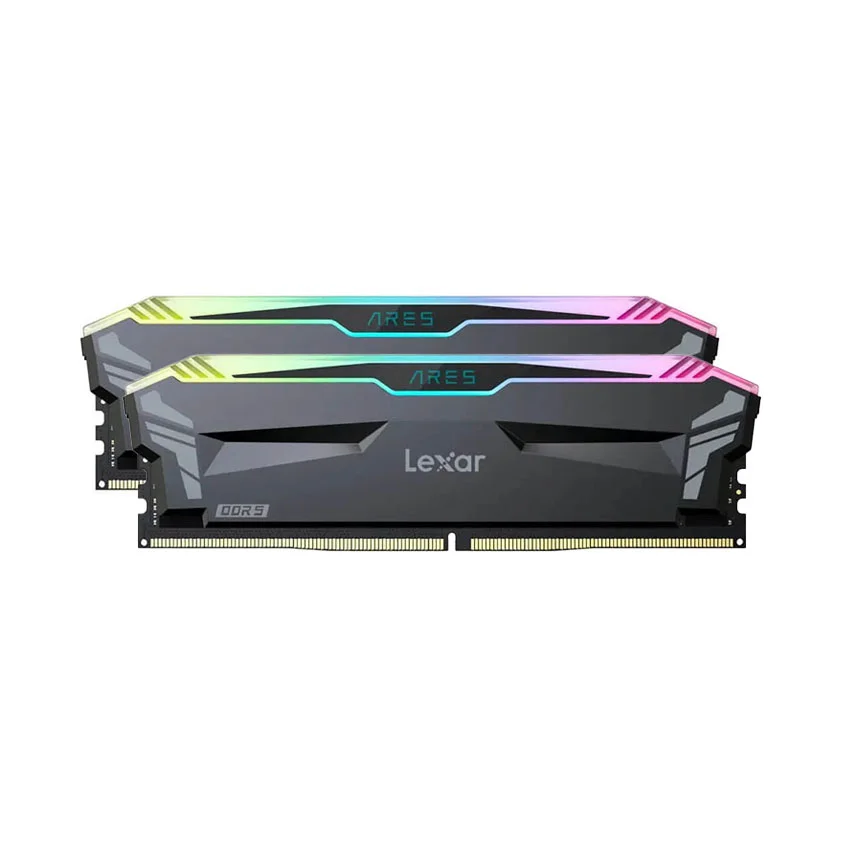
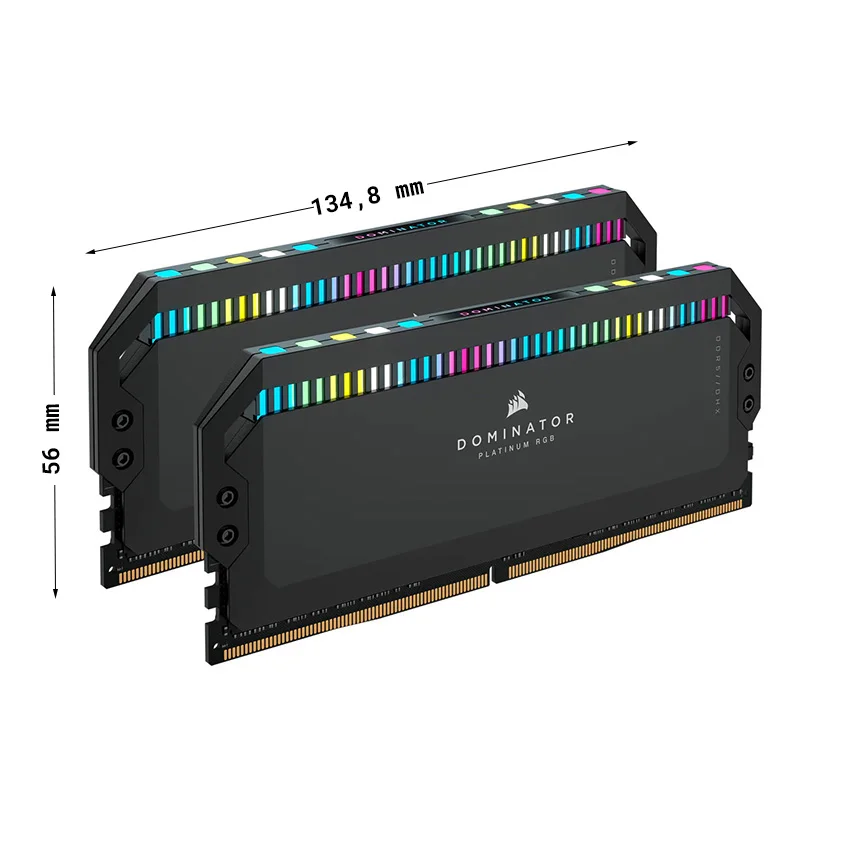
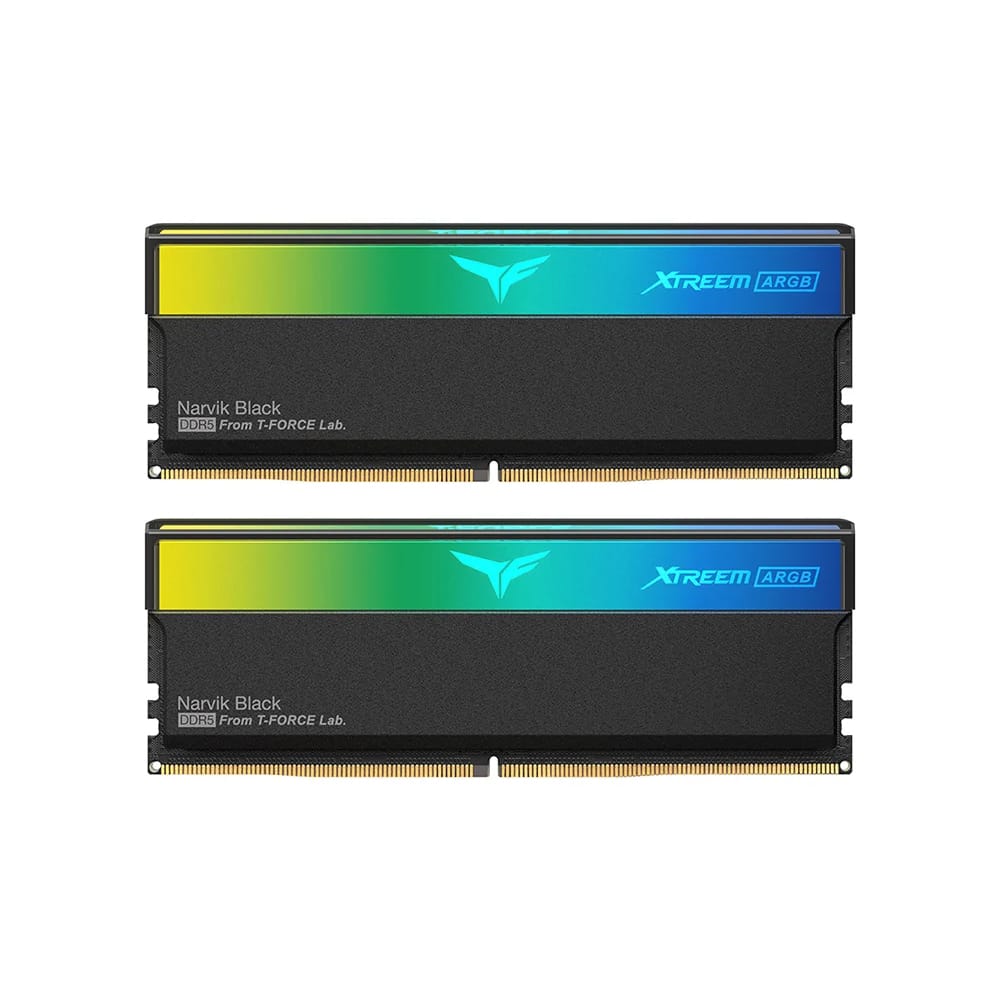
Một số dòng Precision cực kỳ "kén" hãng sản xuất. Chúng tôi khuyến nghị ưu tiên các dòng RAM chuẩn công nghiệp như Micron, Samsung, Hynix thay vì các dòng RAM Gaming có tản nhiệt hầm hố (vốn không có tác dụng trong môi trường Laptop/Workstation kín).
5. Giải đáp câu hỏi thực tế (FAQ)
Hỏi: Tôi có nên lắp RAM bus 3200MHz cho máy Precision cũ chạy bus 2666MHz không?
Trả lời: Được, máy sẽ tự chạy ở 2666MHz. Tuy nhiên, hãy đảm bảo điện áp (Voltage) của RAM mới (thường là 1.2V với DDR4) khớp với RAM cũ. Nếu lệch điện áp, máy có thể không khởi động được.
Hỏi: Nâng cấp RAM có làm mất bảo hành chính hãng không?
Trả lời: Dell thiết kế các dòng Precision cho phép người dùng tự nâng cấp. Tuy nhiên, nếu trong quá trình tháo lắp bạn làm gãy ngàm, chập cháy linh kiện trên mainboard, đó sẽ là lỗi chủ quan không được bảo hành. Nếu không tự tin, hãy mang đến trung tâm chuyên sâu.
Hỏi: RAM "bóc máy" (Used) và RAM "mới 100%" (New) khác nhau thế nào?
Trả lời: RAM bóc máy từ các dòng Workstation khác thường có độ bền rất cao vì là hàng OEM chính hãng. Miễn là test kỹ bằng MemTest86, RAM bóc máy là giải pháp kinh tế và bền bỉ hơn nhiều so với các loại RAM giá rẻ mới trên thị trường.
Lời kết từ Kỹ Sư VietITPro
Nâng cấp RAM cho Dell Precision không chỉ đơn thuần là "cắm vào là chạy". Đó là quá trình cân đối giữa Bus - Điện áp - Độ trễ - Chipset. Tại VietITPro.vn, chúng tôi luôn ưu tiên sự ổn định tuyệt đối, đảm bảo máy của bạn đạt hiệu suất tối đa cho các công việc chuyên sâu. Nếu bạn đang gặp khó khăn trong việc chọn lựa loại RAM phù hợp hoặc cần kiểm tra tình trạng bo mạch, hãy ghé ngay trung tâm để được hỗ trợ kỹ thuật trực tiếp.
VietITPro - Chuyên sâu vi mạch, vững vàng giải pháp.