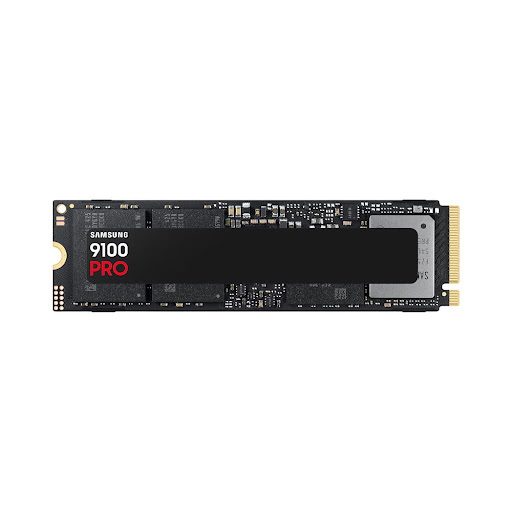
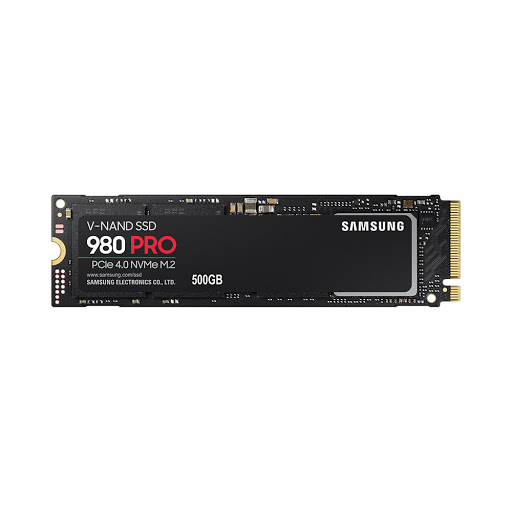
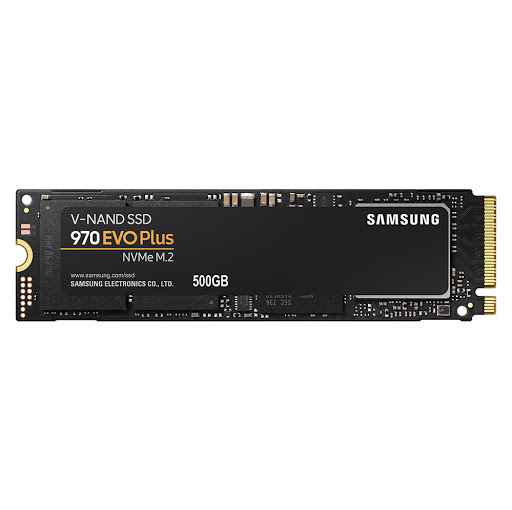
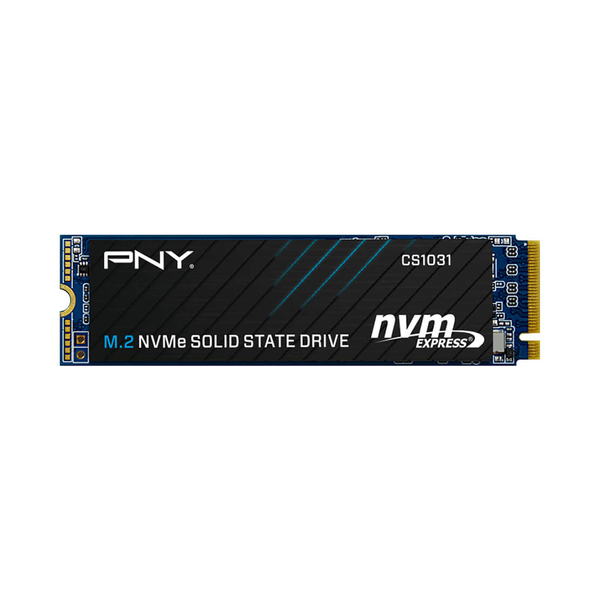
Dòng Samsung Galaxy Book, đặc biệt là các model từ Galaxy Book Pro, Pro 360 đến các dòng Ion hay Flex, sở hữu thiết kế mỏng nhẹ tinh xảo nhưng lại thường bị "bóp nghẹt" hiệu năng bởi các ổ SSD OEM dung lượng thấp hoặc tốc độ đọc/ghi trung bình. Tại phòng lab của VietITPro, chúng tôi đã tiếp nhận hàng trăm ca nâng cấp cho dòng máy này và nhận thấy rằng việc thay thế SSD không chỉ là tăng dung lượng, mà là giải phóng toàn bộ tiềm năng của kiến trúc bus PCIe trên mainboard.
Hiểu đúng về kiến trúc lưu trữ trên Galaxy Book
Khác với các dòng máy trạm (Workstation) hầm hố, Galaxy Book được Samsung tối ưu hóa không gian cực kỳ khắt khe. Hầu hết các model hiện nay sử dụng chuẩn M.2 2280 hoặc 2230 với giao tiếp NVMe PCIe Gen 3.0 x4 hoặc Gen 4.0 x4.
Vấn đề "Nút thắt cổ chai" từ SSD OEM
Khi bạn mua máy mới, Samsung thường trang bị SSD của chính hãng (Samsung PM991, PM981a hoặc gần đây là dòng 980 OEM). Mặc dù là hàng chính hãng, nhưng các ổ này được tinh chỉnh để tối ưu điện năng (Power Efficiency) hơn là tối ưu hiệu năng đỉnh (Peak Performance). Sau thời gian sử dụng, hiện tượng đầy dữ liệu (trên 80%) sẽ khiến tốc độ ghi ngẫu nhiên (4K Random Write) sụt giảm thê thảm, dẫn đến việc khởi động Windows mất 20-30 giây và độ trễ khi mở ứng dụng Adobe hoặc Visual Studio trở nên khó chịu.
Lựa chọn SSD: Đừng chọn theo thông số quảng cáo
Trên thị trường hiện nay có quá nhiều lựa chọn, nhưng với Galaxy Book, bạn cần một sự cân bằng giữa tốc độ và nhiệt độ.
Bảng đối chiếu lựa chọn SSD cho Galaxy Book
Lời khuyên từ kỹ thuật viên: Nếu bạn sử dụng Galaxy Book Pro (thiết kế cực mỏng), tôi khuyên dùng SK Hynix P31 Gold hoặc Samsung 980 (không Pro). Lý do là không gian tản nhiệt trong vỏ nhôm của Galaxy Book rất hạn chế. Các dòng Gen 4 tốc độ cao như 990 Pro sẽ sinh nhiệt rất lớn, dễ dẫn đến hiện tượng Thermal Throttling (giảm xung nhịp vì quá nhiệt), khiến máy bị giật lag sau 15 phút làm việc nặng.
Quy trình nâng cấp thực tế: Từ mở máy đến tối ưu Windows
Bước 1: Chuẩn bị công cụ và an toàn tĩnh điện
- Bộ tua vít chuyên dụng (thường là đầu Philips #0 hoặc Torx T5 tùy đời máy).
- Miếng nhựa cạy vỏ (Spudger) để không làm móp viền nhôm.
- Vòng đeo tay khử tĩnh điện (quan trọng, vì mainboard Galaxy Book chứa rất nhiều linh kiện SMD mật độ cao).
Bước 2: Thao tác phần cứng
1. Ngắt pin: Sau khi mở nắp lưng, việc đầu tiên là ngắt kết nối cáp pin (Battery Connector) khỏi mainboard. Đừng bao giờ đụng vào khe M.2 khi pin còn nối, dù máy đã tắt.
2. Tháo SSD cũ: Vặn vít giữ, rút SSD theo chiều dọc khe cắm.
3. Kiểm tra miếng đệm nhiệt (Thermal Pad): Nếu miếng đệm zin đã bị khô cứng, hãy thay bằng miếng Thermal Pad mới có độ dày phù hợp (thường là 0.5mm hoặc 1.0mm).
Bước 3: Tối ưu hóa phần mềm để đạt tốc độ 5 giây
Sau khi lắp SSD mới và cài đặt Windows 10/11 sạch, đây là những bước kỹ thuật để "ép" máy chạy tối đa công suất:
- Tắt Fast Startup: Nghe có vẻ ngược đời, nhưng Fast Startup thường gây ra lỗi driver trên các SSD NVMe tốc độ cao.
- Mở CMD (Admin) gõ:
powercfg /h off - Thiết lập chế độ High Performance:
- Vào PowerShell (Admin) gõ lệnh:
powercfg -duplicatescheme e9a42b02-d5df-448d-aa00-03f14749eb61để kích hoạt chế độ "Ultimate Performance" ẩn của Windows. - Tối ưu hóa TRIM:
- Kiểm tra xem Windows đã nhận diện đúng SSD chưa bằng lệnh:
fsutil behavior query DisableDeleteNotify. Nếu kết quả là0là đã bật TRIM.
Những rủi ro cần tránh (Kinh nghiệm từ phòng sửa chữa)
1. Lỗi nhận diện SSD trong BIOS: Một số dòng Galaxy Book yêu cầu chuyển chế độ SATA Operation từ RAID sang AHCI trong BIOS mới nhận ổ mới. Nếu không thấy ổ trong quá trình cài Win, hãy vào BIOS kiểm tra mục này.
2. Vấn đề bản quyền Windows: Bản quyền Windows trên Galaxy Book được nhúng trực tiếp vào chip BIOS (SLIC table). Khi cài lại Win sạch (Clean Install), bạn không cần nhập key, nó sẽ tự kích hoạt khi có mạng.
3. Làm hỏng ốc vít: Vỏ nhôm của Samsung rất mềm, nếu dùng sai đầu tua vít hoặc lực quá mạnh sẽ làm trờn ren ốc. Hãy dùng tua vít có từ tính tốt và lực vặn vừa đủ.
Giải đáp thắc mắc (FAQ)
1. Nâng cấp SSD có làm mất bảo hành hãng không?
Tại Việt Nam, nếu bạn chỉ mở nắp lưng để nâng cấp SSD hoặc RAM (trên các dòng máy có khe rời) mà không làm trầy xước mainboard hay làm đứt cáp, thông thường các trung tâm bảo hành vẫn chấp nhận. Tuy nhiên, hãy giữ lại SSD cũ để lắp lại khi cần đi bảo hành.
2. Có cần phải cài lại Windows không hay dùng phần mềm Clone?
Nếu SSD cũ vẫn còn chạy tốt, tôi khuyên dùng Macrium Reflect hoặc Samsung Data Migration để clone 1:1. Cách này giúp bạn giữ nguyên mọi thiết lập phần mềm và driver độc quyền của Samsung (như Samsung Settings, Quick Share). Nếu SSD cũ đã bị lỗi bad sector, bắt buộc phải cài mới (Clean Install).
3. Tại sao máy tôi vẫn nóng dù đã nâng cấp SSD?
Galaxy Book có thiết kế tản nhiệt thụ động qua vỏ máy. Nếu SSD mới quá nóng, hãy kiểm tra lại miếng Thermal Pad. Nếu vẫn nóng, hãy cân nhắc hạ thiết lập quản lý năng lượng trong Samsung Settings xuống chế độ "Optimized" thay vì "High Performance".
Tổng kết
Nâng cấp SSD cho Samsung Galaxy Book là khoản đầu tư hiệu quả nhất để kéo dài tuổi thọ thiết bị thêm 3-5 năm. Với tốc độ truy xuất dữ liệu vượt trội, các tác vụ nặng như khởi động máy, mở ứng dụng hay xử lý file lớn sẽ được giải quyết trong chớp mắt. Tuy nhiên, hãy luôn ưu tiên sự ổn định và nhiệt độ thay vì chạy theo những con số tốc độ ảo trên bao bì. Nếu bạn gặp khó khăn trong việc tháo lắp hoặc cần tư vấn dòng SSD tương thích tốt nhất cho mã máy cụ thể của mình, hãy liên hệ trực tiếp với kỹ thuật viên tại VietITPro để được hỗ trợ kiểm tra bằng thiết bị chuyên dụng.