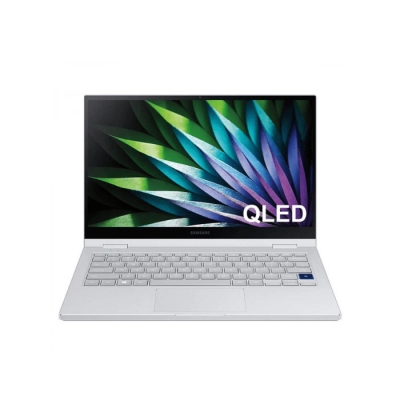
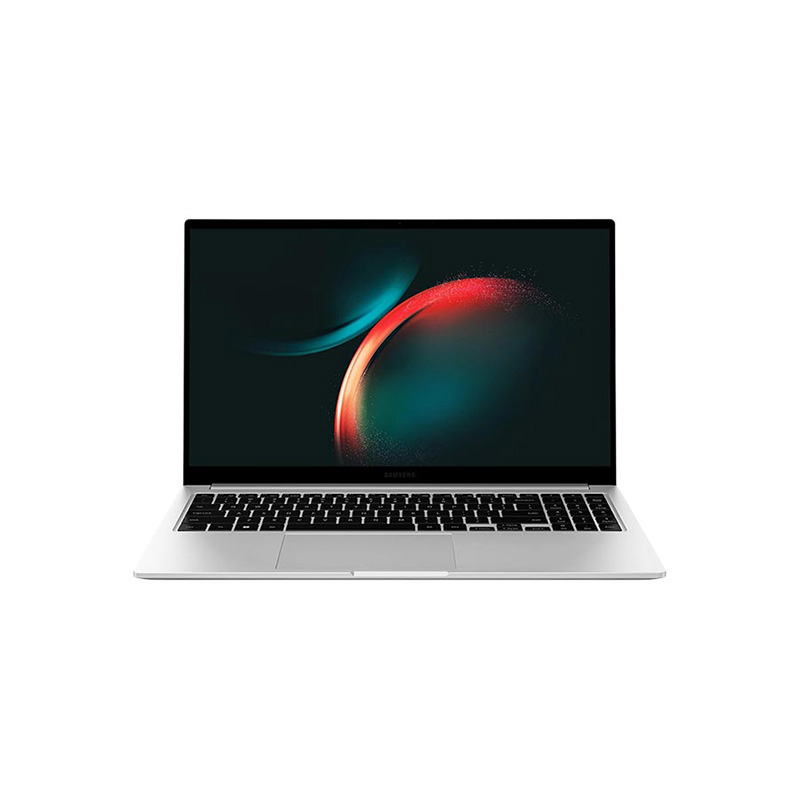
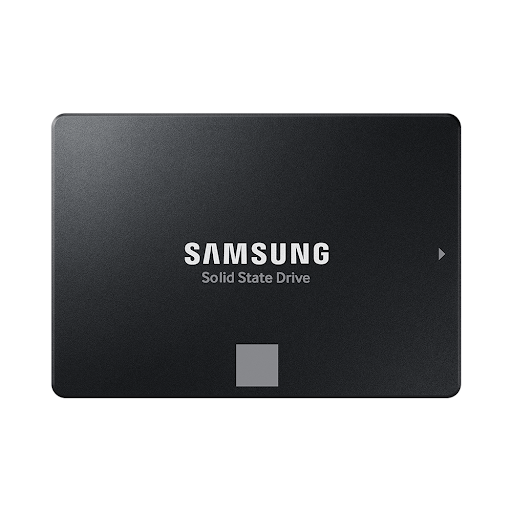
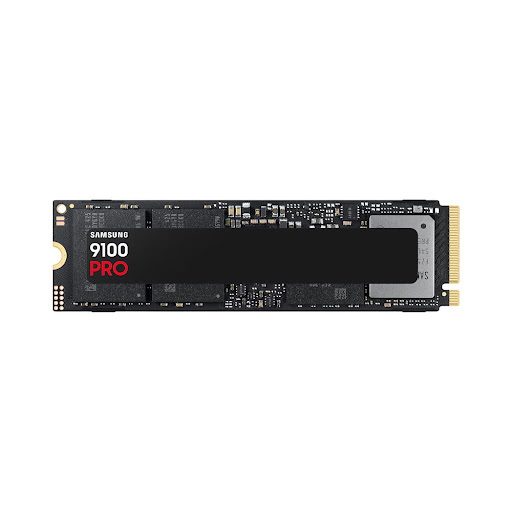
Dòng laptop Samsung Galaxy Book từ lâu đã nổi tiếng với thiết kế mỏng nhẹ, màn hình AMOLED rực rỡ và hệ sinh thái Galaxy liền mạch. Tuy nhiên, sau một thời gian dài sử dụng, nhiều người dùng tại phòng kỹ thuật của VietITPro.vn thường phản hồi rằng máy bắt đầu xuất hiện hiện tượng giật lag khi mở nhiều tab Chrome, chuyển đổi qua lại giữa các ứng dụng nặng như Adobe Premiere, Photoshop hoặc khi chạy các dự án lập trình đa luồng.
Nguyên nhân cốt lõi không nằm ở việc CPU hay RAM của bạn quá yếu, mà phần lớn đến từ nút thắt cổ chai mang tên ổ cứng SSD nguyên bản. Bài viết này là cẩm nang kỹ thuật thực tế toàn diện từ góc nhìn của một Kỹ Sư Phần Cứng tại VietITPro.vn, giúp bạn hiểu rõ cấu trúc phần cứng, cách chọn lựa linh kiện chuẩn xác và quy trình nâng cấp SSD tốc độ cao an toàn tuyệt đối cho dòng Samsung Galaxy Book.
Giải Mã Nút Thắt Cổ Chai Hiệu Năng Trên Samsung Galaxy Book
Tại sao Galaxy Book của bạn bị giật lag khi đa nhiệm?
Khi RAM vật lý (thường là 8GB hoặc 16GB hàn chết trên bo mạch của Galaxy Book) không còn đủ dung lượng chứa các tác vụ đang chạy, hệ điều hành Windows sẽ tự động kích hoạt tính năng Virtual Memory (Bộ nhớ ảo). Lúc này, ổ đĩa SSD đóng vai trò như một thanh RAM phụ để lưu trữ dữ liệu tạm thời thông qua tệp tin pagefile.sys.
Nếu chiếc SSD đang sử dụng là loại tốc độ thấp (chuẩn PCIe 3.0 cũ, hoặc các dòng SSD OEM dung lượng thấp không có bộ nhớ đệm DRAM Cache, tốc độ đọc/ghi ngẫu nhiên kém), thời gian phản hồi (latency) sẽ tăng vọt. CPU phải chờ đợi dữ liệu được nạp từ ổ cứng lên RAM, dẫn đến hiện tượng treo cứng, đơ máy tạm thời (micro-stuttering) mỗi khi bạn mở đồng thời Excel, Zalo, Teams và hàng chục tab trình duyệt.
Khảo sát hạ tầng phần cứng SSD thực tế trên các dòng Galaxy Book
Tùy thuộc vào thế hệ và phân khúc sản phẩm, Samsung thiết kế bo mạch chủ (mainboard) cho các dòng Galaxy Book có sự khác biệt rõ rệt về khả năng nâng cấp:
Tiêu Chí Chọn Mua SSD Tốc Độ Cao Tương Thích Hoàn Hảo Với Galaxy Book
Không phải cứ gắn ổ cứng đắt tiền nhất là máy sẽ chạy nhanh nhất. Đặc biệt với các dòng máy mỏng nhẹ như Samsung Galaxy Book, việc lựa chọn sai thông số kỹ thuật có thể dẫn đến hiện tượng quá nhiệt (thermal throttling), sập nguồn đột ngột hoặc thậm chí cháy nguồn cấp trên bo mạch.
1. Kích thước vật lý (Form Factor) chuẩn M.2 2280
Hầu hết khoang chứa ổ cứng bên trong Galaxy Book được thiết kế tối ưu hóa từng milimet để nhường chỗ cho viên pin dung lượng lớn. Bạn bắt buộc phải chọn chuẩn M.2 2280 (chiều rộng 22mm, chiều dài 80mm).
- Lưu ý tối quan trọng: Tránh xa các dòng SSD có gắn sẵn tản nhiệt nhôm dày cộm (như Samsung 980 Pro Heatsink hay WD Black có tản nhiệt lớn) vì nắp lưng của Galaxy Book sẽ không thể đóng lại được. Hãy chọn bản thuần vi mạch (Standard/Non-heatsink).
2. Giao thức PCIe Gen 4.0 x4 và tốc độ đọc/ghi
Nếu bo mạch chủ của bạn hỗ trợ PCIe Gen 4 (từ dòng Galaxy Book Pro Gen 2, Galaxy Book 3 trở lên), hãy đầu tư các dòng SSD Gen 4 để khai thác tối đa băng thông:
- Tốc độ đọc tuần tự (Sequential Read): Từ 5000 MB/s đến 7400 MB/s.
- Tốc độ ghi tuần tự (Sequential Write): Từ 4000 MB/s đến 6500 MB/s.
- Đối với các dòng Galaxy Book đời cũ hơn chỉ hỗ trợ PCIe Gen 3, việc lắp SSD Gen 4 vẫn chạy được bình thường nhưng tốc độ sẽ bị bóp lại ở mức tối đa của chuẩn Gen 3 (khoảng 3500 MB/s).
3. Tầm quan trọng của DRAM Cache độc lập
Khi chọn SSD để chạy đa nhiệm mượt mà, hãy ưu tiên các dòng có DRAM Cache (như Samsung 990 Pro, SK Hynix P41 Platinum, Kingston KC3000).
- SSD không có DRAM (DRAM-less) sẽ sử dụng một phần RAM của máy để làm bộ đệm (Host Memory Buffer - HMB), điều này làm giảm hiệu suất khi máy phải xử lý các tập tin lớn hoặc thực hiện hàng ngàn thao tác đọc/ghi ngẫu nhiên (4K Random Read/Write) cùng lúc.
- SSD có DRAM Cache hoạt động độc lập, giúp tốc độ truy xuất dữ liệu luôn ổn định tuyệt đối ngay cả khi ổ cứng đã bị đầy 90% dung lượng.
4. Kiểm soát nhiệt độ (Thermal Management)
Không gian tản nhiệt trong Galaxy Book rất hạn chế. Bạn nên ưu tiên các dòng SSD có hiệu suất sử dụng điện năng tối ưu (watt/performance tốt) hoặc các dòng có lớp tản nhiệt dạng màng graphene mỏng dính trên bề mặt chip nhớ để truyền nhiệt trực tiếp ra khung máy hoặc tấm tản nhiệt đồng của hãng.
Chuẩn Bị Trước Khi Thao Tác Phần Cứng
Tại trung tâm VietITPro.vn, trước khi nhận máy của khách hàng, chúng tôi luôn tuân thủ quy trình an toàn tĩnh điện (ESD) nghiêm ngặt để bảo vệ các vi mạch nhạy cảm trên bo mạch chủ.
Dụng cụ cần thiết:
- Tua vít chuyên dụng: Bộ tua vít đầu sao (Torx T5 hoặc T6) và 4 cạnh nhỏ (PH00) chuyên dụng cho laptop mỏng nhẹ của Samsung.
- Miếng nạy nhựa chuyên dụng (Spudger): Dùng để tách ngàm nhựa của nắp lưng mà không làm móp méo viền nhôm/nhựa.
- Vòng đeo tay chống tĩnh điện (ESD Wrist Strap): Triệt tiêu dòng điện tĩnh từ cơ thể có thể làm chết chip điều khiển SSD hoặc chipset trên mainboard.
- Keo tản nhiệt / Miếng tản nhiệt (Thermal Pad): Kiểm tra xem khoang máy có sẵn miếng đệm tản nhiệt cho SSD không, nếu khô hoặc thiếu cần bổ sung để đảm bảo độ bền.
Sao lưu dữ liệu (Backup Data)
Dù bạn chọn phương pháp Clone (sao chép nguyên bản hệ điều hành từ ổ cũ sang ổ mới) hay Cài mới sạch (Clean Install), việc sao lưu các tài liệu quan trọng lên OneDrive, Google Drive hoặc ổ cứng di động ngoài là nguyên tắc bắt buộc để phòng ngừa rủi ro mất dữ liệu doao tác nhầm.
Hướng Dẫn Từng Bước Nâng Cấp SSD Cho Samsung Galaxy Book
Bước 1: Ngắt nguồn điện hoàn toàn và vô hiệu hóa pin
1. Mở hệ điều hành Windows, vào Settings > System > Power & Sleep hoặc tắt máy hoàn toàn (Shut down). Lưu ý tuyệt đối không để máy ở trạng thái Sleep hoặc Hibernate.
2. Tháo toàn bộ các thiết bị ngoại vi đang cắm vào máy.
3. Lật ngửa laptop, sử dụng tua vít tháo toàn bộ các ốc vít ở mặt đáy. Hãy chú ý vị trí các ốc vì độ dài ngắn của chúng có thể khác nhau (đặc biệt là các ốc gần bản lề).
4. Dùng miếng nạy nhựa luồn nhẹ vào khe hở giữa nắp lưng và thân máy, đi đều xung quanh để bật các ngàm nhựa. Nhẹ nhàng nhấc nắp lưng ra.
5. Động tác kỹ thuật sống còn: Ngay khi mở nắp lưng, hãy tháo giắc cắm cáp nguồn của viên pin ra khỏi bo mạch chủ (Battery Connector). Nhấn giữ nút nguồn laptop trong 5 giây để xả sạch dòng điện tồn dư trong các tụ điện trên mainboard.
Bước 2: Vệ sinh và lắp đặt SSD mới
1. Xác định vị trí khe cắm M.2 NVMe trên bo mạch chủ. Trên nhiều dòng Galaxy Book, vị trí này có thể được che phủ bởi một lớp màng nhôm chống nhiễu hoặc tấm tản nhiệt mỏng.
2. Tháo con ốc định vị SSD nhỏ (thường là ốc M2x3) ra khỏi trụ đỡ.
3. Cầm cạnh của thanh SSD mới, trượt nhẹ nhàng vào khe cắm theo góc khoảng 30 độ cho đến khi chân tiếp xúc ngập hoàn toàn vào khe.
4. Ấn nhẹ đầu còn lại của SSD xuống sát bề mặt bo mạch chủ và vặn lại con ốc định vị vừa khéo tay (không siết quá chặt làm hỏng ren hoặc gãy mạch).
5. Kiểm tra lại miếng đệm tản nhiệt (thermal pad) trên nắp lưng hoặc trên mainboard, đảm bảo nó tiếp xúc phẳng với bề mặt chip của SSD mới.
Bước 3: Hoàn thiện lắp ráp phần cứng
1. Cắm lại giắc kết nối pin vào bo mạch chủ một cách chắc chắn.
2. Đậy nắp lưng lại, ấn đều các ngàm cho đến khi nghe tiếng "tách" ở toàn bộ viền máy.
3. Vặn lại toàn bộ các ốc vít mặt đáy theo đúng vị trí ban đầu.
Cấu Hình Phần Mềm & Tối Ưu Hóa Hệ Thống Sau Khi Nâng Cấp
Sau khi lắp xong SSD, bạn có hai lựa chọn: Clone lại toàn bộ hệ điều hành cũ hoặc cài mới hoàn toàn Windows 11 bản quyền theo máy. Tại VietITPro.vn, chúng tôi luôn khuyến khích Cài mới sạch (Clean Install) để loại bỏ các phần mềm rác (bloatware) của nhà sản xuất, giúp máy đạt hiệu năng tối đa và không bị xung đột driver.
1. Kiểm tra nhận diện SSD trong BIOS / UEFI
- Khởi động lại máy, nhấn liên tục phím F2 hoặc F12 (tùy đời máy Galaxy Book) để truy cập vào giao diện BIOS.
- Kiểm tra mục Storage Information hoặc NVMe Configuration xem hệ thống đã nhận chính xác tên mã và dung lượng của ổ cứng mới hay chưa.
2. Tối ưu hóa Windows 11 cho SSD tốc độ cao
Sau khi cài đặt xong hệ điều hành và các driver chính hãng (thông qua ứng dụng Samsung Update), hãy thực hiện các bước tối ưu hóa sau bằng quyền Administrator:
Kiểm tra tính năng TRIM đã được kích hoạt hay chưa:
Mở PowerShell hoặc Command Prompt với quyền Administrator và gõ lệnh sau:
- Nếu kết quả trả về là
DisableDeleteNotify = 0, nghĩa là tính năng TRIM đang hoạt động. Nếu trả về số1, hãy bật lại bằng lệnh:
(TRIM là lệnh cực kỳ quan trọng giúp ổ SSD tự động dọn dẹp các khối dữ liệu đã bị xóa, duy trì tốc độ đọc ghi ổn định và kéo dài tuổi thọ chip nhớ).
Tắt các dịch vụ không cần thiết gây tốn tài nguyên SSD:
- SysMain (SuperFetch): Dịch vụ này vốn thiết kế cho ổ cứng cơ học (HDD) cũ. Với SSD tốc độ cao, việc nạp ứng dụng vào RAM qua SysMain là không cần thiết và gây tốn tài nguyên ngầm.
- Nhấn
Windows + R, gõservices.msc, tìm đến dịch vụ SysMain, nhấp chuột phải chọn Properties, chuyển Startup type thành Disabled và nhấn Stop. - Defragment and Optimize Drives: Đảm bảo hệ thống chỉ thực hiện lệnh TRIM (Optimize) định kỳ hàng tuần cho SSD, TUYỆT ĐỐI KHÔNG cho phép chạy tính năng Chống phân mảnh (Defragmentation) truyền thống vì sẽ làm giảm tuổi thọ (TBW) của chip nhớ Flash NAND.
Kinh Nghiệm Bảo Dưỡng & Phòng Ngừa Hỏng Hóc Thực Tế Từ Góc Nhìn Kỹ Sư
Qua hàng ngàn ca sửa chữa và nâng cấp thiết bị tại VietITPro.vn, chúng tôi đúc kết được những kinh nghiệm xương máu giúp bạn bảo vệ ổ cứng SSD và chiếc Galaxy Book của mình luôn bền bỉ:
1. Giữ dung lượng trống tối thiểu 15-20%: Không bao giờ sử dụng SSD đến mức cạn kiệt 100% dung lượng. Việc để trống một khoảng không gian nhất định giúp thuật toán Garbage Collection và Wear Leveling của bộ điều khiển (Controller) có chỗ để gom dọn dữ liệu, tránh làm sụt giảm tốc độ nghiêm trọng.
2. Cập nhật Firmware định kỳ: Các hãng lớn như Samsung, Kingston, WD thường xuyên phát hành bản cập nhật Firmware mới để vá lỗi bảo mật, tối ưu hóa năng lượng và khắc phục các xung đột tiềm ẩn với hệ điều hành Windows. Hãy sử dụng phần mềm chính hãng (như Samsung Magician) để kiểm tra sức khỏe (SMART) và cập nhật firmware mỗi năm một lần.
3. Kiểm soát nhiệt độ môi trường: Laptop mỏng nhẹ giải nhiệt kém hơn máy trạm. Khi làm việc nặng trong thời gian dài (render video, chơi game, biên dịch mã nguồn lớn), nên đặt máy trên mặt phẳng thoáng khí, tránh đặt trên đệm chăn, gối làm bịt kín các khe tản nhiệt đáy, khiến nhiệt độ SSD tăng cao vượt ngưỡng 75°C, gây ra hiện tượng tụt xung (throttling).
Giải Đáp Câu Hỏi Thực Tế (FAQ)
1. Nâng cấp SSD có làm mất bản quyền Windows 11 bản theo máy Galaxy Book không?
Hoàn toàn không. Bản quyền Windows trên các dòng laptop hiện đại được mã hóa và lưu trực tiếp bên trong chip UEFI/BIOS trên bo mạch chủ (Digital License). Ngay khi bạn cài đặt lại Windows kết nối Internet, hệ thống sẽ tự động kích hoạt bản quyền hợp pháp mà không cần nhập key.
2. Thay SSD dung lượng lớn hơn có làm hao pin nhiều hơn không?
Thực tế ngược lại. Các dòng SSD thế hệ mới sử dụng công nghệ tiến trình sản xuất chip nhớ NAND tiên tiến (như TLC hoặc QLC nhiều lớp) kết hợp trình điều khiển tiết kiệm điện năng thường tiêu thụ ít năng lượng hơn ở trạng thái chờ (Idle) so với các ổ cứng đời cũ dung lượng thấp. Do đó, thời lượng pin của Galaxy Book sẽ không bị ảnh hưởng tiêu cực.
3. Tự nâng cấp tại nhà có bị từ chối bảo hành chính hãng của Samsung không?
Tại Việt Nam, quy định bảo hành của các hãng có thể khác nhau. Tuy nhiên, nếu trong quá trình tự tháo lắp tại nhà bạn làm trầy xước mainboard, đứt cáp tín hiệu, gãy ngàm nhựa hoặc làm chập cháy linh kiện do không ngắt pin trước, trung tâm bảo hành hãng sẽ từ chối bảo hành. Nếu bạn không tự tin về kỹ năng tháo lắp cơ khí chính xác, hãy mang máy đến các trung tâm dịch vụ chuyên sâu uy tín như VietITPro.vn để được hỗ trợ kỹ thuật an toàn với trang thiết bị chuyên dụng.
Lời Kết
Nâng cấp SSD tốc độ cao là giải pháp kinh tế và hiệu quả nhất để hồi sinh sức mạnh đa nhiệm cho chiếc Samsung Galaxy Book của bạn, biến một cỗ máy đang ì ạch trở nên mượt mà, phản hồi tức thì trong từng cú click chuột. Hy vọng bài viết kỹ thuật chiều sâu này từ đội ngũ kỹ sư VietITPro.vn đã cung cấp đầy đủ cho bạn nền tảng kiến thức chuyên sâu vững chắc để tự tin thực hiện nâng cấp thành công. Nếu bạn gặp bất kỳ khó khăn nào trong quá trình thao tác phần cứng hay cấu hình hệ thống, đội ngũ kỹ thuật viên của chúng tôi luôn sẵn sàng hỗ trợ trực tiếp tại trung tâm.