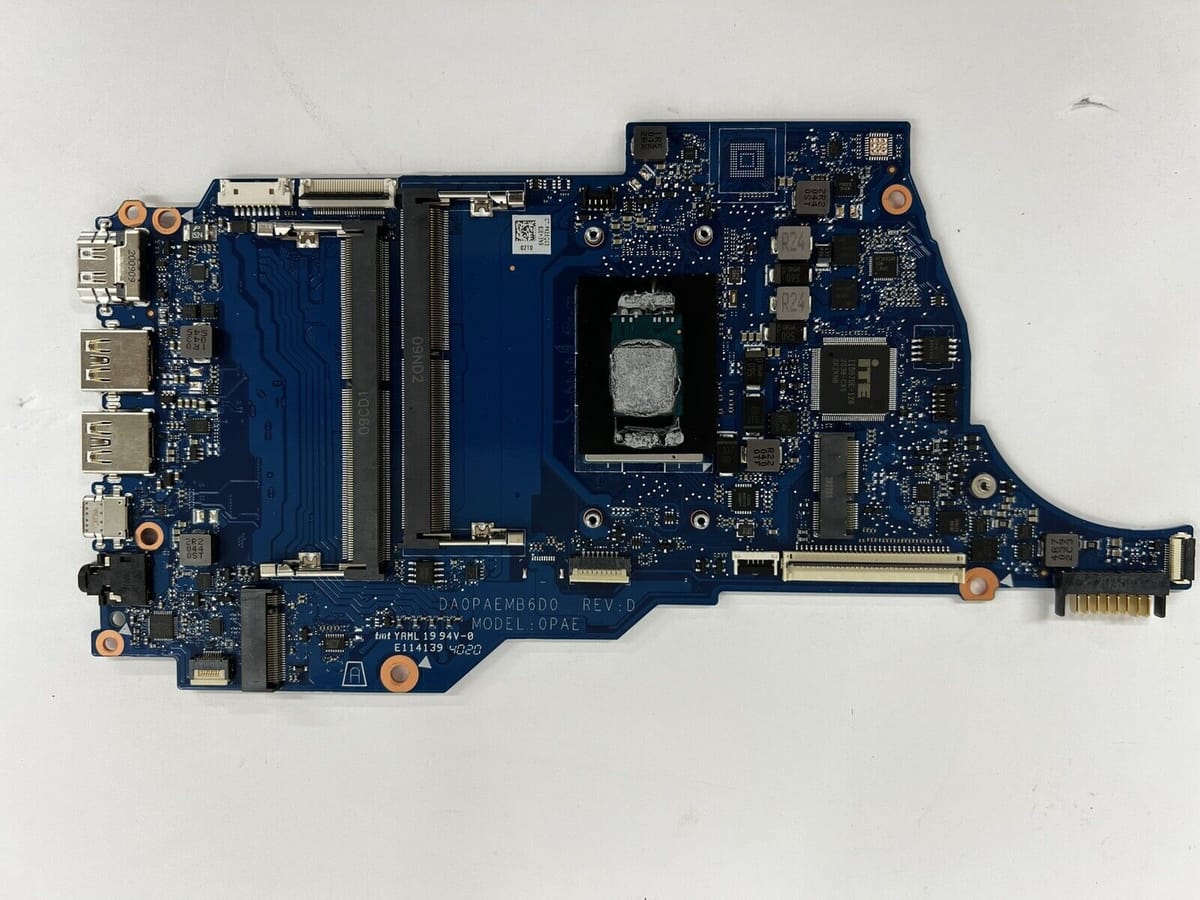
Khói bụi từ môi trường đô thị kết hợp với độ ẩm cao tại TP.HCM là tác nhân âm thầm bóp nghẹt hiệu năng và rút ngắn tuổi thọ của những cỗ máy PC Desktop đắt tiền. Sau 6 tháng vận hành liên tục, lớp bụi mịn màng phủ kín cánh quạt, len lỏi vào các khe tản nhiệt nhôm đồng, cùng với hiện tượng keo tản nhiệt trên bề mặt IHS của CPU bị khô nứt, mất đi khả năng dẫn nhiệt. Kết quả là hệ thống sụt giảm xung nhịp nghiêm trọng do cơ chế tự bảo vệ Thermal Throttling, nặng hơn là sập nguồn đột ngột hoặc phồng rộp các linh kiện cấp nguồn xung quanh.
Là kỹ sư phần cứng tại VietITPro.vn, tôi chứng kiến hàng trăm ca cứu hộ phần cứng mỗi tháng mà nguyên nhân gốc rễ xuất phát từ việc lơ đễnh khâu bảo trì định kỳ này. Bài viết này sẽ mổ xẻ toàn diện quy trình chuẩn công nghiệp để tự tay đại tu, vệ sinh và thay keo tản nhiệt cho một hệ thống PC Desktop từ góc nhìn kỹ thuật chuyên sâu.
Chuẩn Bị Công Cụ Đồ Nghề Chuyên Dụng
Việc tháo lắp linh kiện điện tử đòi hỏi sự chính xác tuyệt đối để tránh phóng tĩnh điện (ESD) hoặc trầy xước bo mạch chủ. Dưới đây là danh mục trang thiết bị tối thiểu một kỹ thuật viên phần cứng chuyên nghiệp cần có:
- Tô-vít đầu Phillips (PH1 và PH2) có từ tính nhẹ để tránh làm rơi ốc vít vào các khe hở linh kiện.
- Keo tản nhiệt gốc kim loại hoặc gốc carbon cao cấp (Khuyên dùng: Noctua NT-H2, Thermal Grizzly Kryonaut, Arctic MX-6) với độ dẫn nhiệt tối thiểu từ 8.5 W/mK trở lên.
- Dung dịch vệ sinh chuyên dụng: Cồn Isopropyl Alcohol (IPA) độ tinh khiết 99.9% (Tuyệt đối không dùng cồn y tế 70 độ vì chứa nước gây ô-xít hóa mạch).
- Khăn lau phòng kỹ thuật chuyên dụng không đổ lông (Lint-free wipes) hoặc tăm bông y tế.
- Máy thổi khí áp lực cao (hoặc bình xịt khí nén) và chổi lông mềm chống tĩnh điện (ESD brush).
- Vòng đeo tay chống tĩnh điện (Anti-static wrist strap) nối đất an toàn.
Quy Trình Tháo Dỡ An Toàn (Disassembly)
Bước tháo dỡ đòi hỏi tính kỷ luật cao. Một thao tác vội vàng có thể làm gãy ngàm nhựa của khe RAM, đứt cáp nguồn panel trước hoặc làm cong chân socket CPU (đối với bo mạch chủ Intel LGA).
Ngắt nguồn và xả tĩnh điện tích tụ
Tắt hoàn toàn máy tính, gạt công tắc nguồn trên bộ nguồn (PSU) về vị trí O, rút dây nguồn AC ra khỏi ổ cắm. Nhấn giữ nút nguồn trên vỏ case khoảng 5 đến 10 giây để xả hết điện tích còn lưu trữ trong các tụ điện lọc nguồn trên bo mạch chủ. Đeo vòng chống tĩnh điện, kẹp đầu còn lại vào phần kim loại không sơn của khung vỏ case.
Tháo dỡ các thiết bị ngoại vi và khoang chứa bên trong
Tháo nắp hông bên trái (mặt kính hoặc thép) của vỏ case. Lần lượt tháo cáp nguồn 24-pin ATX, 8-pin CPU EPS, cáp nguồn card đồ họa (PCIe 6+8 pin), cáp USB 3.0, HD Audio từ các cổng kết nối trên bo mạch chủ.
Đối với card đồ họa rời (GPU), hãy ấn chốt hãm nhựa tại khe PCIe x16 trên bo mạch chủ, tháo ốc cố định khung GPU vào vỏ case và nhẹ nhàng nhấc card ra ngoài, đặt lên bề mặt xốp chống tĩnh điện chuyên dụng. Tiếp tục tháo các thanh RAM bằng cách ấn đồng thời hai lẫy khóa ở hai đầu khe cắm.
Tháo hệ thống tản nhiệt CPU
Nếu sử dụng tản nhiệt khí tháp đơn hoặc tháp đôi, hãy tháo quạt tản nhiệt ra trước để lộ các con ốc siết ngàm. Dùng tô-vít nới lỏng các ốc theo nguyên tắc chéo góc (hình chữ X) từng chút một để lực nén lò xo nhả đều, tránh làm mẻ góc đế vi xử lý.
Đối với tản nhiệt nước AIO (All-In-One), cẩn thận tháo cụm block nước trên CPU và nhấc nhẹ nhàng, tránh làm gập ống dẫn dịch lỏng.
Xử Lý Vệ Sinh Bụi Bẩn Toàn Diện
Bụi bẩn tích tụ lâu ngày chứa các hạt carbon dẫn điện và giữ nhiệt tốt, biến chiếc PC thành một cái lò nung thu nhỏ.
Vệ sinh hệ thống tản nhiệt và quạt (Fans)
Sử dụng chổi lông mềm quét sạch lớp bụi bám trên cánh quạt và khung nhựa. Dùng máy thổi khí thổi bay bụi bám giữa các lá nhôm tản nhiệt của khối heatsink.
Lưu ý kỹ thuật quan trọng: Khi dùng máy thổi khí để làm sạch quạt tản nhiệt, bắt buộc phải dùng ngón tay giữ chặt cánh quạt không cho quay tự do. Nếu để luồng gió thổi làm quạt quay với tốc độ cao, cuộn dây motor sẽ sinh ra dòng điện ngược cảm ứng (Back-EMF), có thể gây sốc điện áp ngược làm cháy vi mạch điều khiển PWM tích hợp trên quạt.
Làm sạch bo mạch chủ và linh kiện
Dùng máy thổi khí kết hợp chổi lông chống tĩnh điện quét sạch toàn bộ bề mặt bo mạch chủ, khe cắm RAM, khe PCIe. Tuyệt đối không dùng khăn ướt hay dung dịch lạ lau trực tiếp lên bo mạch.
Đối với các khe cắm tiếp xúc như chân vàng của thanh RAM và chân PCIe của Card đồ họa, nếu thấy có dấu hiệu xỉn màu do ẩm, hãy dùng tẩy cao su sạch chà nhẹ nhàng lên bề mặt chân tiếp xúc để loại bỏ lớp ô-xít, sau đó quét lại bằng chổi sạch. Không dùng giấy nhám hay vật sắc nhọn làm xước mạ vàng.
Tẩy Rửa Keo Tản Nhiệt Cũ & Vệ Sinh Bề Mặt IHS
Lớp keo tản nhiệt sau 6 đến 12 tháng hoạt động trong môi trường nhiệt độ cao (70 - 95 độ C) sẽ bị biến chất, chuyển từ trạng thái dẻo sang dạng bột khô hoặc nhựa cứng, làm mất hoàn toàn khả năng lấp đầy khe hở vi mô.
uy trình làm sạch bề mặt IHS của CPU
Nhỏ 1 đến 2 giọt cồn IPA 99.9% lên khăn lau phòng kỹ thuật chuyên dụng hoặc tăm bông. Đặt nhẹ lên bề mặt lớp keo cũ trên IHS (Integrated Heat Spreader - nắp bảo vệ lưng CPU) để cồn hòa tan dung môi trong keo khoảng 30 giây.
Dùng khăn lau nhẹ theo chuyển động xoắn ốc từ trong ra ngoài cho đến khi bề mặt kim loại sáng bóng trở lại. Đối với CPU AMD Ryzen hoặc Intel Core thế hệ mới, hãy thao tác cực kỳ cẩn thận, không để cồn chảy tràn vào các khe hở mạch xung quanh socket.
Làm sạch đế đồng của tản nhiệt
Làm tương tự với mặt phẳng tiếp xúc (đế đồng hoặc ống dẫn nhiệt trực tiếp - Direct Touch heatpipes) của khối tản nhiệt CPU. Kiểm tra bằng mắt thường và sờ nhẹ để đảm bảo không còn sót lại bất kỳ hạt cát hay màng keo khô nào. Bất kỳ hạt cặn nhỏ nào bằng mắt thường cũng có thể tạo ra điểm cấn (air gap) làm giảm hiệu quả truyền nhiệt đi 30-40%.
Kỹ Thuật Tra Keo Tản Nhiệt Mới & Lắp Ráp Hoàn Thiện
Chất lượng của việc bám dính và truyền nhiệt phụ thuộc hoàn toàn vào kỹ thuật tra keo. Quá nhiều keo sẽ tạo ra lớp cách nhiệt dày; quá ít keo sẽ để lại bọt khí.
Các phương pháp tra keo tản nhiệt chuẩn xác
Tùy thuộc vào diện tích bề mặt IHS của từng dòng CPU, kỹ sư thường áp dụng các kiểu tra keo sau:
- Kiểu hạt đậu (Dot method): Dùng cho CPU phổ thông (Intel LGA 1200/1700, AMD AM4/AM5). Nhỏ một giọt keo có đường kính khoảng 4-5mm vào chính giữa tâm IHS. Lực siết của ngàm tản nhiệt sẽ tự động tán đều keo ra các góc khi lắp ráp.
- Kiểu chữ X hoặc năm điểm: Thường dùng cho các dòng CPU kích thước lớn (Intel Core i9 dòng X-series, AMD Threadripper) để đảm bảo keo phủ kín mọi góc cạnh của đế vi xử lý có diện tích tiếp xúc rộng.
- Kiểu cán mỏng (Spreading): Dùng thẻ nhựa chuyên dụng để dàn đều một lớp keo mỏng mịn khắp bề mặt IHS. Phương pháp này đòi hỏi tay nghề cao để không tạo ra bọt khí li ti trong lớp keo.
Lắp ráp lại hệ thống theo trình tự ngược lại
1. Đặt khối tản nhiệt CPU áp thẳng đứng xuống bề mặt CPU đã tra keo. Siết chặt ốc ngàm theo hình chéo góc (Diagonal sequence) với lực siết vừa tay (không siết quá căng tay làm cong vênh bo mạch chủ hoặc gãy ren ốc).
2. Cắm lại quạt tản nhiệt CPU vào đúng cổng chân cắm CPU_FAN trên bo mạch chủ.
3. Lắp lại các thanh RAM vào đúng cấu hình kênh đôi (Dual-channel: thường là khe slot 2 và slot 4 tính từ socket CPU ra ngoài, tùy thuộc vào sơ đồ hướng dẫn của nhà sản xuất Mainboard).
4. Lắp Card đồ họa (GPU) vào khe PCIe x16 chính, ấn chặt cho đến khi chốt khóa nhựa tự động sập lại, sau đó siết ốc cố định khung GPU vào vỏ case và cắm đầy đủ cáp nguồn PCIe.
5. Kiểm tra và cắm lại toàn bộ hệ thống cáp nguồn (24-pin, 8-pin CPU, dây tín hiệu Front Panel) gọn gàng bằng dây rút nhựa (cable ties), đảm bảo luồng không khí lưu thông bên trong case không bị cản trở.
Kiểm Tra, Đánh Giá Hiệu Năng Sau Bảo Trì (Post-Maintenance Validation)
Sau khi hoàn tất lắp ráp, kết nối nguồn điện và màn hình, tiến hành khởi động máy và thực hiện các bước kiểm tra chuyên sâu:
Kiểm tra nhận diện phần cứng trong BIOS/UEFI
Nhấn phím Delete hoặc F2 liên tục khi máy khởi động để vào giao diện BIOS. Kiểm tra xem bo mạch chủ đã nhận đủ dung lượng RAM, đúng mức xung nhịp XMP/EXPO, nhận diện đầy đủ ổ cứng SSD/HDD và đặc biệt quan trọng là nhiệt độ của CPU khi ở trạng thái nghỉ (Idle Temperature). Một hệ thống tản nhiệt hoạt động tốt sẽ giữ nhiệt độ CPU ở mức từ 30 đến 40 độ C trong BIOS.
Kiểm tra nhiệt độ và stress test bằng phần mềm chuyên dụng
Khởi động vào hệ điều hành Windows. Sử dụng các công cụ giám sát phần cứng chuyên sâu như HWMonitor, HWiNFO64 hoặc AIDA64 để theo dõi thông số thời gian thực.
Tiến hành chạy bài kiểm tra stress test toàn diện (FPU Stress Test trong AIDA64 hoặc Cinebench R23 kết hợp FurMark cho GPU) trong vòng 15 đến 30 phút.
- Tiêu chí đạt chuẩn kỹ thuật: Nhiệt độ tối đa (Max Temperature) của CPU dưới tải nặng không được vượt quá 85 độ C (đối với các dòng chip hiệu năng cao Intel Core i7/i9 hoặc AMD Ryzen 7/9) và dưới 75 độ C đối với các dòng phổ thông. Quạt tản nhiệt phải điều tốc mượt mà theo nhiệt độ, không phát ra tiếng kêu két két do khô ổ bi trục quạt.
Giải Đáp Câu Hỏi Thực Tế (FAQ) Từ Chuyên Gia
1. Tại sao sau khi vệ sinh và thay keo, nhiệt độ CPU đôi khi còn cao hơn lúc chưa làm?
Trả lời: Hiện tượng này thường xuất phát từ 3 nguyên nhân chính:
- Quên bóc lớp seal nilon bảo vệ ở mặt đế đồng của tản nhiệt (lỗi kinh điển của cả thợ lẫn người dùng tự làm).
- Lực siết ốc ngàm tản nhiệt bị lệch hoặc quá lỏng, khiến đế tản nhiệt không tiếp xúc hoàn toàn với bề mặt IHS của CPU.
- Lượng keo tản nhiệt tra quá ít hoặc quá nhiều, tạo bọt khí cách nhiệt. Hãy tháo ra kiểm tra lại ngay lập tức.
2. Bao lâu thì nên thay keo tản nhiệt một lần cho PC chơi game cường độ cao?
Trả lời: Đối với các máy tính phục vụ render đồ họa nặng, chạy giả lập hoặc chơi game cường độ cao liên tục, chu kỳ chuẩn là 6 tháng/lần. Đối với PC văn phòng thông thường, chu kỳ này có thể kéo dài từ 9 đến 12 tháng. Khi nhận thấy nhiệt độ Idle tăng cao hơn 5-10 độ C so với thông thường hoặc quạt hú to liên tục, đó là lúc cần bảo trì ngay.
3. Có nên tự dùng dung dịch cồn y tế 70 độ hoặc nước rửa kính để lau keo tản nhiệt không?
Trả lời: Tuyệt đối KHÔNG. Cồn y tế 70 độ chứa đến 30% là nước, khi lau lên bề mặt vi mạch hoặc khe socket có thể gây đọng nước dẫn đến chập cháy hoặc ô-xít hóa chân tiếp xúc. Nước rửa kính chứa hóa chất tạo màng bóng và chất tẩy rửa có thể làm ăn mòn lớp mạ kim loại trên IHS hoặc đế tản nhiệt. Chỉ sử dụng cồn IPA nguyên chất từ 99% trở lên.
Lời Kết Từ Kỹ Sư VietITPro
Bảo trì PC định kỳ 6 tháng không đơn thuần là làm sạch lớp bụi bám bên ngoài, mà là một quy trình kỹ thuật chuẩn xác giúp duy trì sự ổn định của toàn bộ hệ thống linh kiện bo mạch (PCB) đắt tiền. Việc chủ động vệ sinh và thay keo tản nhiệt đúng kỹ thuật sẽ giúp cỗ máy của bạn luôn vận hành ở trạng thái đỉnh cao, ngăn chặn triệt để các pan bệnh phần cứng phức tạp do quá nhiệt gây ra. Nếu bạn không có đủ thời gian hoặc công cụ chuyên dụng, hãy mang thiết bị đến các trung tâm sửa chữa và bảo dưỡng uy tín như VietITPro.vn tại TP.HCM để đội ngũ kỹ sư chuyên sâu của chúng tôi kiểm tra và chăm sóc toàn diện cho hệ thống của bạn.