Trong quá trình quản trị và bảo trì hệ thống mạng gia đình lẫn doanh nghiệp, việc Khôi phục cài đặt gốc (Factory Reset / Hard Reset) cho thiết bị Modem Wi-Fi là thao tác cứu cánh kỹ thuật quan trọng khi thiết bị bị treo đơ, quên mật khẩu quản trị, lỗi firmware hoặc xung đột bảng định tuyến nội bộ. Tuy nhiên, nếu thao tác không đúng kỹ thuật, người dùng có thể vô tình xóa sạch tài khoản đường truyền quang (PPPoE), thông số phân luồng VLAN của nhà mạng (ISP) và làm mất hoàn toàn kết nối Internet.
Dưới đây là hướng dẫn chuẩn kỹ thuật từ Kỹ Sư Phần Cứng Mạng VietITPro giúp bạn thực hiện quy trình Reset Modem Wi-Fi an toàn 100% và thiết lập lại mạng tối ưu nhất.
I. Phân Biệt Giữa Reboot (Khởi Động Lại) Và Factory Reset (Xóa Trắng Dữ Liệu)
Rất nhiều người dùng nhầm lẫn giữa hai thao tác này:
- Reboot (Soft Restart / Rút nguồn cắm lại):
- Chỉ đơn giản là ngắt nguồn điện hoặc ra lệnh cho CPU của Modem khởi động lại.
- Tác dụng: Xóa sạch bộ nhớ tạm RAM, giải phóng các bảng phiên dịch địa chỉ (NAT Session Table) bị nghẽn, làm mát lại chip vi xử lý.
- Dữ liệu: Toàn bộ tên Wi-Fi (SSID), mật khẩu, cấu hình quay số PPPoE và cổng mở Port Forwarding được giữ nguyên 100%.
- Factory Reset (Hard Reset / Khôi phục mặc định nhà sản xuất):
- Xóa sạch toàn bộ cấu hình lưu trong bộ nhớ bán dẫn tĩnh NVRAM / Flash ROM của Modem.
- Thiết bị quay trở về trạng thái xuất xưởng: Tên Wi-Fi và mật khẩu mặc định in ở tem đáy, tài khoản quản trị quay về
admin/adminhoặc theo tem dán. - Mọi cấu hình kết nối đường truyền Internet của nhà mạng đều bị xóa trắng.
II. Quy Trình Chuẩn Bị Bắt Buộc Trước Khi Thực Hiện Factory Reset
[!WARNING]
Tuyệt đối không bấm nút Reset cứng nếu bạn chưa có trong tay thông tin tài khoản quay số PPPoE do nhà mạng cấp.
- Sao Lưu Thông Tin Tài Khoản PPPoE:
- Liên hệ tổng đài kỹ thuật nhà mạng (Viettel:
18008119, VNPT:18001166, FPT:19006600) để xin lại Tên đăng nhập (Username) và Mật khẩu (Password) đường truyền Internet của hợp đồng.
- Xác Định Thông Số VLAN WAN Của Nhà Mạng:
- Một số nhà mạng yêu cầu cấu hình gắn thẻ VLAN (VLAN Tagging) trên cổng WAN để kết nối Internet:
- Viettel: VLAN 35
- VNPT: VLAN 11 hoặc VLAN 32
- FPT: VLAN 22 hoặc VLAN 7
- Ghi Lại Địa Chỉ IP Mặc Định Ở Tem Đáy: Thường là
192.168.1.1hoặc192.168.0.1.
III. Hướng Dẫn 2 Phương Pháp Reset Modem Wi-Fi Chuẩn Xác
Cách 1: Reset Bằng Nút Bấm Phần Cứng (Hard Reset)
- Cắm nguồn điện cho Modem hoạt động ổn định (các đèn sáng bình thường).
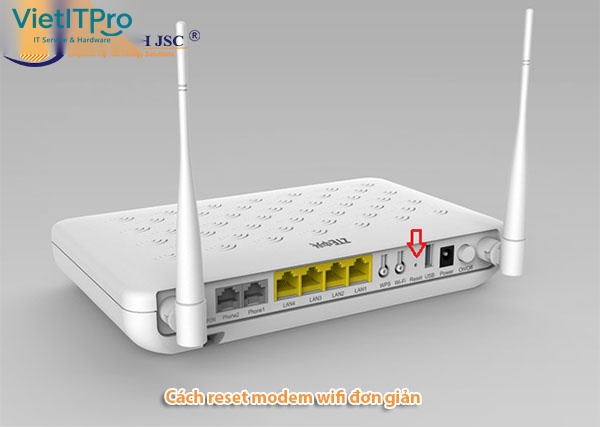
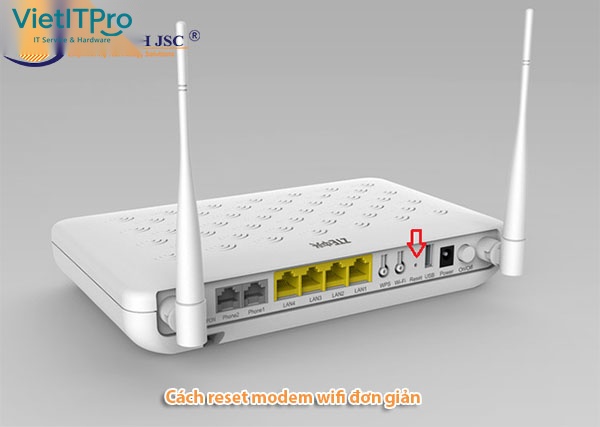
- Dùng que chọc SIM hoặc đầu kẹp giấy kim loại cắm vào lỗ tròn nhỏ có chữ RESET ở mặt sau hoặc mặt dưới thân máy.
- Nhấn và giữ chặt công tắc vi hành trình bên trong trong khoảng thời gian từ 10 đến 15 giây.
- Quan sát toàn bộ dàn đèn LED phía trước: Khi tất cả các đèn LED cùng sáng rực lên rồi tắt phụt và chỉ còn lại đèn Power nhấp nháy, hãy rút que chọc ra.
- Chờ từ 2 đến 3 phút để Modem nạp lại hệ điều hành Firmware từ chip Flash vào RAM.
Cách 2: Reset Thông Qua Giao Diện Web Quản Trị (Soft Reset)
- Dùng dây cáp LAN cắm từ cổng LAN màu vàng của Modem vào cổng mạng máy tính.
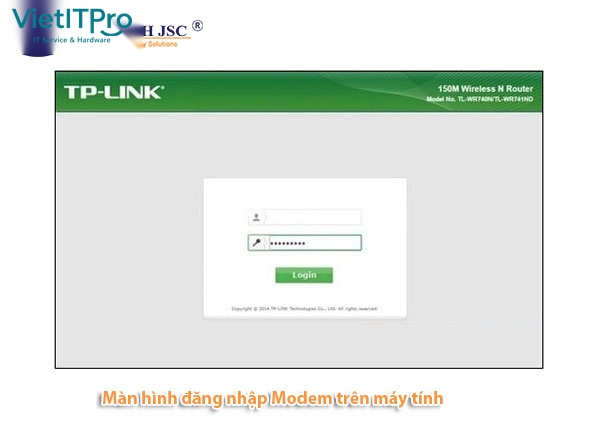
- Mở trình duyệt Web truy cập địa chỉ IP Gateway:
192.168.1.1(hoặc192.168.0.1). - Đăng nhập tài khoản quản trị viên.
- Truy cập mục: System Tools → Backup & Restore (hoặc Management → Factory Defaults).
- Nhấn nút Restore / Factory Defaults và chọn OK để xác nhận.
IV. Bảng Ma Trận Ý Nghĩa Đèn Tín Hiệu LED Sau Khi Reset
Tác giả: Viet Luu - Ban Biên Tập VietITPro Hệ Thống Mạng VietITPro.vn