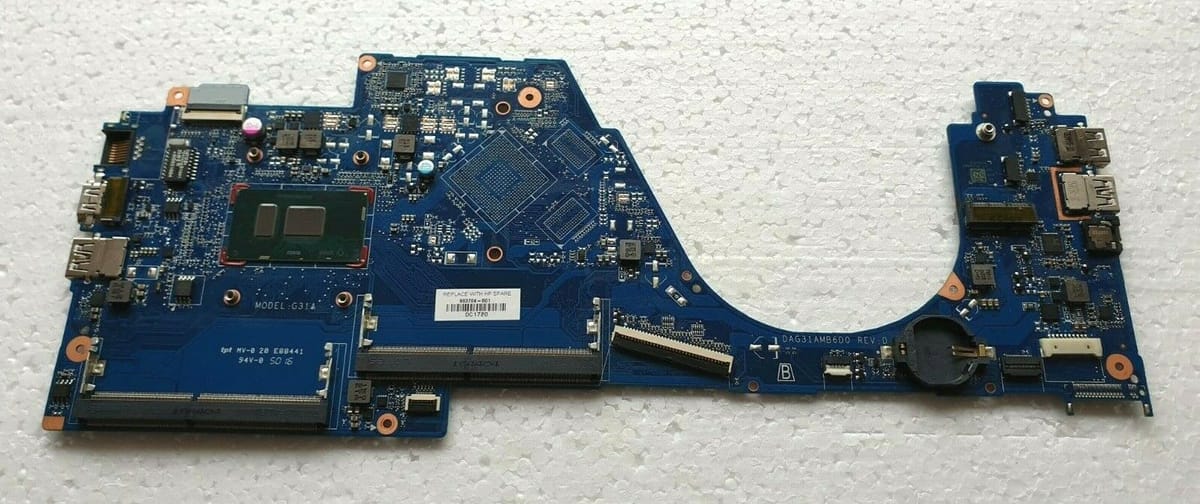
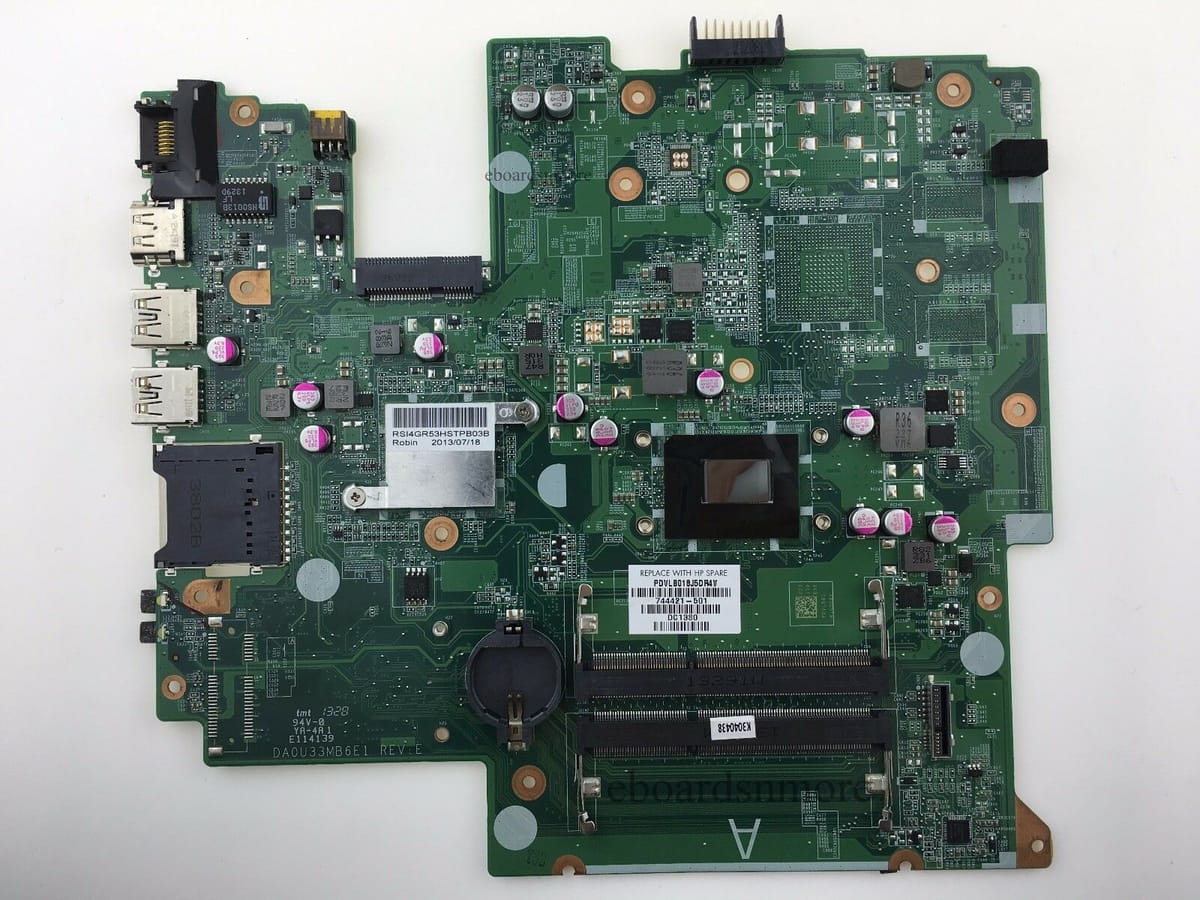
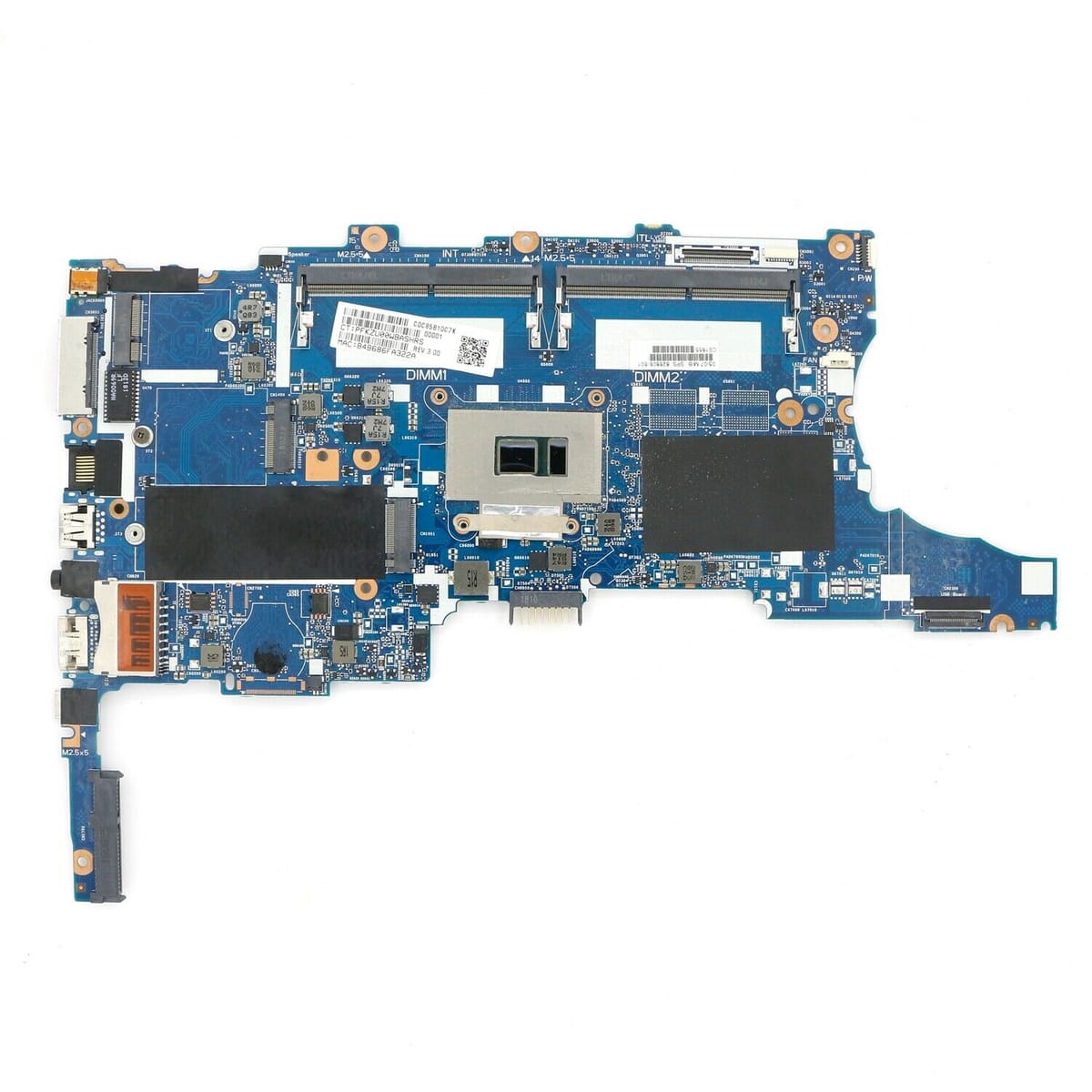
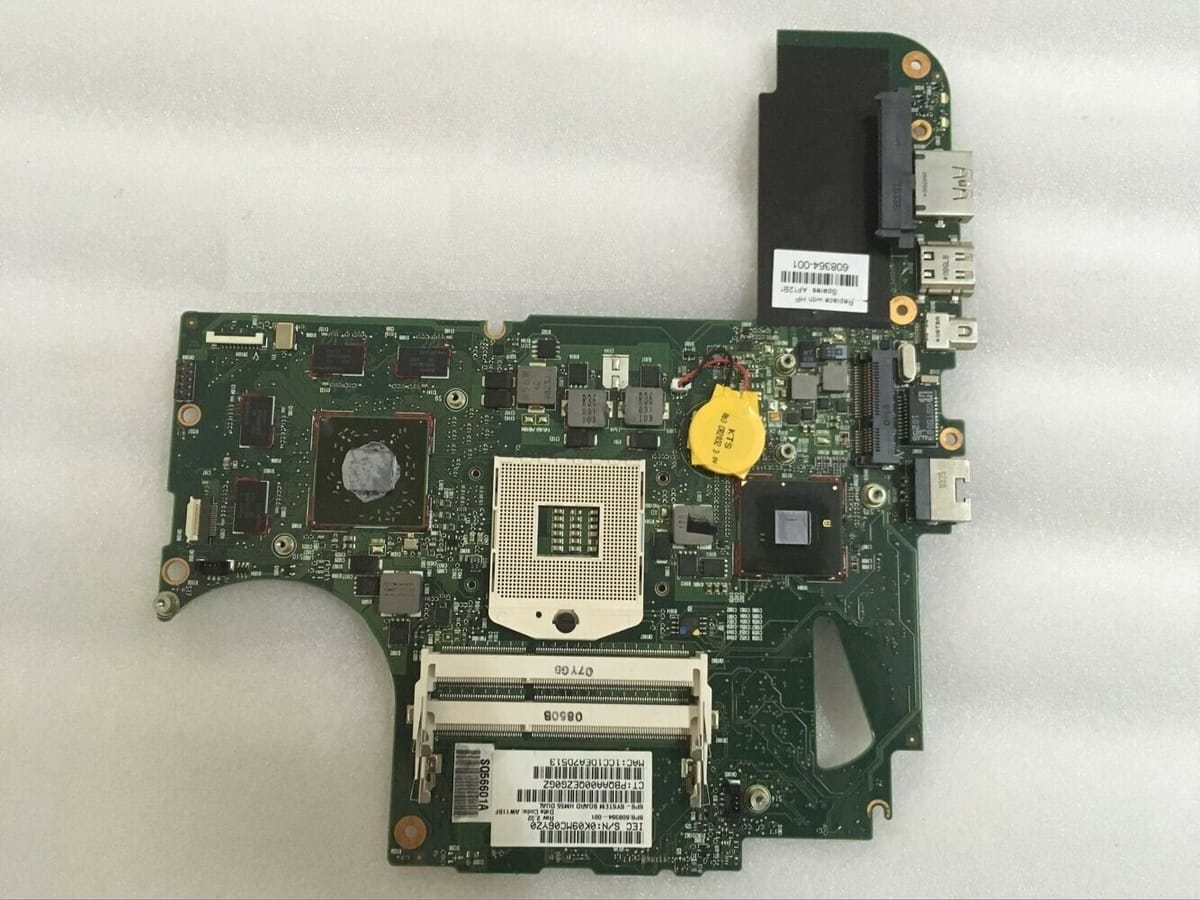
Khi sửa chữa phần cứng laptop Asus tại khu vực Thủ Đức, một trong những pan bệnh kinh điển nhưng lại dễ bị xử lý sai hướng nhất chính là lỗi liên quan đến BIOS ME Region. Hiện tượng laptop Asus bật nguồn lên đèn nhưng không xuất hình, khởi động chậm từ 30 giây đến 2 phút (delay display), quạt tản nhiệt quay rú ga 100% công suất, hoặc máy tự động sập nguồn sau đúng 30 phút hoạt động... đều là những chỉ dấu trực tiếp của việc lỗi phân vùng Management Engine (ME) nằm trong chip BIOS.
Bài viết này được chia sẻ bởi Kỹ Sư Phần Cứng tại VietITPro.vn (Trung tâm sửa chữa bo mạch (PCB) & giải pháp CNTT chuyên sâu tại TP.HCM). Chúng tôi sẽ mổ xẻ chi tiết từ nguyên lý kỹ thuật, công cụ cần thiết cho đến quy trình thực tế nạp BIOS Clean ME chuẩn hãng, giúp các kỹ thuật viên và người dùng hiểu rõ bản chất của giải pháp sửa chữa lấy ngay này.
1. Bản chất kỹ thuật: ME Region là gì và tại sao BIOS Asus lại bị lỗi "bẩn" (Dirty)?
Phân vùng ME Region là gì?
Intel Management Engine (ME) là một hệ điều hành phụ (subsystem) chạy độc lập bên trong chip cầu nam (PCH - Platform Controller Hub) hoặc tích hợp trong CPU Intel. Hệ thống này chạy ngay cả khi máy tính đang ở trạng thái tắt (nhưng vẫn cắm nguồn). ME có hệ điều hành riêng (thường là MINIX), vi xử lý riêng, và phân vùng lưu trữ riêng nằm ngay trong chip ROM BIOS (thường là các chip SPI Flash như Winbond, Macronix, Gigadevice dung lượng 8MB, 16MB hoặc 32MB).
Tại sao ME Region bị "bẩn" (Dirty State)?
Khi xuất xưởng, phân vùng ME trong chip BIOS ở trạng thái sạch (Clean/Unconfigured). Trong lần đầu tiên bo mạch chủ khởi động, PCH sẽ đọc phân vùng ME này và tự động ghi đè các thông số phần cứng đặc thù của riêng con CPU và PCH đó vào ME Region. Quá trình này gọi là "Configured" (Đã cấu hình).
Trạng thái Dirty (Bẩn) xảy ra khi:
1. Thay thế chip PCH hoặc CPU dán (Onboard): PCH mới không khớp với dữ liệu ME cũ đã cấu hình trong chip BIOS hiện tại.
2. Nạp đè một file BIOS dump từ máy khác: File BIOS tải trên mạng đã bị "cấu hình" theo phần cứng của máy nguồn. Khi nạp sang máy đích, sự sai lệch mã định danh giữa CPU/PCH của máy đích và dữ liệu ME trong file nạp sẽ gây xung đột hệ thống.
3. Lỗi vật lý/Xung đột firmware: Quá trình cập nhật BIOS của Asus bị lỗi, sập nguồn giữa chừng, hoặc chip ROM bị lão hóa tế bào nhớ (bad sector) dẫn đến sai lệch checksum của phân vùng ME.
2. Các triệu chứng lâm sàng đặc trưng trên Laptop Asus cần Clean ME
Không phải mọi pan bệnh không lên hình đều do BIOS. Tuy nhiên, nếu laptop Asus của bạn xuất hiện các triệu chứng sau, 90% nguyên nhân nằm ở phân vùng ME Region:
3. Bộ công cụ phần cứng & phần mềm chuyên dụng tại VietITPro.vn
Để thực hiện quy trình Clean ME chuẩn hãng, không thể chỉ dùng các phần mềm bẻ khóa trôi nổi. Tại VietITPro.vn Thủ Đức, chúng tôi trang bị hệ thống thiết bị phòng LAB tiêu chuẩn:
Thiết bị phần cứng:
- Máy nạp ROM chuyên dụng RT809H hoặc XGecu T48 (TL866-3G): Hỗ trợ đọc/ghi tốc độ cao các dòng chip SPI Flash điện áp thấp (1.8V) thường gặp trên mainboard Asus đời mới (như dòng MX25L12873F, W25Q128JV).
- Trạm hàn khò Quick 861DW: Khò nhiệt độ chuẩn, kiểm soát lưu lượng gió để nhấc chip ROM ra khỏi mainboard mà không làm ảnh hưởng đến các linh kiện SMD siêu nhỏ xung quanh.
- Thiết bị đo xung OSC (Oscilloscope) Siglent: Dùng để đo xung nhịp tại chân 6 (CLK) và chân 5 (DI/IO0) của chip BIOS để xác định chip có đang hoạt động hay không trước khi tiến hành can thiệp phần mềm.
Phần mềm kỹ thuật chuyên sâu:
- ME Analyzer (by Plutomaniac): Công cụ phân tích cấu trúc file BIOS, xác định chính xác phiên bản ME (Version, SKU, Type) và trạng thái (Configured/Unconfigured).
- Intel Flash Image Tool (FIT): Phần mềm chính hãng của Intel dùng để giải nén (Deconstruct) và đóng gói (Build) lại file BIOS. Mỗi thế hệ CPU sẽ đi kèm một phiên bản FIT tương ứng (Ví dụ: FIT v11 cho thế hệ 6/7, FIT v12 cho thế hệ 8, FIT v14/15 cho thế hệ 10/11).
- HxD Hex Editor: Trình chỉnh sửa mã Hex chuyên sâu để đối chiếu, cắt ghép các phân vùng Descriptor, ME, và BIOS Region khi cần thiết.
- Kho dữ liệu ME Region gốc (Repository): Được lưu trữ và cập nhật liên tục từ các nguồn kỹ thuật uy tín toàn cầu (Win-Raid, Badcaps), chứa các file ME nguyên bản chưa bị cấu hình (RGN - Region / EXTR - Extracted).
4. quy trình thực tế 6 bước: Nạp BIOS Clean ME chuẩn hãng lấy ngay tại Thủ Đức
Dưới đây là toàn bộ quy trình kỹ thuật được thực hiện trực tiếp bởi các kỹ sư tại VietITPro.vn khi tiếp nhận một chiếc Asus (Ví dụ thực tế: Asus Vivobook X515EA dùng CPU Tiger Lake thế hệ 11, chip BIOS Winbond 25Q128JV 1.8V).
Bước 1: Tháo máy, cách ly nguồn điện và nhấc chip ROM BIOS
1. Kỹ thuật viên tháo nắp lưng máy, việc đầu tiên bắt buộc là rút giắc cắm pin để cách ly hoàn toàn nguồn điện 19V/12V trên mainboard. Tránh hiện tượng chập cháy đường nguồn chờ 3.3V_ALW khi thao tác.
2. Định vị chip BIOS trên mainboard. Thường ký hiệu là U2801 hoặc U3001 gần chip I/O hoặc PCH.
3. Bôi một lượng mỡ hàn chuyên dụng (Amtech NC-559-ASM) lên các chân chip. Dùng máy khò Quick 861DW set nhiệt độ ở mức 340°C - 360°C, gió 40 để nhấc chip ra khỏi bo mạch một cách nhẹ nhàng.
Bước 2: Đọc và Backup BIOS gốc (Golden Rule)
Tuyệt đối không bao giờ được bỏ qua bước này. File BIOS gốc chứa các thông tin cực kỳ quan trọng của máy như: Số Serial Number, Windows OEM Key (bản quyền số đi theo máy), mã MAC LAN, và cấu hình phần cứng riêng biệt.
1. Vệ sinh sạch chân chip BIOS bằng cồn IPA 99%, gắn chip vào socket chuyên dụng của máy nạp RT809H.
2. Mở phần mềm điều khiển máy nạp, bấm Auto ISP hoặc chọn đúng mã chip (ví dụ: W25Q128JV@SOIC8).
3. Thực hiện lệnh Read (Đọc) -> Bấm Verify (Xác minh tính toàn vẹn của dữ liệu).
4. Lưu file vừa đọc ra ổ cứng với tên rõ ràng, ví dụ: Asus_X515EA_Original_Dump_Backup.bin.
Bước 3: Phân tích file BIOS gốc bằng ME Analyzer
Kéo thả file backup Asus_X515EA_Original_Dump_Backup.bin vào công cụ MEA.exe (ME Analyzer). Giao diện dòng lệnh sẽ xuất hiện và trả về các thông số quan trọng:
Mục tiêu của chúng ta: Tìm một file ME sạch có cùng phiên bản 15.0.10.1447 với SKU Consumer LP để thay thế và chuyển trạng thái State về Unconfigured.
Bước 4: Giải nén và thay thế ME Region bằng Intel FIT (Flash Image Tool)
Để thực hiện bước này, chúng tôi sử dụng phiên bản Intel FIT phù hợp với CPU Tiger Lake (ở đây là FIT v15).
1. Khởi động phần mềm Intel FIT.
2. Chọn File -> Open và nạp file BIOS gốc Asus_X515EA_Original_Dump_Backup.bin.
3. Phần mềm FIT sẽ tự động giải nén file BIOS gốc thành một thư mục có tên là Decomp. Trong thư mục này, bạn sẽ thấy các tệp tin thành phần, bao gồm:
Decomp\Flash Image Tool.xml(File cấu hình)Decomp\ME Region.bin(Đây là phân vùng ME gốc bị lỗi hoặc đã bị cấu hình)Decomp\BIOS Region.bin(Phần chứa code khởi động và thông tin cá nhân của máy)
4. Truy cập vào kho lưu trữ ME chuẩn hãng của VietITPro.vn, tìm đúng file ME sạch có mã: 15.0.10.1447_Consumer_LP_PRD_RGN.bin.
5. Copy file ME sạch này vào thư mục Decomp, tiến hành xóa file ME Region.bin cũ và đổi tên file ME sạch mới thế vào đúng tên ME Region.bin.
6. Quay lại giao diện phần mềm Intel FIT, kiểm tra các thông số cấu hình trong tab PCH Strap và Intel ME Kernel để đảm bảo không có sự thay đổi so với mặc định ban đầu.
7. Chọn Build -> Build Image (hoặc nhấn phím tắt F5). FIT sẽ tự động kết hợp các phân vùng đã được làm sạch và tạo ra một file BIOS mới có tên là outimage.bin.
Bước 5: Nạp file BIOS Clean ME mới vào chip và hàn trả lại Mainboard
1. Quay lại phần mềm máy nạp ROM RT809H, chọn lệnh Open và dẫn đường dẫn đến file outimage.bin vừa được build thành công.
2. Thực hiện lệnh Erase (Xóa chip) -> Write (Ghi đè file mới) -> Verify (Kiểm tra lại dữ liệu sau khi ghi).
3. Đặt chip BIOS trở lại vị trí cũ trên mainboard. Sử dụng mỡ hàn và mỏ hàn/khò để cố định chắc chắn 8 chân chip. Đảm bảo không có chân nào bị chạm chập hoặc hở chân (cold solder).
4. Dùng dung dịch rửa mạch chuyên dụng để làm sạch hoàn toàn mỡ hàn dư thừa xung quanh chip BIOS để tránh hiện tượng hút ẩm gây oxy hóa mạch sau này.
Bước 6: Kích nguồn, kiểm tra chu kỳ khởi động đầu tiên (First Boot)
1. Lắp tản nhiệt, cắm giắc pin và cắm sạc nguồn adapter chính hãng.
2. Nhấn nút nguồn. Lưu ý cực kỳ quan trọng: Ở lần khởi động đầu tiên sau khi Clean ME, máy sẽ mất khoảng 1 đến 2 phút để khởi động lại (Reboot) từ 2 đến 3 lần. Đây là quá trình PCH tự động bắt tay và ghi cấu hình phần cứng mới vào phân vùng ME sạch mà chúng ta vừa nạp.
3. Khi màn hình Asus hiển thị logo, tắt máy và bật lại lần thứ hai. Lúc này, máy phải xuất hình ngay lập tức (dưới 3 giây) - chứng minh quá trình Clean ME đã thành công 100%.
4. Vào Windows, kiểm tra trình quản lý thiết bị Device Manager -> System devices -> Intel(R) Management Engine Interface hoạt động bình thường, không còn báo lỗi chấm than vàng.
5. Bảng đối chiếu thế hệ CPU Intel và phiên bản công cụ ME tương ứng
Để tránh việc dùng sai phiên bản FIT dẫn đến lỗi "Brick" mainboard hoàn toàn, các kỹ thuật viên cần tuân thủ nghiêm ngặt bảng tra cứu sau:
*Lưu ý: Đối với các dòng máy Asus chạy CPU AMD (Ryzen 3, 5, 7, 9), kiến trúc bảo mật tương đương được gọi là AMD PSP (Platform Security Processor). Quy trình xử lý bios AMD sẽ khác hoàn toàn và không áp dụng phương pháp Intel FIT này.*
6. Những lưu ý sống còn giúp kéo dài tuổi thọ Mainboard Asus sau khi sửa chữa
Sửa chữa phần cứng, đặc biệt là can thiệp vào vi mạch và firmware, đòi hỏi sự cẩn trọng cao độ. Dưới đây là những kinh nghiệm thực tế xương máu mà chúng tôi đúc kết được:
1. Không sử dụng sạc lô (sạc kém chất lượng): Sạc không chính hãng thường có độ gợn sóng điện áp (ripple noise) rất cao ở đường nguồn DC_IN. Sự trồi sụt điện áp này đi qua mạch hạ áp cấp cho chip BIOS (thường là nguồn 1.8V hoặc 3.3V) dễ làm hỏng các cell nhớ của ROM, dẫn đến lỗi hỏng dữ liệu ME Region đột ngột.
2. Hạn chế tự ý cập nhật BIOS (Update BIOS) trực tiếp từ Windows: Asus thường đẩy các bản cập nhật BIOS thông qua Windows Update hoặc phần mềm MyAsus. Nếu pin của bạn bị chai, hoặc nguồn điện lưới khu vực Thủ Đức chập chờn lúc đang nạp flash, máy sẽ bị lỗi BIOS ngay lập tức.
3. Vệ sinh định kỳ hệ thống tản nhiệt: Nhiệt độ cao liên tục (trên 80°C) ở khu vực CPU và PCH sẽ làm giảm tuổi thọ của keo tản nhiệt và làm nóng cục bộ khu vực đặt chip BIOS. Nhiệt độ cao là kẻ thù số một gây thoái hóa chip nhớ bán dẫn.
7. Giải đáp thắc mắc thường gặp (FAQ) tại VietITPro.vn
Câu hỏi 1: Quy trình nạp BIOS Clean ME cho Asus mất bao lâu? Tôi có được ngồi xem trực tiếp không?
Trả lời: Tại chi nhánh Thủ Đức của VietITPro.vn, quy trình này được tối ưu hóa khép kín. Từ khâu tháo máy, đo đạc, nhấc chip, xử lý file trên máy tính cho đến nạp lại và test máy mất từ 45 đến 60 phút. Khách hàng hoàn toàn có thể ngồi đối diện bàn kỹ thuật để quan sát trực tiếp toàn bộ thao tác khò hàn vi mạch và nạp ROM của kỹ sư.
Câu hỏi 2: Tại sao không tải một file BIOS có sẵn trên các diễn đàn sửa chữa về nạp cho nhanh mà phải Clean ME từ file gốc?
Trả lời: Việc nạp trực tiếp file BIOS tải trên mạng (thường là file dump từ một máy khác đang chạy bình thường) có thể giúp máy lên hình ngay. Tuy nhiên, bạn sẽ gặp phải các rủi ro cực lớn:
- Bị mất bản quyền Windows đi theo máy (vì Windows Key nằm ở phân vùng BIOS Region của máy khác).
- Bị trùng số Serial Number hoặc địa chỉ MAC Card mạng, dẫn đến xung đột mạng nội bộ hoặc không kích hoạt được một số phần mềm bản quyền chuyên dụng.
- File dump đó thực chất đã bị "Dirty" (đã khóa theo PCH của máy cũ), khi nạp vào máy của bạn, máy có thể chạy được vài ngày rồi lại phát bệnh sập nguồn sau 30 phút hoặc khởi động chậm.
Câu hỏi 3: Sau khi sửa lỗi BIOS Clean ME tại VietITPro.vn thì có được bảo hành không?
Trả lời: Tất cả các dịch vụ sửa chữa phần cứng và nạp BIOS chuyên sâu tại trung tâm đều đi kèm chế độ bảo hành chuẩn chỉ từ 03 đến 06 tháng. Chúng tôi sẽ dán tem bảo hành trực tiếp lên chip ROM và lưu trữ file BIOS đã làm sạch của khách hàng trên hệ thống máy chủ đám mây. Trong thời gian bảo hành, nếu máy phát sinh lỗi cũ, khách hàng sẽ được xử lý lại chu đáo và chuẩn xác hoặc hoàn tiền 100%.
Câu hỏi 4: Chi phí nạp BIOS Clean ME chuẩn hãng cho các dòng Asus phổ thông là bao nhiêu?
Trả lời: Chi phí dao động tùy thuộc vào thế hệ CPU của máy (bởi vì các dòng CPU đời cao như thế hệ 11, 12, 13 sử dụng chip ROM có độ bảo mật cao và thao tác xử lý file phức tạp hơn). Thông thường:
- Các dòng Asus thế hệ 4 đến thế hệ 8 (như X441, X541, F555, UX310...): Giá dao động từ 300.000đ - 450.000đ.
- Các dòng Asus thế hệ 9 đến thế hệ 12, dòng Gaming ROG, TUF, Vivobook OLED đời mới: Giá dao động từ 500.000đ - 800.000đ (đã bao gồm công tháo lắp, vệ sinh máy và thay keo tản nhiệt MX-4 cao cấp miễn phí).
Nếu chiếc laptop Asus của bạn tại Thủ Đức đang có các biểu hiện bất thường như khởi động chậm, sập nguồn vô cớ hoặc quạt rú ga liên tục, hãy liên hệ ngay với đội ngũ kỹ sư của VietITPro.vn để được đo đạc, chẩn đoán lỗi bằng thiết bị chuyên dụng và xử lý triệt để bằng giải pháp nạp BIOS Clean ME chuẩn hãng lấy ngay trong ngày.