Mỗi ngày tại phòng lab của VietITPro.vn, chúng tôi tiếp nhận hàng chục thiết bị từ laptop văn phòng, máy trạm đồ họa cho đến các hệ thống máy chủ doanh nghiệp gặp tình trạng khởi động chậm, treo máy khi đang render hoặc không nhận ổ cứng. Trong 90% trường hợp, thủ phạm không nằm ở CPU hay RAM, mà do hệ thống đang bị bóp nghẹt bởi ổ cứng HDD truyền thống. Việc chuyển dịch từ ổ đĩa cơ học sang ổ đĩa thể rắn (SSD) không đơn thuần là một bản nâng cấp phần cứng, mà là một cuộc cách mạng toàn diện về tốc độ truyền tải dữ liệu. Bài viết này Dưới góc nhìn kỹ thuật chuyên sâu phần cứng phần cứng sẽ mổ xẻ tường tận về cấu trúc, nguyên lý hoạt động, cách phân loại và những kinh nghiệm thực tế để tối ưu hóa, cứu hộ SSD mà không sách vở nào nói hết cho bạn.
Bản Chất Kỹ Thuật: SSD Là Gì Và Nó Hoạt Động Ra Sao?
SSD (Solid State Drive) là ổ đĩa thể rắn, một thiết bị lưu trữ dữ liệu sử dụng các vi mạch bán dẫn bộ nhớ flash (thường là NAND Flash) thay vì sử dụng các đĩa từ quay cơ học (Platter), đầu đọc/ghi (Read/Write Head) và động cơ quay như HDD truyền thống.
Từ góc độ vi mạch, cấu trúc của một SSD hiện đại bao gồm hai thành phần cốt lõi:
- Bộ điều khiển (Controller): Đây là "bộ não" của ổ cứng, thường là một vi xử lý chuyên dụng đảm nhận hàng loạt tác vụ cực kỳ phức tạp như: thuật toán sửa lỗi (ECC), cân bằng hao mòn (Wear Leveling), quản lý không gian trống (Garbage Collection), mã hóa phần cứng và chuyển đổi các yêu cầu đọc/ghi từ hệ điều hành thành các địa chỉ vật lý trên các chip nhớ NAND. Các dòng controller phổ biến hiện nay đến từ Phison (như PS5016-E16, PS5018-E18), Silicon Motion (SM2269XT, SM2264), InnoGrit, hoặc các dòng controller độc quyền của Samsung (Elpis, Pascal), Western Digital.
- Chip nhớ Flash (NAND Flash Memory): Đây là nơi lưu trữ dữ liệu vật lý. Khác với RAM (biến đổi dữ liệu và mất đi khi ngắt nguồn), NAND Flash là bộ nhớ không bay hơi (Non-volatile), nghĩa là dữ liệu vẫn được giữ nguyên ngay cả khi bạn ngắt hoàn toàn nguồn điện. Bên trong mỗi chip nhớ NAND là hàng tỷ ô nhớ (Memory Cells), mỗi ô nhớ chứa các electron được bẫy bên trong một lớp cách điện (Floating Gate hoặc Charge Trap).
Cơ chế Ghi/Xóa dữ liệu khắc nghiệt của NAND Flash
Một điểm cực kỳ quan trọng mà ít người dùng phổ biến biết: SSD không thể ghi đè trực tiếp lên một ô nhớ đang chứa dữ liệu như HDD.
- Quy trình đọc: Controller gửi tín hiệu điện áp thấp tới ô nhớ, trạng thái dẫn điện hay không dẫn điện của ô nhớ sẽ được dịch thành bit 0 hoặc 1. Quá trình này diễn ra tức thì, không làm mòn phần cứng.
- Quy trình ghi: Dữ liệu chỉ có thể được ghi vào các trang (Pages) trống (thông thường mỗi trang có dung lượng từ 4KB đến 16KB).
- Quy trình xóa: Khi bạn muốn sửa hoặc xóa một file, SSD không thể xóa từng trang riêng lẻ mà bắt buộc phải xóa theo từng khối (Blocks) (mỗi khối gồm hàng trăm hoặc hàng nghìn trang, dung lượng từ vài MB đến hàng chục MB). Nếu một khối chứa cả dữ liệu cũ cần bỏ và dữ liệu mới cần giữ, Controller phải đọc dữ liệu cần giữ vào bộ nhớ đệm, xóa sạch toàn bộ khối đó, rồi mới ghi lại dữ liệu cũ lẫn dữ liệu mới vào khối đó. Hiện tượng này gọi là Write Amplification (Khuếch đại ghi), là nguyên nhân chính gây mòn chip nhớ theo thời gian.
Tiến Hóa Công Nghệ NAND Flash: Từ SLC Đến QLC Và Vấn Đề Tuổi Thọ
Để hạ giá thành và tăng dung lượng, ngành công nghiệp bán dẫn đã liên tục phát triển các công nghệ đóng gói ô nhớ flash. Việc hiểu rõ các chuẩn này giúp bạn chọn đúng loại SSD phù hợp với nhu cầu thực tế:
Công nghệ 3D NAND và tầm quan trọng của nó
Trước đây, các ô nhớ được sắp xếp phẳng trên bề mặt silicon (2D NAND). Khi tiến trình thu nhỏ kích thước (lithography) chạm ngưỡng giới hạn vật lý dưới 15nm, các electron bắt đầu rò rỉ xuyên qua lớp cách điện do hiện tượng hiệu ứng đường hầm lượng tử (Quantum Tunneling), khiến dữ liệu tự biến mất.
Giải pháp được đưa ra là 3D NAND, xếp chồng các ô nhớ theo chiều dọc (từ 64 lớp, 128 lớp lên tới 232 lớp và hơn thế nữa hiện nay). Công nghệ này giúp tăng mật độ lưu trữ mà không cần thu nhỏ kích thước ô nhớ, đồng thời giảm điện năng tiêu thụ và tăng tuổi thọ ổ cứng lên gấp nhiều lần.
Phân Loại Các Chuẩn Kết Nối Và Giao Tiếp SSD Phổ Biến
Trên thị trường hiện nay, SSD tồn tại dưới nhiều hình thái (Form Factor) và giao tiếp khác nhau. Việc lắp sai chuẩn hoặc không tương thích băng thông sẽ khiến chiếc SSD đắt tiền của bạn bị "bóp" hiệu năng.
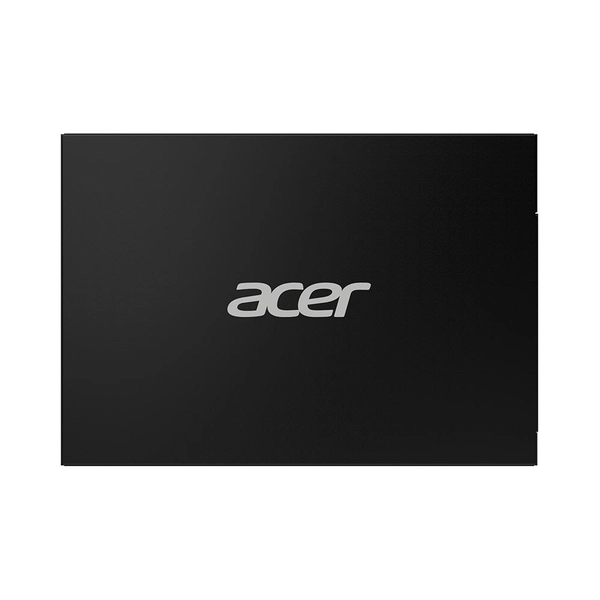
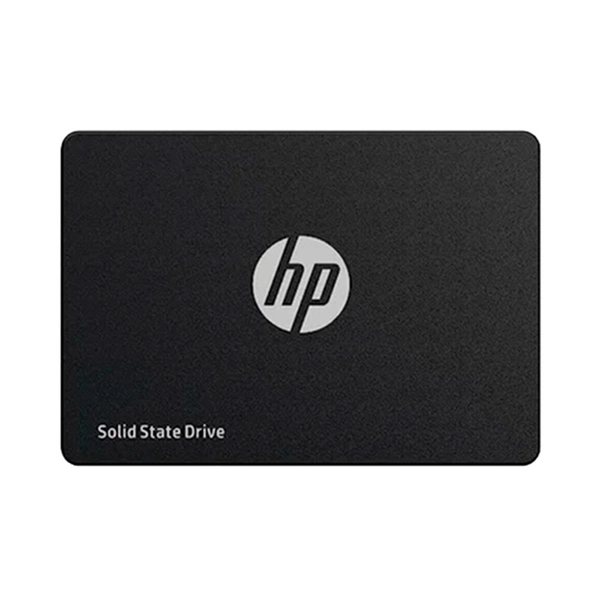
1. SSD 2.5 inch SATA III
- Hình dáng: Giống hệt một ổ cứng laptop cơ học truyền thống (dày 7mm).
- Giao tiếp: Cổng SATA III với băng thông giới hạn lý thuyết tối đa là 6Gb/s (tốc độ thực tế đạt khoảng 550MB/s - 560MB/s).
- Ứng dụng: Nâng cấp cho các dòng laptop đời cũ, máy tính bàn thế hệ cũ chỉ có cổng SATA.
2. SSD mSATA
- Hình dáng: Nhỏ gọn giống một thanh RAM laptop mini.
- Giao tiếp: Qua khe mSATA (dùng giao thức SATA).
- Ứng dụng: Laptop mỏng nhẹ đời cũ, nay đã lỗi thời và bị thay thế hoàn toàn bởi chuẩn M.2.
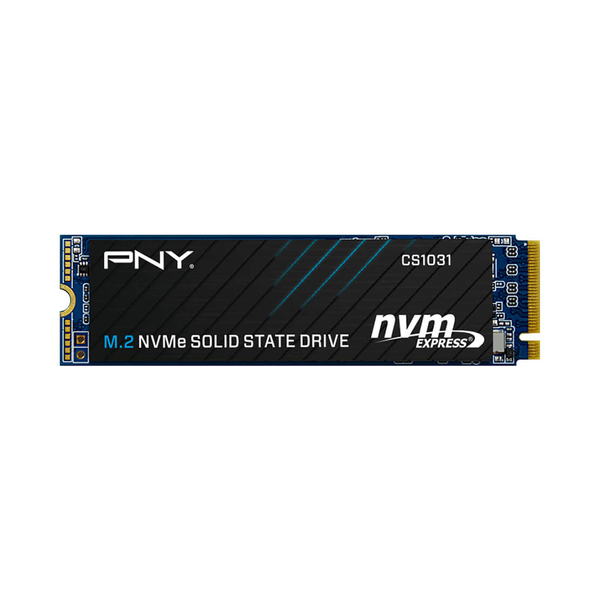
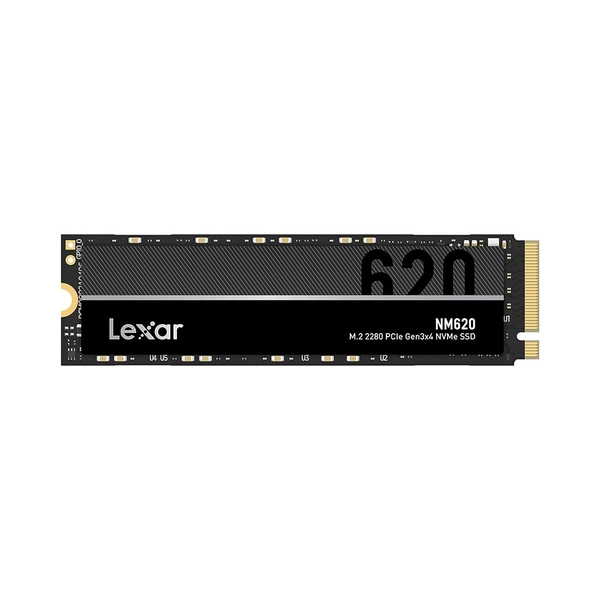
3. SSD M.2 (Gồm M.2 SATA và M.2 NVMe)
Đây là chuẩn phổ biến nhất hiện nay. Cần phân biệt rõ hai loại M.2 có ngoại hình giống hệt nhau nhưng ruột gan hoàn toàn khác biệt:
- M.2 SATA: Vẫn chạy trên băng thông SATA III (tốc độ tối đa ~550MB/s), trên chân cắm có 2 rãnh khuyết (B&M key).
- M.2 NVMe (Non-Volatile Memory Express): Chạy trực tiếp qua tuyến PCIe (PCI Express) kết nối thẳng vào CPU hoặc chipset. Giao thức NVMe được thiết kế từ gốc cho bộ nhớ Flash, hỗ trợ độ sâu hàng đợi (Queue Depth) lên đến 64.000 hàng đợi, mỗi hàng đợi chứa 64.000 lệnh, tận dụng tối đa tính song song của chip nhớ.
- PCIe Gen 3 x4: Tốc độ đọc/ghi đạt khoảng 3.500MB/s.
- PCIe Gen 4 x4: Tốc độ đọc/ghi đạt khoảng 7.000MB/s - 7.500MB/s (Phổ biến trên các dòng mainboard Intel từ thế hệ 11/12/13/14 và AMD Ryzen 3000/5000/7000).
- PCIe Gen 5 x4: Tốc độ khủng khiếp lên tới 12.000MB/s - 14.000MB/s (Thường đi kèm các giải pháp tản nhiệt hầm hố trên các bo mạch chủ cao cấp).
So Sánh Thực Tế: SSD và HDD - Cuộc Chiến Đã Ngã Ngũ
Để thấy rõ tại sao SSD lại là chìa khóa tối ưu hóa hiệu suất toàn diện, hãy nhìn vào bảng so sánh các thông số kỹ thuật thực tế sau:
Khi bạn khởi động máy tính, hệ điều hành phải tải hàng ngàn file hệ thống nhỏ nằm rải rác trên ổ cứng.
- Trên HDD, đầu đọc phải liên tục di chuyển cơ học để tìm vị trí các file này (Random Read IOPS cực thấp, chỉ khoảng dưới 200 IOPS), gây ra hiện tượng Disk 100% huyền thoại làm đơ máy.
- Trên SSD, các chip nhớ phản hồi ngay lập tức (Random Read IOPS đạt từ vài trăm nghìn đến hơn 1 triệu IOPS), giúp Windows khởi động chỉ trong vòng 8-12 giây và các ứng dụng nặng như Adobe Premiere, AutoCAD hay tựa game AAA mở lên gần như tức thì.
Các Dấu Hiệu Cảnh Báo SSD Sắp Hỏng Và kinh nghiệm thực tế Tại Lab VietITPro.vn
Dù bền bỉ hơn HDD, SSD không phải là bất tử. Dưới góc độ của một kỹ sư sửa chữa bo mạch (PCB), tôi thường chứng kiến những chiếc SSD đột ngột "ra đi" mang theo toàn bộ dữ liệu khách hàng do các nguyên nhân phổ biến sau:
Các pan bệnh thực tế thường gặp
1. Lỗi Firmware / Chết Controller: SSD vẫn nhận trong BIOS nhưng dung lượng hiển thị sai (ví dụ 0GB, hoặc tên ổ cứng bịa ra chuỗi ký tự lạ như SATAFIRM S11). Đây là lỗi kinh điển của các dòng controller Phison S11 đời cũ do treo bản đồ dịch thuật (Translation Map) trong RAM của controller.
2. Chập nguồn vi mạch trên bo mạch SSD: Do nguồn từ khe cắm M.2 hoặc cổng SATA bị dao động, làm cháy tụ lọc nguồn, nổ IC quản lý nguồn (PMIC) trên board SSD. Trường hợp này máy sẽ không nhận ổ cứng, thậm chí gây sập nguồn cả mainboard (chập mạch bảo vệ).
3. Cạn kiệt chu kỳ ghi (Worn Out): Các khối nhớ đã dùng hết số lần xóa/ghi (TBW - Terabytes Written) vượt quá giới hạn nhà sản xuất, chuyển sang trạng thái Read-Only (Chỉ đọc) để bảo vệ dữ liệu còn sót lại.
Cách kiểm tra sức khỏe SSD bằng lệnh và phần mềm chuyên dụng
Để chủ động phòng ngừa trước khi ổ cứng sập nguồn đột ngột, bạn nên kiểm tra thông số SMART (Self-Monitoring, Analysis, and Reporting Technology) định kỳ.
Sử dụng PowerShell trên Windows (Không cần cài phần mềm bên thứ ba):
1. Nhấn tổ hợp phím Windows + X, chọn Terminal (Admin) hoặc Windows PowerShell (Admin).
2. Gõ lệnh sau và nhấn Enter:
3. Lệnh này sẽ hiển thị danh sách các ổ cứng, trạng thái sức khỏe (HealthStatus) phải là Healthy.
4. Để kiểm tra chi tiết hơn về dung lượng đã ghi và lỗi phần cứng, chạy lệnh:
(Lưu ý: Chỉ số Wear hiển thị mức độ hao mòn, nếu tiến sát về 0 hoặc vượt quá giới hạn thiết kế, bạn cần tiến hành sao lưu dữ liệu ngay lập tức).
Ngoài ra, bạn nên sử dụng các phần mềm chuyên sâu như CrystalDiskInfo để xem chi tiết các mã lỗi SMART (như thông số 0E - Media and Data Integrity Error hoặc 05 - Reallocated Sectors Count). Đối với các dòng SSD chính hãng, hãy cài đặt phần mềm quản lý độc quyền tương ứng để cập nhật Firmware mới nhất (Ví dụ: Samsung Magician, Western Digital Dashboard, Kingston SSD Manager).
Hướng Dẫn Tối Ưu Hóa Hiệu Suất Và Kéo Dài Tuổi Thọ SSD Trên Windows 10/11
Sau khi lắp đặt SSD, để đảm bảo thiết bị hoạt động ở hiệu năng đỉnh cao và bền bỉ theo năm tháng, kỹ thuật viên tại VietITPro.vn khuyến nghị bạn thực hiện các bước cấu hình chuẩn xác sau đây:
1. Kích hoạt tính năng TRIM
TRIM là một lệnh giao tiếp ATA/NVMe giúp hệ điều hành thông báo cho SSD biết những khối dữ liệu nào không còn cần thiết nữa (do bạn đã nhấn Shift + Delete hoặc Empty Recycle Bin). Controller của SSD sẽ chủ động dọn dẹp các khối này ở chế độ nền (Background Garbage Collection) trước khi có lệnh ghi mới đến, giúp duy trì tốc độ ghi luôn ổn định như lúc mới mua.
Cách kiểm tra và bật TRIM:
1. Mở PowerShell với quyền Admin (Run as Administrator).
2. Gõ lệnh sau để kiểm tra trạng thái TRIM:
- Nếu kết quả trả về là
DisableDeleteNotify = 0nghĩa là TRIM đã được bật. - Nếu kết quả trả về là
DisableDeleteNotify = 1nghĩa là TRIM đang bị tắt, hãy bật lại bằng lệnh:
2. Tắt tính năng Chống phân mảnh tự động (Defragmentation) đối với phân khúc ổ SSD
Nhiều người dùng quen thói quen chống phân mảnh (Defrag) ổ HDD và áp dụng cho SSD. Đây là một sai lầm chết người! Việc sắp xếp lại các file trên ổ HDD giúp đầu đọc không phải chạy lung tung, nhưng trên SSD, vì dữ liệu nằm rải rác ở các chip nhớ và được truy xuất qua địa chỉ điện tử nên việc chống phân mảnh là hoàn toàn vô nghĩa, ngược lại nó tạo ra hàng trăm gigabyte dữ liệu ghi không cần thiết, làm mòn chip NAND cực kỳ nhanh chóng.
Windows hiện đại thường tự nhận diện SSD và thay thế việc chống phân mảnh bằng lệnh OPTIMIZE (gửi lệnh TRIM định kỳ). Tuy nhiên, bạn nên kiểm tra lại:
1. Nhấn Windows + S, gõ Defragment and Optimize Drives.
2. Kiểm tra danh sách các ổ đĩa. Ổ SSD của bạn phải hiển thị loại thiết bị là Solid State Drive và trạng thái lịch trình tối ưu nên để theo tuần (Optimize weekly), hệ điều hành sẽ tự động gọi lệnh TRIM ngầm mà không thực hiện hành vi ghi dồn dữ liệu cơ học.
3. Cân nhắc tắt hoặc thu nhỏ Pagefile (Virtual Memory) nếu RAM máy đã dư dả
Nếu máy tính của bạn đã trang bị từ 16GB hoặc 32GB RAM trở lên, hệ thống rất ít khi phải dùng đến bộ nhớ ảo trên ổ cứng (Pagefile.sys). Việc để Windows tự động quản lý Pagefile có thể gây ra hàng chục GB dữ liệu ghi tạm liên tục mỗi ngày lên SSD.
- Bạn có thể tối ưu bằng cách truy cập
Control Panel->System and Security->System->Advanced system settings-> TabAdvanced-> Mục Performance chọnSettings-> TabAdvanced-> Mục Virtual memory chọnChange. - Bỏ dấu tích ở ô Automatically manage paging file size for all drives, chọn ổ SSD chứa hệ điều hành và chọn No paging file (hoặc thiết lập kích thước cố định tối thiểu nếu một số phần mềm đồ họa bắt buộc phải dùng Pagefile).
Giải Đáp Các Câu Hỏi Thực Tế (FAQ) Xoay Quanh SSD
1. Tại sao dung lượng hiển thị thực tế của SSD trên máy lại thấp hơn dung lượng trên nhãn hộp?
Trả lời: Đây là vấn đề muôn thuở liên quan đến hệ quy chiếu tính toán. Các nhà sản xuất phần cứng tính dung lượng theo hệ thập phân (Decimal System): , . Trong khi đó, hệ điều hành Windows tính toán theo hệ nhị phân (Binary System): , . Vì vậy, một chiếc SSD 500GB khi cắm vào Windows sẽ hiển thị dung lượng thực khoảng 465 GB. Ngoài ra, một phần dung lượng nhỏ (khoảng 7-10%) được ẩn đi để làm không gian dự phòng (Over-provisioning) giúp Controller thực hiện các thuật toán cân bằng hao mòn và sửa lỗi.
2. SSD có thể phục hồi dữ liệu khi bị format nhầm hoặc hỏng đột ngột không?
Trả lời: Khả năng phục hồi dữ liệu trên SSD phức tạp và khó khăn hơn HDD rất nhiều.
- Nếu bạn chỉ xóa file thông thường hoặc Format nhanh (Quick Format), dữ liệu vẫn còn nằm trên các ô nhớ cho đến khi lệnh TRIM quét qua hoặc bị ghi đè dữ liệu mới. Bạn có thể sử dụng các phần mềm cứu dữ liệu chuyên sâu như R-Studio, GetDataBack ngay lập tức (và tuyệt đối không ghi thêm bất kỳ file gì mới lên ổ đó).
- Tuy nhiên, nếu SSD bị cháy mạch controller, chết chip nguồn hoặc đã bị lệnh TRIM dọn sạch các sector, việc khôi phục dữ liệu bằng phần mềm là bất khả thi. Lúc này, các kỹ thuật viên phần cứng chuyên sâu phải sử dụng thiết bị chuyên dụng can thiệp vào tầng vi mạch (Chip-off) hoặc nạp lại firmware tạm thời để trích xuất dữ liệu, dịch vụ này có chi phí rất cao.
3. Khi chơi game hoặc làm đồ họa nặng, SSD có làm tăng FPS hay giảm thời gian render không?
Trả lời: Cần làm rõ bản chất: SSD không làm tăng trực tiếp số khung hình (FPS) trong game vì FPS phụ thuộc hoàn toàn vào GPU (Card đồ họa) và CPU. Tuy nhiên, SSD triệt tiêu hoàn toàn hiện tượng giật hình/khựng hình (Stuttering) do nghẽn băng thông khi game phải load dữ liệu texture từ ổ cứng vào VRAM/RAM liên tục (đặc biệt là các tựa game thế giới mở hiện đại). Đối với công việc dựng hình (Rendering), chỉnh sửa video 4K/8K, SSD tốc độ cao giúp các phần mềm như Premiere Pro, DaVinci Resolve trích xuất và đọc file Footage cực nhanh, tiết kiệm hàng chục phút chờ đợi so với HDD.
Lời Kết
Việc đầu tư một chiếc SSD chất lượng cao không chỉ là giải pháp nâng cấp phần cứng mang lại hiệu quả tức thì, mà còn là phương án bảo vệ sự ổn định cho toàn bộ hệ thống máy tính của bạn trước khối lượng công việc ngày càng nặng nề. Hy vọng bài viết phân tích kỹ thuật toàn diện này từ VietITPro.vn đã cung cấp cho bạn cái nhìn sâu sắc từ bản chất vi mạch đến kinh nghiệm thực tế tối ưu hóa. Nếu thiết bị của bạn đang gặp bất kỳ sự cố phần cứng phức tạp nào hoặc cần tư vấn giải pháp lưu trữ chuyên sâu, đội ngũ kỹ sư của chúng tôi luôn sẵn sàng hỗ trợ kiểm tra và xử lý triệt để tại trung tâm.