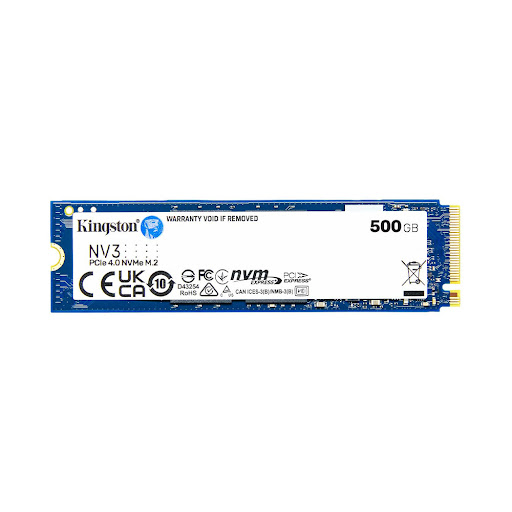
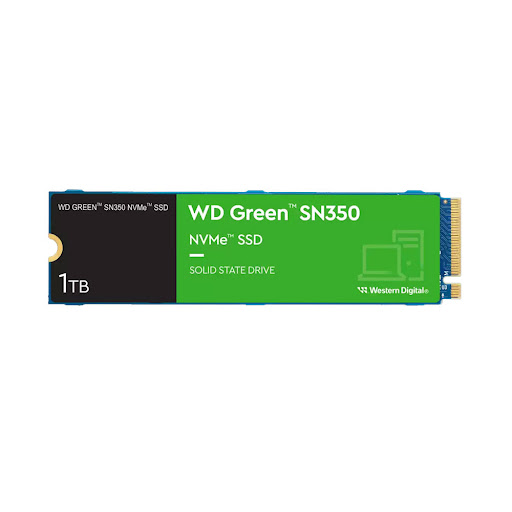
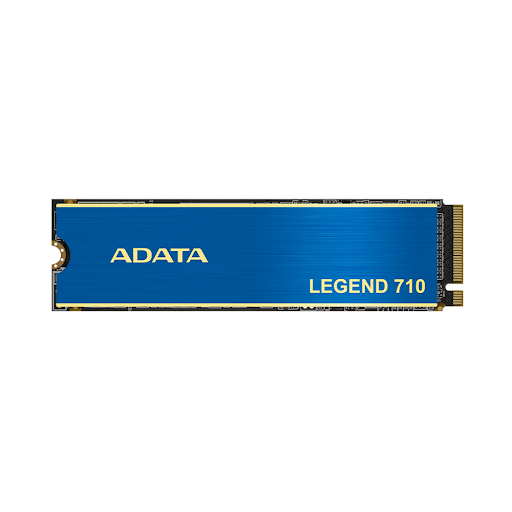
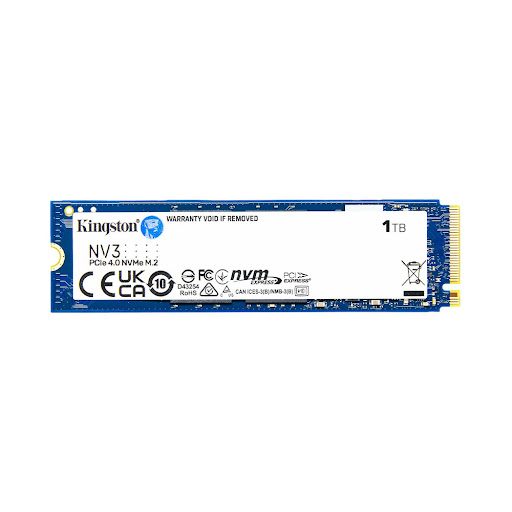
Nhiều người dùng và ngay cả một số kỹ thuật viên mới vào nghề vẫn thường nhầm lẫn giữa định dạng vật lý (Form Factor) và giao thức truyền dữ liệu (Protocol) khi nói về SSD M.2. Sự nhầm lẫn này dẫn đến việc mua sai linh kiện, lắp đặt không tối ưu hiệu năng hoặc tệ hơn là gây chạm chập, hỏng hóc bo mạch chủ.
Vn, tôi sẽ phân tích chi tiết từ cấu tạo phần cứng, nguyên lý hoạt động đến quy trình lắp đặt thực tế của SSD M.2 trên PC, Laptop và máy chơi game PS5.
1. Bản Chất Kỹ Thuật Của SSD M.2: Không Chỉ Là Một Chiếc "Thẻ Nhớ"
M.2 (trước đây gọi là NGFF - Next Generation Form Factor) thực chất chỉ là một tiêu chuẩn kích thước vật lý và giao diện cổng cắm. Bản thân cái tên "M.2" không quyết định tốc độ của ổ cứng nhanh hay chậm. Tốc độ của SSD M.2 phụ thuộc hoàn toàn vào giao thức truyền tải chạy phía dưới nó.
1.1. Phân biệt giao thức: SATA M.2 vs NVMe M.2
Đây là điểm mấu chốt cấu thành sự khác biệt về hiệu năng và giá thành:
- SATA M.2 (Legacy): Sử dụng giao thức AHCI cũ kỹ vốn được thiết kế cho ổ đĩa quay (HDD). Băng thông bị giới hạn ở chuẩn SATA III, tối đa là 6Gbps (tương đương tốc độ đọc/ghi thực tế khoảng 500 MB/s - 560 MB/s). Dòng này hiện nay hầu như chỉ còn xuất hiện trên các dòng laptop cũ hoặc máy văn phòng giá rẻ.
- NVMe M.2 (Non-Volatile Memory Express): Giao thức hiện đại được thiết kế riêng cho bộ nhớ Flash, chạy trực tiếp trên các làn (lanes) PCIe (PCI Express) của CPU hoặc Chipset. Băng thông cực lớn và độ trễ cực thấp:
- PCIe Gen 3 x4: Tốc độ tối đa ~3.500 MB/s.
- PCIe Gen 4 x4: Tốc độ tối đa ~7.500 MB/s (Chuẩn bắt buộc của PS5).
- PCIe Gen 5 x4: Tốc độ tối đa lên tới 14.000 MB/s - 15.000 MB/s (Yêu cầu tản nhiệt chủ động vì tỏa nhiệt cực lớn).
1.2. Phân loại chân cắm vật lý (Keying)
Để tránh cắm nhầm thiết bị không tương thích gây hỏng hóc hệ thống điện áp, tổ chức PCI-SIG đã quy định các chuẩn "Key" (vết cắt trên chân cắm):
- B-Key (Chân cắt bên trái): Sử dụng tối đa 2 làn PCIe (PCIe x2) hoặc SATA.
- M-Key (Chân cắt bên phải): Sử dụng tối đa 4 làn PCIe (PCIe x4) cho băng thông cao nhất. Hầu hết các SSD NVMe cao cấp hiện nay đều dùng M-Key.
- B & M-Key (Hai vết cắt): Tương thích với cả khe cắm B-Key và M-Key, nhưng thường bị giới hạn ở băng thông PCIe x2 hoặc giao thức SATA.
1.3. Kích thước vật lý (Form Factor)
Kích thước của SSD M.2 được ký hiệu bằng một dãy gồm 4 hoặc 5 chữ số có cấu trúc: Chiều rộng (2 chữ số đầu) + Chiều dài (các chữ số sau). Đơn vị tính bằng milimet (mm). Chiều rộng tiêu chuẩn luôn là 22mm.
- 2230 (22x30mm): Thường dùng cho máy chơi game cầm tay (Steam Deck, ASUS ROG Ally) hoặc card Wi-Fi.
- 2242 (22x42mm): Xuất hiện trên một số dòng laptop Lenovo ThinkPad cũ hoặc máy bộ mini.
- 2280 (22x80mm): Chuẩn phổ biến nhất hiện nay trên mọi bo mạch chủ PC, Laptop gaming và PS5.
- 22110 (22x110mm): Chủ yếu dùng trong môi trường máy chủ (Server/Enterprise) tích hợp tụ điện chống mất điện đột ngột (PLP - Power Loss Protection).
2. Bảng Đối Chiếu Thông Số Kỹ Thuật Các Phân Khúc SSD M.2
Để bạn dễ dàng tư vấn cho khách hàng hoặc tự lựa chọn nâng cấp, dưới đây là bảng tổng hợp các thông số kỹ thuật thực tế được chúng tôi đo đạc tại phòng lab của VietITPro:
3. Hướng Dẫn Chọn SSD M.2 Đúng Chuẩn Cho Từng Thiết Bị
3.1. Đối với Mainboard PC (Máy tính để bàn)
Không phải cứ cắm SSD NVMe vào là chạy hết tốc độ. Bạn cần lưu ý sơ đồ phân làn (PCIe Lane Allocation) của CPU và Chipset:
- Khe M.2 sát CPU nhất (M2_1): Luôn kết nối trực tiếp với các làn PCIe của CPU. Đây là khe có độ trễ thấp nhất và băng thông cao nhất. Nên ưu tiên lắp ổ cài Hệ điều hành (OS) vào đây.
- Các khe M.2 phía dưới (M2_2, M2_3): Đi qua Chipset (PCH). Cần đọc kỹ hướng dẫn sử dụng (Manual) của mainboard. Một số mainboard phân khúc thấp (như dòng H610, B760 giá rẻ) khi cắm khe M.2 thứ hai sẽ bị vô hiệu hóa (disable) một số cổng SATA hoặc giảm băng thông khe PCIe x16 của card đồ họa.
3.2. Đối với Laptop
- Giới hạn về không gian vật lý: Laptop thường chỉ hỗ trợ SSD M.2 một mặt (Single-sided) do khoảng trống dưới mainboard cực kỳ hẹp. Tránh mua các loại SSD hai mặt chip (Double-sided) như các dòng dung lượng cao 4TB vì sẽ bị cấn, uốn cong bo mạch khi siết ốc.
- Vấn đề tản nhiệt: Không thể lắp tản nhiệt nhôm dày (Heatsink) của PC vào laptop. Giải pháp là sử dụng các tấm lá đồng mỏng (Graphene Thermal Pad) để dẫn nhiệt ra vỏ máy.
3.3. Đối với Sony PlayStation 5 (PS5)
Sony có những quy chuẩn cực kỳ khắt khe để đảm bảo game không bị giật lag khi truyền tải dữ liệu trực tiếp (DirectStorage):
- Giao thức: Bắt buộc là PCIe Gen 4 x4 NVMe.
- Tốc độ đọc tối thiểu: 5.500 MB/s. (Khuyên dùng các ổ > 7.000 MB/s như Samsung 990 Pro, WD Black SN850X, Kingston KC3000).
- Kích thước tản nhiệt: Tổng độ dày của SSD kèm tản nhiệt không được vượt quá 11.25mm (trong đó phần phía trên SSD không quá 8.0mm, phần phía dưới không quá 2.45mm). Nếu mua tản nhiệt quá dày, bạn sẽ không thể đóng được nắp kim loại bảo vệ của PS5.
4. Quy Trình Lắp Đặt SSD M.2 Chuẩn Kỹ Thuật (PC & PS5)
Để đảm bảo an toàn cho linh kiện bán dẫn nhạy cảm với tĩnh điện (ESD), trước khi thao tác, bạn hãy ngắt hoàn toàn nguồn điện, nhấn giữ nút nguồn 5 giây để xả hết tụ điện trên bo mạch, và đeo vòng khử tĩnh điện (nếu có).
4.1. Lắp đặt trên PC (Mainboard Desktop)
Dụng cụ chuẩn bị:
- Tua vít bake (Phillips) size PH0 hoặc PH1.
- Ốc định vị M.2 và đế đồng (Standoff) - Thường đi kèm trong hộp của Mainboard.
- Tấm dán truyền nhiệt (Thermal Pad) nếu mainboard có sẵn tản nhiệt nhôm.
Các bước thực hiện:
1. Xác định vị trí khe cắm: Tìm khe M.2 phù hợp trên mainboard. Tháo miếng tản nhiệt nhôm của mainboard ra (nếu có).
2. Lắp đế đồng (Standoff): Đặt đế đồng vào đúng lỗ ren tương ứng với chiều dài của ổ cứng (thường là lỗ 80mm cho chuẩn 2280).
- Lưu ý kỹ thuật: Tuyệt đối không được bỏ qua bước này. Nếu không có đế đồng, khi siết ốc trực tiếp xuống mainboard, SSD sẽ bị uốn cong, gây nứt gãy các đường mạch ngầm bên trong PCB.
3. Cắm SSD vào khe: Cầm SSD M.2 nghiêng một góc khoảng 30 độ so với mặt phẳng mainboard. Đẩy nhẹ nhàng nhưng dứt khoát chân cắm vào khe cho đến khi phần chân tiếp xúc màu vàng biến mất hoàn toàn trong khe cắm. Lúc này SSD sẽ tự nảy nhẹ lên một góc 30 độ (đây là hiện tượng bình thường).
4. Đè và siết ốc giữ: Ấn nhẹ đầu còn lại của SSD xuống sát đế đồng. Dùng tua vít siết ốc giữ M.2 vừa đủ chặt (vừa cứng tay thì dừng, không siết quá mạnh làm tuôn ren hoặc nứt mạch).
- Mẹo hiện đại: Các mainboard thế hệ mới (ASUS Q-Latch, MSI M.2 Shield Frozr) thường dùng lẫy nhựa xoay để cố định nhanh mà không cần ốc vít. Bạn chỉ cần gạt lẫy để khóa.
5. Lắp lại tản nhiệt: Bóc lớp nylon bảo vệ trên tấm Thermal Pad của tản nhiệt mainboard, sau đó úp tản nhiệt lên và siết ốc cố định.
4.2. Lắp đặt trên Sony PlayStation 5
Dụng cụ chuẩn bị:
- Tua vít đầu cộng PH1.
- SSD M.2 Gen 4 đã được lắp sẵn tản nhiệt tương thích kích thước PS5.
Các bước thực hiện:
1. Tháo nắp hông PS5: Đặt máy nằm ngang trên một bề mặt phẳng, mềm (tránh trầy xước). Phần logo PS5 úp xuống dưới, đầu đọc đĩa (nếu có) nằm ở góc trên bên phải. Dùng tay nhấc nhẹ góc trên bên trái của nắp hông lên đồng thời trượt nhẹ nắp về phía đáy máy.
2. Mở nắp khoang chứa SSD: Bạn sẽ thấy một miếng che bằng kim loại màu xám được cố định bằng một con ốc màu bạc có khắc ký hiệu các nút bấm PlayStation. Dùng tua vít tháo con ốc này ra và nhấc miếng che lên.
3. Điều chỉnh vị trí ốc định vị: Bên trong khoang có một con ốc và một vòng đệm kim loại (Spacer) nằm ở vị trí số 110. Hãy tháo con ốc này ra, di chuyển vòng đệm kim loại vào lỗ số 80 (tương ứng với độ dài 2280 của SSD).
4. Lắp SSD: Cắm SSD M.2 vào khe cắm ở góc nghiêng 30 độ cho đến khi kịch khớp.
5. Cố định: Ấn đầu SSD xuống vòng đệm kim loại ở vị trí 80 và dùng con ốc màu bạc đã tháo ở bước 3 để siết chặt.
6. Đóng nắp bảo vệ: Lắp lại miếng che kim loại, siết ốc. Sau đó trượt nắp hông PS5 trở lại vị trí ban đầu cho đến khi nghe tiếng "cạch" khớp hoàn toàn.
5. Cấu Hình Phần Mềm & Tối Ưu Hóa Hiệu Năng Sau Khi Lắp Đặt
Sau khi hoàn tất phần cứng, bạn cần cấu hình hệ thống để nhận diện và hoạt động với hiệu suất cao nhất.
5.1. Khởi tạo ổ đĩa trên Windows (Disk Management)
Nếu đây là ổ cứng thứ hai lắp vào máy, Windows sẽ không tự động hiển thị nó trong "This PC". Bạn cần làm theo các bước sau:
1. Click chuột phải vào nút Start (hoặc nhấn tổ hợp phím Windows + X) và chọn Disk Management.
2. Hệ thống sẽ tự động xuất hiện hộp thoại yêu cầu khởi tạo ổ đĩa (Initialize Disk).
3. Chọn chuẩn phân vùng GPT (GUID Partition Table). Tuyệt đối không chọn MBR vì MBR là chuẩn cũ, giới hạn dung lượng phân vùng ở mức 2TB và không tối ưu cho UEFI.
4. Click chuột phải vào vùng dung lượng chưa phân bổ (Unallocated Space) chọn New Simple Volume -> Nhấn Next liên tục -> Định dạng hệ thống tệp là NTFS -> Hoàn tất.
5.2. Kích hoạt chế độ NVMe Driver & Thiết lập BIOS/UEFI
- Chuyển sang chế độ AHCI/NVMe: Vào BIOS (nhấn
F2hoặcDellúc khởi động máy), tìm mục cấu hình SATA/Storage. Đảm bảo hệ thống đang chạy ở chế độ AHCI hoặc NVMe/RAID (không chọn chế độ IDE cũ). - Bật PCIe Link Speed tối đa: Đảm bảo cấu hình băng thông cho khe M.2 trong BIOS đang set ở chế độ
AutohoặcGen 4/Gen 5(tùy thuộc vào chuẩn của ổ cứng bạn lắp). - Cài đặt Driver chính hãng: Mặc dù Windows tự nhận driver NVMe tiêu chuẩn, nhưng để đạt hiệu năng tối đa và độ ổn định cao, hãy tải driver NVMe chuyên biệt của hãng sản xuất (Ví dụ: Samsung NVMe Driver cho các dòng 970 EVO Plus, 980 Pro).
6. Các Lỗi Thường Gặp (Pan Bệnh) Và Cách Xử Lý Thực Tế Của Thợ Phần Cứng
Trong quá trình sửa chữa thực tế tại VietITPro, chúng tôi thường xuyên xử lý các sự cố liên quan đến SSD M.2 với các nguyên nhân và giải pháp cụ thể dưới đây:
Pan bệnh 1: Máy tính hoàn toàn không nhận diện được SSD M.2 trong BIOS
- Nguyên nhân 1: Lắp sai giao thức. Ví dụ: Lắp ổ SSD M.2 SATA vào khe M.2 chỉ hỗ trợ giao thức NVMe (PCIe only) trên các bo mạch chủ đời mới như B660, B760. Hoặc ngược lại, lắp ổ NVMe vào khe M.2 SATA của các dòng laptop cũ.
- Khắc phục: Tra cứu kỹ thông số kỹ thuật (Specs) của Mainboard/Laptop để mua đúng chuẩn giao thức hỗ trợ.
- Nguyên nhân 2: Tiếp xúc chân cắm kém hoặc bị lệch chân do quá trình thao tác cắm không hết nấc.
- Khắc phục: Tháo hẳn SSD ra, dùng cồn isopropyl 99% vệ sinh sạch các chân tiếp xúc màu vàng, thổi sạch bụi trong khe cắm rồi lắp lại.
- Nguyên nhân 3: Xung đột tài nguyên băng thông (PCIe Lane Sharing).
- Khắc phục: Rút bớt các ổ cứng SATA truyền thống hoặc tháo các card mở rộng PCIe phụ ra để kiểm tra xem SSD có nhận lại hay không.
Pan bệnh 2: Hiện tượng "Thermal Throttling" (Sụt tốc độ đột ngột khi dùng nặng)
- Triệu chứng: Khi copy file nặng khoảng vài chục GB, tốc độ ban đầu đạt 5.000 MB/s nhưng chỉ sau vài giây bị rớt thê thảm xuống còn 100 - 200 MB/s, kèm theo hiện tượng đơ giật máy.
- Nguyên nhân: Nhiệt độ của chip điều khiển (Controller) trên SSD vượt quá ngưỡng an toàn (thường là trên 75°C - 80°C), khiến Controller tự động giảm xung nhịp để bảo vệ chip nhớ khỏi bị chết nhiệt.
- Khắc phục:
- Kiểm tra xem đã bóc lớp seal nylon trên miếng Thermal Pad của tản nhiệt hay chưa (lỗi cực kỳ phổ biến của người dùng tự lắp ráp).
- Trang bị thêm tản nhiệt nhôm chuyên dụng có lá tản (Heatsink) dày dặn. Đảm bảo thùng máy có lưu thông khí (Airflow) tốt.
Pan bệnh 3: Lỗi màn hình xanh "WHEA_UNCORRECTABLE_ERROR"
- Nguyên nhân: Đây là lỗi phần cứng nghiêm trọng liên quan đến đường truyền dữ liệu vật lý giữa CPU và SSD NVMe. Có thể do chân socket CPU bị cong/bẩn, hoặc SSD bị sụt áp do IC nguồn trên SSD bị lão hóa hoặc quá nhiệt.
- Khắc phục:
- Cắm SSD sang khe M.2 khác đi qua Chipset để loại trừ nguyên nhân do lỗi các làn PCIe trực tiếp từ CPU.
- Dùng phần mềm chuyên dụng của hãng (như Samsung Magician, Crucial Storage Executive) kiểm tra sức khỏe ổ đĩa (S.M.A.R.T) và cập nhật Firmware mới nhất để vá lỗi logic điều khiển điện áp của Controller.
7. Giải Đáp Các Câu Hỏi Thường Gặp (FAQ)
Câu hỏi 1: Tôi có thể lắp SSD M.2 NVMe Gen 4 vào khe cắm Gen 3 trên mainboard cũ được không?
> Trả lời: Được hoàn toàn. Chuẩn PCIe có tính tương thích ngược (Backward Compatibility). Tuy nhiên, tốc độ của ổ cứng Gen 4 sẽ bị giới hạn ở mức băng thông tối đa của khe Gen 3 (khoảng 3.500 MB/s).
Câu hỏi 2: Tại sao SSD NVMe 1TB của tôi hiển thị tốc độ đọc 7000MB/s trên hộp nhưng khi test bằng CrystalDiskMark chỉ đạt 3500MB/s?
> Trả lời: Có hai nguyên nhân phổ biến: Một là bạn đang lắp ổ Gen 4 vào khe cắm chỉ hỗ trợ Gen 3. Hai là bạn đang cắm vào khe M.2 đi qua Chipset và khe đó đang phải chia sẻ băng thông với các thiết bị ngoại vi khác. Hãy chuyển SSD sang khe M.2 nằm sát CPU nhất để đạt tốc độ tối đa.
Câu hỏi 3: PS5 có hỗ trợ SSD M.2 Gen 5 mới nhất hiện nay không?
> Trả lời: Không. Phần cứng của PS5 chỉ hỗ trợ tối đa chuẩn PCIe Gen 4. Nếu bạn cắm ổ Gen 5 vào, nó vẫn sẽ hoạt động nhờ tính tương thích ngược nhưng tốc độ sẽ bị giới hạn ở mức Gen 4 và ổ Gen 5 tỏa nhiệt cực kỳ lớn, không phù hợp với không gian kín của khoang chứa SSD trên PS5.
Câu hỏi 4: Tôi có nên mua SSD M.2 không có tản nhiệt (Dram-less) để tiết kiệm chi phí không?
> Trả lời: Đối với nhu cầu văn phòng, lưu trữ dữ liệu nhẹ nhàng hoặc lắp cho laptop, SSD Dram-less (không có chip nhớ đệm DRAM độc lập) là lựa chọn kinh tế tốt. Tuy nhiên, nếu dùng làm ổ chạy hệ điều hành chính, chơi game nặng hoặc render video, bạn nên chọn loại có DRAM (như Samsung 990 Pro, WD SN850X) để đảm bảo tốc độ ghi file lớn không bị sụt giảm và tăng tuổi thọ chip nhớ (TBW).
Hy vọng bài viết chuyên sâu này của VietITPro.vn đã cung cấp cho bạn đầy đủ kiến thức chuyên sâu và chi tiết nhất về SSD M.2. Nếu bạn gặp bất kỳ khó khăn nào trong quá trình tự lắp đặt, nâng cấp hoặc sửa chữa phần cứng máy tính, hãy liên hệ trực tiếp với đội ngũ kỹ sư của chúng tôi để được hỗ trợ kỹ thuật chuyên sâu nhất.