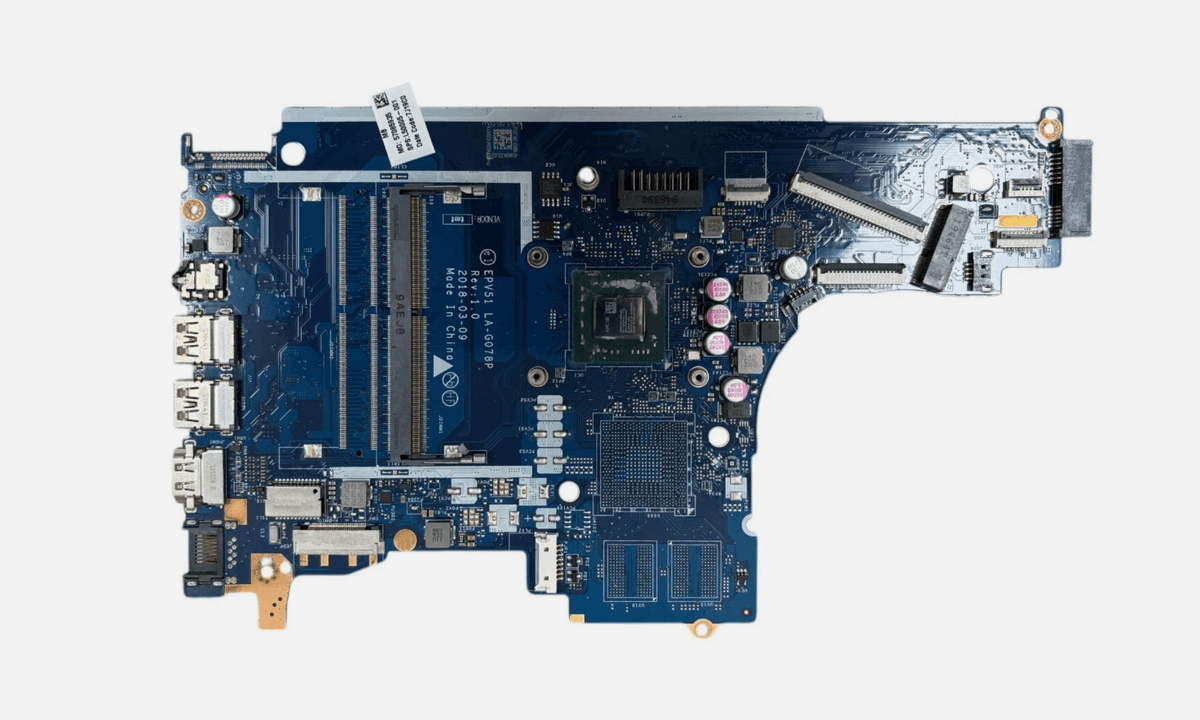
Chào bạn, vn. Trên bàn làm việc của tôi tại trung tâm sửa chữa ở TP.HCM mỗi ngày tiếp nhận hàng chục ca máy tính chạy Windows 10 khởi động lên là tự động nhảy thẳng vào giao diện BIOS (UEFI/Legacy setup) thay vì boot vào hệ điều hành. Lỗi này thường khiến người dùng hoang mang vì nghĩ ổ cứng đã hỏng hoặc mất dữ liệu. Thực tế qua nhiều năm thực tế phân tích vi mạch và cấu trúc phân vùng khởi động, tôi khẳng định đây là một lỗi phần cứng kết hợp phần mềm rất phổ biến, hoàn toàn có thể tự chẩn đoán và khắc phục nếu bạn hiểu đúng bản chất vấn đề.
Dưới đây là hướng dẫn kỹ thuật toàn diện, đúc rút từ hàng nghìn ca xử lý thực tế tại phòng lab của chúng tôi, giúp bạn xử lý triệt để tình trạng máy tính tự vào BIOS trên nền tảng Windows 10.
Bản Chất Kỹ Thuật: Tại Sao Windows 10 Lại Bị Đẩy Vào BIOS?
Để sửa được bệnh, trước hết chúng ta phải hiểu cơ chế khởi động (Boot Process) của một hệ thống máy tính dùng Windows 10. Khi bạn nhấn nút nguồn, bo mạch chủ (Motherboard) sẽ kích hoạt vi chương trình BIOS/UEFI. BIOS thực hiện chuỗi kiểm tra phần cứng khởi động (POST - Power-On Self-Test). Sau khi hoàn tất, BIOS tìm kiếm thiết bị lưu trữ khả năng boot chứa phân vùng hệ thống (EFI System Partition - ESP trên chuẩn UEFI hoặc MBR Boot Sector trên chuẩn Legacy).
Nếu quá trình này thất bại ở bất kỳ bước nào, bo mạch chủ sẽ hiểu là "không tìm thấy hệ điều hành" hoặc "phần cứng khởi động không hợp lệ", và hành động an toàn mặc định của nhà sản xuất firmware là tự động đưa người dùng vào giao diện BIOS để kiểm tra hoặc cấu hình lại.
Từ kinh nghiệm thực tế tại xưởng, chúng tôi chia nguyên nhân gây ra lỗi này thành hai nhóm chính: Nhóm sự cố phần cứng cơ học & tiếp xúc và Nhóm sự cố cấu hình BIOS/Phân vùng phần mềm hệ thống.
Bảng Đối Chiếu Nhanh Các Triệu Chứng Và Nguyên Nhân Gốc Rễ
Các Bước Chẩn Đoán & Khắc Phục thực tế Tại Nhà
Bước 1: Kiểm Tra Nhận Diện Phần Cứng Lưu Trữ (Ổ Cứng SSD/HDD)
Đây là bước đầu tiên và quan trọng nhất khi bạn đối mặt với màn hình BIOS.
1. Khởi động lại và truy cập vào BIOS: Ngay khi bật máy, liên tục nhấn phím F2, Delete (trên đa số bo mạch chủ PC như ASUS, Gigabyte, MSI) hoặc F1, F12 (tùy dòng laptop như Dell, Lenovo, HP).
2. Kiểm tra Tab Main hoặc Storage Configuration: Quan sát xem tên của ổ cứng cài Windows có hiển thị hay không.
- Nếu ổ cứng hoàn toàn không xuất hiện: Tắt nguồn hoàn toàn, rút dây nguồn (đối với PC) hoặc pin (đối với laptop), mở nắp máy và kiểm tra lại cáp dữ liệu SATA, cáp nguồn (với SSD/HDD 2.5 inch) hoặc tháo hẳn thanh SSD M.2 NVMe ra, vệ sinh chân tiếp xúc bằng gôm tẩy chuyên dụng rồi cắm chặt lại góc 30 độ.
- Nếu ổ cứng xuất hiện nhưng không boot được: Chuyển sang Bước 2.
Bước 2: Xử Lý Xung Đột Chuẩn Khởi Động (UEFI và Legacy / CSM)
Windows 10 hiện đại được cài đặt trên chuẩn UEFI với định dạng phân vùng GPT. Tuy nhiên, do một sự cố sập nguồn đột ngột hoặc do người dùng vô tình nhấn nhầm, BIOS có thể bị chuyển đổi chế độ khởi động từ UEFI sang Legacy (CSM) hoặc ngược lại. Khi chuẩn khởi động trong BIOS không khớp với chuẩn phân vùng của ổ cứng cài Windows 10, máy sẽ tự động quay lại BIOS.
Cách khắc phục:
1. Trong giao diện BIOS, tìm đến mục Boot hoặc Security / Boot Options.
2. Tìm thông số CSM (Compatibility Support Module) hoặc Boot Mode:
- Nếu trước đây bạn cài Win 10 bằng chuẩn UEFI, hãy chắc chắn CSM bị Disable (hoặc Boot Mode đặt ở UEFI Only).
- Nếu hệ thống cũ dùng chuẩn Legacy, hãy bật CSM Enabled hoặc chọn Legacy/CSM.
3. Tìm mục Secure Boot: Đôi khi việc bật Secure Boot xung đột với một số phần cứng cũ hoặc card đồ họa rời đời cũ cũng gây lỗi boot loop vào BIOS. Hãy thử chuyển sang Disable để kiểm tra.
4. Nhấn F10 để lưu cấu hình (Save & Exit) và khởi động lại máy.
Bước 3: Kiểm Tra Pin CMOS và Thiết Lập Real-Time Clock (RTC)
Nếu bạn nhận thấy mỗi lần tắt máy tính qua đêm hoặc rút nguồn điện, khi bật lại máy tự động nhảy vào BIOS và thời gian (Date/Time) bị sai lệch về mốc xuất xưởng của bo mạch chủ, thủ phạm chính là viên pin CMOS (Pin cúc áo CR2032) trên mainboard đã cạn điện.
- Giải pháp:
- Mở thùng máy PC hoặc tháo nắp lưng laptop, tìm viên pin tròn CR2032, cạy nhẹ lẫy giữ và thay thế bằng một viên pin mới (giá thị trường khoảng 10.000đ - 15.000đ).
- Sau khi thay, vào lại BIOS chỉnh lại chuẩn giờ chuẩn ngày, cấu hình lại thứ tự boot ưu tiên rồi nhấn
F10lưu lại.
Bước 4: Khôi Phục Phân Vùng Khởi Động Windows 10 (EFI Bootloader)
Nếu phần cứng nhận đủ, chuẩn khởi động chính xác mà máy vẫn trơ trơ ở BIOS, rất có thể phân vùng EFI chứa file boot của Windows 10 đã bị hỏng hoặc bị xóa nhầm (thường xảy ra sau khi cập nhật Windows thất bại hoặc xung đột phần mềm phân vùng ổ đĩa).
Để khắc phục trường hợp này, bạn cần chuẩn bị một chiếc USB cài Windows 10 (Bootable USB) dung lượng từ 8GB trở lên.
1. Cắm USB cứu hộ vào máy, khởi động và chọn boot từ USB (nhấn phím tắt F12, F8 hoặc F11 tùy mainboard để gọi Boot Menu).
2. Tại giao diện cài đặt Windows, chọn ngôn ngữ rồi nhấn Next, chọn Repair your computer ở góc dưới bên trái màn hình.
3. Điều hướng theo đường dẫn: Troubleshoot -> Advanced options -> Command Prompt.
4. Tại cửa sổ dòng lệnh CMD, gõ lần lượt các lệnh sau để quét và sửa phân vùng khởi động:
Xác định phân vùng đang chứa định dạng FAT32 (thường có dung tích từ 100MB đến 260MB dùng làm phân vùng EFI) và ký tự ổ đĩa của nó (ví dụ: ổ N:). Gõ lệnh exit để thoát Diskpart, sau đó thực hiện lệnh tạo lại file cấu hình boot:
(Lưu ý: Thay C: bằng ký tự phân vùng chứa hệ điều hành Windows của bạn và N: bằng ký tự phân vùng EFI vừa tìm được).
Sau khi thông báo "Boot files successfully created" hiện ra, bạn rút USB và khởi động lại máy. Lúc này máy sẽ nhận diện lại Windows Boot Manager và vào thẳng Win 10 bình thường.
Các Trường Hợp Pan Bệnh Phần Cứng Nặng (Cấp Độ Kỹ Sư)
Nếu bạn đã thực hiện toàn bộ các bước phần mềm và kiểm tra cáp bên trên mà máy vẫn liên tục tự động boot vào BIOS, đây là lúc cần đến sự can thiệp của các thiết bị đo đạc chuyên sâu tại trung tâm vi mạch như VietITPro.vn:
1. Lỗi Chip Nam (Southbridge / PCH): Chip PCH điều khiển toàn bộ các kênh giao tiếp ngoại vi bao gồm SATA Controller, PCIe lanes và các cổng NVMe. Khi chip PCH bị lỗi ẩm mạch, hở chân đóng chì (chân BGA), tín hiệu giao tiếp giữa mainboard và ổ cứng bị mất đột ngột trong chu kỳ POST, dẫn đến việc BIOS không thấy ổ cứng và trả về màn hình cài đặt. Kỹ thuật viên phải tiến hành đóng cặp chip PCH hoặc thay thế IC quản lý nguồn cấp cho khe ổ cứng.
2. Lỗi Mạch Power Good từ IC nguồn: Một số dòng bo mạch chủ bị sụt áp đường tín hiệu reset ngầm, khiến hệ thống không hoàn tất chu kỳ khởi động lạnh (Cold Boot), dẫn đến việc bộ vi điều khiển EC (Embedded Controller) hiểu nhầm trạng thái và ép máy vào chế độ Service/BIOS Mode.
Lời Khuyên Phòng Ngừa & Bảo Dưỡng Từ Kỹ Sư Phần Cứng
Để không bao giờ phải đối mặt với cảnh máy tính tự vào BIOS gây gián đoạn công việc, bạn nên lưu ý những nguyên tắc vàng trong quá trình sử dụng và bảo dưỡng thiết bị:
- Tuyệt đối không tắt nguồn đột ngột: Tránh việc giữ chặt nút nguồn hoặc rút phích cắm khi máy đang hoạt động nặng hoặc đang trong tiến trình cập nhật Windows Update. Thao tác này là nguyên nhân hàng đầu làm hỏng bảng phân vùng GPT và file hệ thống EFI.
- Bảo trì định kỳ 6 tháng/lần: Vệ sinh buồng máy, thay keo tản nhiệt và kiểm tra tình trạng sức khỏe ổ cứng (S.M.A.R.T status) bằng các phần mềm như CrystalDiskInfo. Nếu ổ cứng báo tình trạng Caution (Cảnh báo) hoặc có Sector lỗi, hãy chủ động sao lưu dữ liệu và thay mới ngay lập tức trước khi ổ chết hoàn toàn.
- Ổn định nguồn điện: Sử dụng ổ cắm chất lượng cao hoặc trang bị Bộ lưu điện (UPS) nếu khu vực bạn sinh sống hay xảy ra tình trạng sụt áp, chập chờn lưới điện. Sốc điện là sát thủ thầm lặng tiêu diệt các tụ lọc nguồn và chip điều khiển trên ổ cứng SSD M.2.
Giải Đáp Câu Hỏi Thực Tế (FAQ)
1. Máy tính cứ bật lên là vào BIOS, tôi có bị mất hết dữ liệu trong ổ cứng không?
Trả lời: Không nhất thiết. Việc vào BIOS chỉ chứng tỏ bo mạch chủ không tìm thấy cấu hình khởi động hợp lệ hoặc mất tín hiệu ổ cứng tại thời điểm POST. Dữ liệu của bạn vẫn nằm nguyên vẹn bên trong các partition của ổ cứng nếu bản thân ổ cứng chưa bị hỏng hóc cơ học hoặc bad sector nặng. Bạn có thể tháo ổ cứng cắm sang một máy khác bằng cáp chuyển đổi USB-to-SATA/NVMe để lấy lại dữ liệu một cách an toàn.
2. Tại sao tôi đã chỉnh boot đúng ổ cứng rồi, lưu lại xong tắt máy mở lên vẫn bị trả về BIOS?
Trả lời: Trường hợp này 90% nguyên nhân do hết pin CMOS hoặc lỗi mạch sạc pin CMOS trên mainboard. Khi tắt nguồn hoàn toàn, bo mạch chủ mất nguồn nuôi thời gian thực và cấu hình BIOS, khiến mọi thiết lập bạn vừa chỉnh bị đưa về mặc định (Reset), dẫn đến việc mất cấu hình boot và tiếp tục lỗi. Hãy tiến hành thay thế viên pin CR2032 mới.
3. Có phải lỗi này xuất phát từ việc virus phá hoại không?
Trả lời: Rất hiếm khi xảy ra. Một số ít trường hợp mã độc dạng Ransomware tấn công mã hóa phân vùng hoặc ghi đè bảng phân vùng MBR/GPT có thể gây ra hiện tượng mất khả năng boot. Tuy nhiên, phần lớn các ca tự vào BIOS tại VietITPro.vn đều xuất phát từ lỗi phần cứng (lỏng cáp SSD, hỏng SSD) hoặc lỗi hệ thống tập tin do treo máy, sập nguồn đột ngột.
Hi vọng bài viết kỹ thuật chiều sâu này đã giúp bạn tự tin chẩn đoán và khắc phục thành công lỗi máy tính tự vào BIOS trên hệ điều hành Windows 10. Nếu bạn đã thử mọi cách nhưng thiết bị vẫn cứng đầu không nhận diện, hãy mang máy đến với VietITPro.vn tại TP.HCM để đội ngũ kỹ sư của chúng tôi hỗ trợ kiểm tra chuyên sâu bằng máy đo dao động ký và thiết bị nạp ROM chuyên dụng. Chúc bạn thao tác thành công!