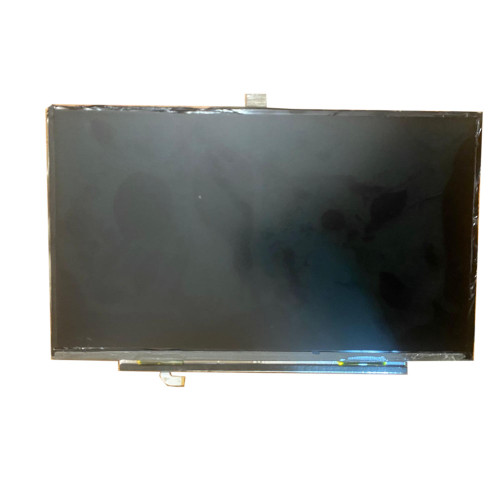
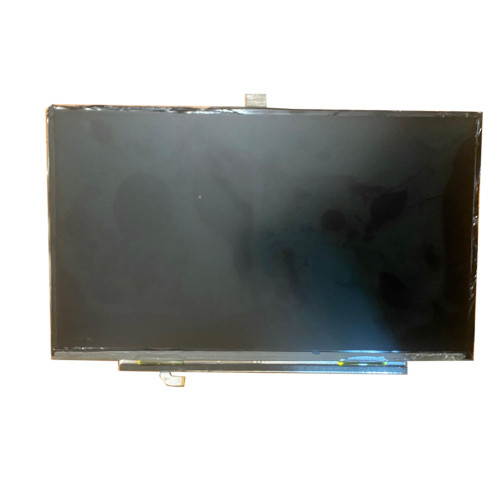
Hiện tượng sọc màn hình (sọc ngang, sọc dọc, sọc chỉ màu hoặc giật hình kèm sọc) trên dòng laptop Lenovo ThinkBook 14 (bao gồm các đời Gen 2, Gen 3, Gen 4, Gen 5, Gen 6 thường được người dùng gọi chung hoặc nhầm lẫn thành G8 theo mã vi xử lý thế hệ thứ 8 hoặc phân khúc máy) là một trong những pan bệnh phổ biến nhất tại phòng kỹ thuật của VietITPro.vn.
Bài viết này được biên soạn bởi Kỹ Sư Phần Cứng tại VietITPro.vn, đi sâu vào phân tích nguyên nhân phần cứng dưới góc độ vi mạch, thông số kỹ thuật tấm nền chuẩn hãng, quy trình thay thế thực tế và những lưu ý sống còn để tránh làm hư hỏng bo mạch chủ (mainboard) trong quá trình thao tác.
1. Nguyên Nhân Gây Sọc Màn Hình Lenovo ThinkBook 14: Góc Nhìn Từ Kỹ Sư Phần Cứng Bo Mạch (PCB)
Khi màn hình xuất hiện các đường kẻ sọc, việc đầu tiên của kỹ sư là phải xác định lỗi nằm ở đâu trong chuỗi truyền dẫn tín hiệu: GPU (Card đồ họa) -> Cáp eDP (Embedded DisplayPort) -> T-CON Board (Bo mạch điều khiển màn hình) -> COF (Chip on Film) -> Tấm nền LCD (Cell).
1.1. Lỗi đứt mạch COF (Chip on Film) - Nguyên nhân chiếm 80%
COF là các chip IC điều khiển siêu nhỏ được ép trực tiếp lên các dải phim nhựa dẻo kết nối giữa bo mạch T-CON (nằm ở cạnh dưới màn hình) và tấm nền thủy tinh LCD.
- Cơ chế lỗi: Khi người dùng đóng mở máy không đều tay (gây vặn xoắn khung viền màn hình), hoặc do môi trường ẩm ướt khiến keo dẫn điện ACF (Anisotropic Conductive Film) bị oxy hóa, các đường mạch siêu nhỏ trên COF sẽ bị bong tróc hoặc đứt gãy.
- Biểu hiện: Sọc dọc cố định (màu xanh, đỏ, trắng) hoặc một vùng màn hình bị mất màu, mất hiển thị hoàn toàn. Lỗi này không thể sửa chữa bằng phần mềm và cực kỳ khó ép lại mạch COF nếu không có máy ép chuyên dụng (thường chi phí ép lại COF gần bằng thay màn mới và độ bền không cao).
1.2. Lỗi hỏng mạch T-CON (Timing Controller)
Mạch T-CON chịu trách nhiệm chuyển đổi tín hiệu eDP từ CPU/GPU thành tín hiệu điều khiển các điểm ảnh (pixel).
- Cơ chế lỗi: Sự cố chập đường nguồn cấp cho T-CON (thường là đường
VCCS_3.3Vhoặc đường nguồn phân cựcVGH,VGL). Khi tụ lọc trên T-CON bị chập hoặc IC T-CON bị quá nhiệt, tín hiệu quét dòng (Gate) và cột (Source) bị loạn. - Biểu hiện: Sọc ngang toàn màn hình, màn hình bị nháy, giật hình (flicker), hoặc màn hình chuyển sang màu trắng xóa (White Screen).
1.3. Lỗi cáp eDP (Embedded DisplayPort)
Cáp eDP của ThinkBook 14 đi qua phần bản lề hẹp. Việc gập mở liên tục góc 180 độ có thể làm dập, gãy các sợi dây đồng siêu nhỏ bên trong cáp.
- Cơ chế lỗi: Đứt hoặc chạm chập các đường truyền tín hiệu vi sai tốc độ cao (Lane 0, Lane 1) hoặc đường clock.
- Biểu hiện: Màn hình sọc nhiễu khi thay đổi góc gập màn hình, đôi khi màn hình chớp tắt liên tục hoặc mất đèn nền (Backlight).
1.4. Cách cô lập bệnh nhanh tại bàn kỹ thuật VietITPro.vn
Để xác định chính xác lỗi do màn hình hay do GPU/Mainboard, kỹ sư tiến hành các bước:
1. Xuất hình qua cổng HDMI: Kết nối ThinkBook 14 với màn hình ngoài. Nếu màn hình ngoài hiển thị hoàn toàn bình thường, 95% lỗi nằm ở cụm màn hình/cáp eDP. Nếu màn ngoài cũng bị sọc hoặc rác hình, lỗi nằm ở VRAM hoặc GPU trên mainboard.
2. Kiểm tra dao động cơ học: Dùng tay ấn nhẹ vào phần viền dưới của màn hình (nơi chứa mạch T-CON và COF). Nếu sọc thay đổi trạng thái (biến mất hoặc xuất hiện nhiều hơn), xác định 100% hỏng COF/mạch T-CON của tấm nền LCD.
2. Thông Số Kỹ Thuật Chi Tiết Màn Hình Lenovo ThinkBook 14
Dòng ThinkBook 14 sử dụng tấm nền kích thước 14.0 inch với chuẩn giao tiếp eDP 30-pin. Tuy nhiên, tùy theo cấu hình máy từ nhà sản xuất, chất lượng tấm nền sẽ có sự khác biệt rõ rệt về độ phủ màu và độ sáng.
Khi thay thế tại VietITPro.vn, chúng tôi luôn tư vấn rõ ràng mã tấm nền (Panel ID) và các thông số kỹ thuật để khách hàng lựa chọn phiên bản phù hợp nhất với nhu cầu công việc (Văn phòng thông thường hay Thiết kế đồ họa bán chuyên).
Bảng đối chiếu thông số các tùy chọn màn hình Lenovo ThinkBook 14
> Khuyến nghị từ Kỹ sư: Nếu bạn làm việc nhiều với hình ảnh, dựng video hoặc thường xuyên ngồi dưới ánh sáng mạnh, hãy nâng cấp lên tùy chọn màn hình 100% sRGB, độ sáng 300 nits. Sự khác biệt về độ chuẩn màu và độ dịu của mắt là cực kỳ lớn so với màn 45% NTSC tiêu chuẩn.
3. Quy Trình 6 Bước Thay Màn Hình Lenovo ThinkBook 14 Chuẩn Khoa Học Tại VietITPro.vn
Dòng ThinkBook 14 có thiết kế viền siêu mỏng (Narrow Bezel) và không sử dụng ốc vít để cố định màn hình vào nắp lưng (A-cover). Thay vào đó, hãng sử dụng keo rút chuyên dụng (Stretch Release Tape / Easy Pull Tape) và khớp ngàm nhựa siêu mỏng.
Quá trình tháo lắp đòi hỏi sự tỉ mỉ tuyệt đối. Chỉ một sơ suất nhỏ có thể làm nứt vỏ nhựa, đứt cáp webcam hoặc tệ hơn là làm chập cháy bo mạch chủ.
Bước 1: Cách ly nguồn điện (Bắt buộc 100%)
- Nguy cơ: Rất nhiều thợ không chuyên hoặc người dùng tự thay tại nhà bỏ qua bước này. Đường nguồn đèn nền (Backlight) trên cáp eDP luôn có điện áp chạy qua dao động từ 19V đến 20V (trực tiếp từ sạc/pin). Nếu cắm hoặc rút cáp eDP khi chưa ngắt pin, chỉ cần một góc nghiêng nhẹ của đầu connector làm lệch chân (pin alignment), đường nguồn 19V sẽ phóng điện sang đường dữ liệu
EDID_3.3Vhoặc đường tín hiệu điều khiển của CPU. - Hậu quả: Đánh thủng CPU (chết CPU tích hợp card đồ họa), nổ cầu chì đèn nền (Backlight Fuse) trên mainboard, hoặc chập IC nguồn LCD.
- Thao tác chuẩn:
1. Tắt nguồn máy hoàn toàn (Shut down, không để Sleep hoặc Hibernate).
2. Tháo 10 ốc mặt đáy (D-cover). Dùng phím gảy nhựa chuyên dụng tháo nắp đáy.
3. Rút đầu kết nối pin (Battery connector) ra khỏi mainboard. Nhấn giữ nút nguồn của máy trong 10-15 giây để xả hết điện tích dư trên các tụ lọc nguồn.
Bước 2: Rã viền màn hình (B-cover)
Viền màn hình ThinkBook 14 rất mỏng và được cố định bằng băng keo hai mặt siêu dính kết hợp ngàm nhựa dẻo.
- Dùng máy khò nhiệt chỉnh nhiệt độ ở mức an toàn 60°C - 70°C để làm mềm lớp keo dọc theo viền màn hình.
- Sử dụng lá nhựa mỏng (lá bài hoặc miếng cạy chuyên dụng bằng nhựa Teflon) lách nhẹ vào khe giữa viền B-cover và màn hình.
- Di chuyển nhẹ nhàng để tách keo, tuyệt đối không dùng panh sắt hay tuốc nơ vít dẹt vì sẽ làm mẻ cạnh kính LCD hoặc xước camera/mic.
Bước 3: Rút keo cố định màn hình (Easy Pull Tape)
Phía sau tấm nền LCD của ThinkBook 14 có hai dải keo kéo giãn (Stretch Release Tape) màu đen/trắng nằm ở hai bên mép.
- Dùng nhíp đầu tròn gắp lấy đầu dải keo lộ ra ở cạnh dưới màn hình.
- Cuộn dải keo vào đầu nhíp và kéo ra theo một góc song song với mặt phẳng nắp lưng.
- Lưu ý kỹ thuật: Kéo thật chậm và đều tay. Nếu kéo vuông góc hoặc giật mạnh, keo sẽ bị đứt giữa chừng. Khi đó, việc cạy màn hình ra sẽ cực kỳ khó khăn và dễ làm móp méo nắp lưng nhôm (A-cover).
Bước 4: Tháo đầu kết nối cáp eDP
Sau khi rút hết keo, lật úp màn hình xuống bàn phím (đã được lót một tấm vải mềm để tránh xước).
- Lột bỏ lớp băng keo dính bảo vệ đầu connector eDP.
- Dùng nhíp bật thanh khóa kim loại (Metal Latch) của đầu connector lên một góc 90 độ.
- Kéo nhẹ đầu cáp eDP ra theo chiều nằm ngang. Tuyệt đối không nhấc thẳng lên vì sẽ làm gãy các pin đồng siêu nhỏ bên trong socket.
Bước 5: Lắp đặt màn hình mới và dán lại keo chuyên dụng
- Đặt màn hình mới lên tấm lót bảo vệ.
- Cắm cáp eDP vào socket trên màn hình mới, hạ thanh khóa kim loại xuống và dán lại băng dính cố định.
- Kiểm tra nóng (Test trước khi cố định): Cắm lại cáp pin trên mainboard. Bật máy lên để kiểm tra hiển thị (độ sáng, màu sắc, xem có điểm chết hay sọc gì không). Sau khi xác nhận màn hình mới hoàn hảo, tắt máy và rút lại cáp pin.
- Dán hai dải keo rút chuyên dụng mới vào nắp lưng (A-cover).
- Đặt màn hình cân đối vào khung, miết nhẹ các mép để keo bám chắc.
- Dán lại viền nhựa B-cover (nếu keo cũ của viền bị mất độ dính, kỹ sư sẽ thay thế bằng keo 3M chuyên dụng siêu mỏng để tránh hở viền).
Bước 6: Lắp ráp hoàn thiện và kiểm tra tổng thể
- Lắp lại nắp đáy D-cover, vặn chặt các ốc vít theo đúng ren.
- Khởi động máy vào hệ điều hành, chạy phần mềm test màn hình chuyên dụng (như Monitor Test) để kiểm tra dải màu xám (Grayscale), độ tương phản, góc nhìn và kiểm tra rò rỉ sáng (Backlight Bleeding) trong môi trường tối.
4. Những Sai Lầm Chết Người Khi Tự Thay Màn Hình Hoặc Sửa Chữa Tại Cơ Sở Không Chuyên
Trong suốt quá trình tiếp nhận máy lỗi, VietITPro.vn đã cứu sống rất nhiều chiếc ThinkBook 14 bị hỏng nặng hơn sau khi khách hàng tự thay màn hình tại nhà hoặc mang ra các tiệm sửa điện thoại/máy tính nhỏ lẻ không có chuyên môn sâu về phần cứng laptop. Dưới đây là các lỗi phổ biến:
1. Làm cháy CPU / Chập mạch nguồn đèn nền: Như đã phân tích ở Bước 1, việc không ngắt pin trước khi rút/cắm cáp eDP là lỗi phổ biến nhất. Chi phí sửa chữa IC nguồn đèn nền dao động từ 500.000đ đến 1.200.000đ, nhưng nếu dòng điện 19V xông thẳng vào CPU thì mainboard coi như hỏng hoàn toàn, chi phí thay mainboard mới bằng 50-60% giá trị máy.
2. Cạy màn hình bằng dụng cụ kim loại: Làm móp, trầy xước nắp lưng nhôm cao cấp của dòng ThinkBook. Nghiêm trọng hơn là chọc thủng cáp camera/micro chạy ngầm bên dưới viền.
3. Sử dụng keo dán không đúng chủng loại: Nhiều nơi dùng keo T7000 hoặc B7000 (loại keo dán màn hình điện thoại) để dán màn hình laptop. Loại keo này khi khô sẽ cứng lại. Sau này nếu màn hình có vấn đề cần tháo ra, việc tách màn hình sẽ làm vỡ vụn tấm nền và phá hủy hoàn toàn nắp lưng A-cover. Tại VietITPro.vn, chúng tôi chỉ sử dụng keo rút chuyên dụng (Stretch Release Tape) chuẩn hãng, có thể rút ra dễ dàng khi cần sửa chữa.
4. Thay thế tấm nền kém chất lượng (màn dựng, màn cũ tân trang): Màn hình chất lượng kém có độ sáng thấp (dưới 200 nits), màu sắc nhợt nhạt, sai lệch màu nghiêm trọng và rất nhanh bị sọc lại sau vài tháng sử dụng do linh kiện COF chịu nhiệt kém.
5. Bảng Giá Thay Màn Hình Lenovo ThinkBook 14 Chính Hãng Tại VietITPro.vn
VietITPro.vn cam kết minh bạch về giá cả. Toàn bộ linh kiện màn hình thay thế đều là hàng mới 100% (chính hãng BOE, LG, Innolux, AUO - đây là những nhà sản xuất tấm nền gốc cho Lenovo).
Lưu ý: Giá dưới đây đã bao gồm toàn bộ công thay thế, keo chuyên dụng và gói bảo hành tiêu chuẩn. Không phát sinh thêm bất kỳ chi phí nào.
(Giá thực tế có thể dao động nhẹ tùy thuộc vào thời giá linh kiện nhập khẩu và mã cụ thể của máy. Quý khách vui lòng cung cấp số Serial Number/Service Tag của máy để nhận báo giá chính xác nhất qua Hotline/Zalo: 09xx.xxx.xxx)
6. Giải Đáp Thắc Mắc Thường Gặp (FAQ) Cho Khách Hàng
1: Thay màn hình lấy ngay tại VietITPro.vn thì tôi có được trực tiếp quan sát quá trình thay không?
Trả lời: Hoàn toàn ĐƯỢC. Tại VietITPro.vn, chúng tôi hoạt động theo tiêu chí minh bạch tối đa. Khách hàng sẽ ngồi trực tiếp tại bàn kỹ thuật, quan sát từng thao tác tháo lắp của kỹ sư từ khâu ngắt pin, rút keo đến khâu lắp màn mới và test hiển thị. Bạn không cần phải để máy lại qua đêm đối với dịch vụ thay màn hình lấy ngay.
2: Màn hình mới thay tại VietITPro.vn có bị ảnh hưởng đến tính năng cảm biến ánh sáng hay Webcam/Micro không?
Trả lời: Không ảnh hưởng. Quy trình rã viền B-cover bằng nhiệt độ kiểm soát của chúng tôi đảm bảo không tác động vật lý đến cụm cáp Camera, Micro thu âm và cảm biến ánh sáng nằm sát cạnh trên màn hình. Sau khi lắp ráp hoàn thiện, kỹ sư sẽ chạy bài test kiểm tra toàn bộ các chức năng ngoại vi này trước khi bàn giao máy cho bạn.
3: Chính sách bảo hành màn hình tại VietITPro.vn như thế nào? Có hỗ trợ bảo hành điểm chết (Pixel lỗi) không?
Trả lời: VietITPro.vn áp dụng chính sách bảo hành 06 tháng lỗi 1 đổi 1 cực kỳ nghiêm túc.
- Chúng tôi bảo hành toàn bộ các lỗi do nhà sản xuất như: sọc màn hình trở lại, nháy màn hình, mất đèn nền, màn hình tự dưng không lên hình.
- Về điểm chết: Chúng tôi cam kết màn hình thay mới đạt tiêu chuẩn chất lượng cao nhất. Áp dụng chính sách bảo hành ngay lập tức nếu màn hình xuất hiện từ 3 điểm chết trở lên (theo đúng tiêu chuẩn ISO 13406-2 của các nhà sản xuất màn hình lớn).
4: Làm thế nào để hạn chế tối đa việc hỏng màn hình ThinkBook 14 sau khi thay mới?
Trả lời: Để nâng cao tuổi thọ màn hình, kỹ sư VietITPro.vn khuyên bạn:
1. Mở máy bằng một tay ở vị trí chính giữa viền trên: Tuyệt đối không mở máy bằng cách cầm vào một bên góc trái hoặc góc phải màn hình. Thói quen này tạo ra lực vặn xoắn cực lớn lên tấm nền, rất dễ làm đứt mạch COF gây sọc dọc.
2. Không để vật cứng trên bàn phím khi đóng máy: Các vật nhỏ như bút, tai nghe, hay thậm chí là một hạt cát lớn khi ép chặt giữa bàn phím và màn hình mỏng sẽ làm nứt vỡ ngay lập tức lớp thủy tinh LCD bên trong.
3. Tránh để máy trong balo quá chật: Lực ép mạnh từ sách vở hoặc các vật dụng khác trong balo đè lên nắp lưng máy có thể làm màn hình bị cấn, tạo ra các vệt đốm trắng (phản quang) hoặc sọc màn hình.
4. Vệ sinh màn hình đúng cách: Không phun trực tiếp nước lau kính hoặc cồn lên màn hình. Nước sẽ chảy xuống cạnh dưới màn hình, thấm vào bo mạch T-CON và COF gây chập cháy, sọc màn vĩnh viễn. Hãy phun dung dịch vệ sinh chuyên dụng lên khăn microfiber mềm rồi lau nhẹ nhàng.
Nếu chiếc Lenovo ThinkBook 14 của bạn đang có dấu hiệu sọc màn hình, nhấp nháy hoặc hiển thị sai màu sắc, hãy liên hệ ngay với VietITPro.vn để nhận được sự tư vấn từ các kỹ sư phần cứng giàu kinh nghiệm và trải nghiệm dịch vụ thay thế chuẩn hãng, minh bạch, lấy ngay tại TP.HCM.