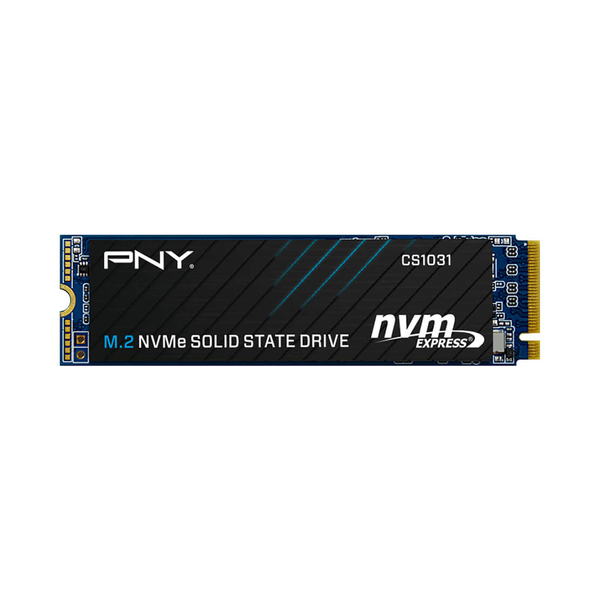
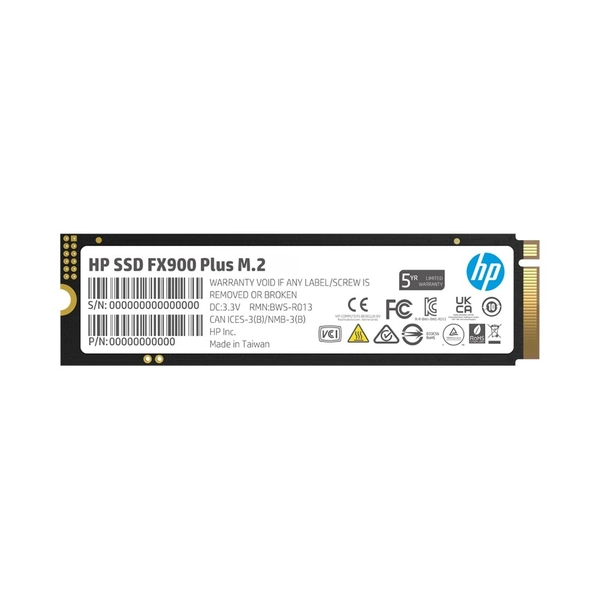
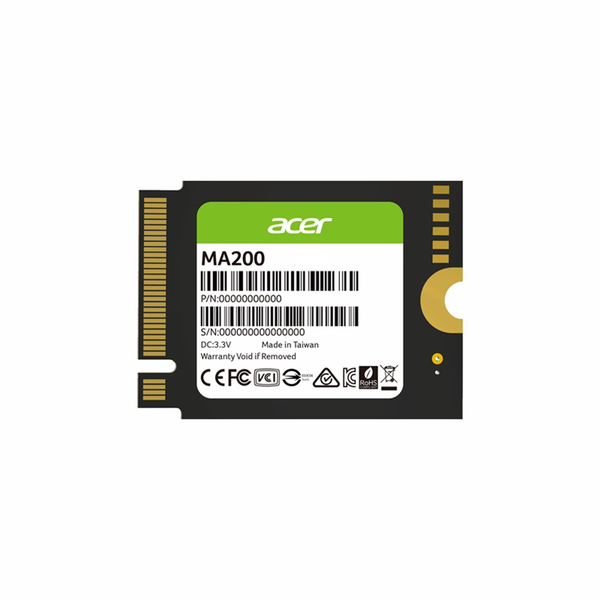
Việc lắp đặt một chiếc SSD NVMe tốc độ cao vào hệ thống không đồng nghĩa với việc bạn đã đạt được hiệu năng tối đa nếu không cấu hình đúng cách ở mức độ phần mềm và BIOS. Tại phòng Lab của VietITPro, chúng tôi thường xuyên tiếp nhận các máy trạm (workstation) chạy NVMe nhưng bị "thắt cổ chai" do thiết lập sai Page File hoặc bỏ quên lệnh TRIM, dẫn đến tình trạng máy bị khựng (stuttering) sau một thời gian ngắn sử dụng. Bài viết này sẽ đi sâu vào việc tối ưu hóa tận gốc hệ thống lưu trữ của bạn.
1. Bản chất của NVMe và sự khác biệt với giao thức AHCI cũ
Nhiều người dùng vẫn nhầm lẫn giữa AHCI và NVMe. Thực tế, AHCI (Advanced Host Controller Interface) được thiết kế cho ổ cứng cơ học (HDD) với hàng đợi lệnh (queue depth) chỉ là 32. Trong khi đó, NVMe (Non-Volatile Memory express) được xây dựng dành riêng cho bộ nhớ flash, hỗ trợ tới 64.000 hàng đợi, mỗi hàng đợi chứa 64.000 lệnh.
Tại sao không nên ép NVMe chạy ở chế độ AHCI?
Trong BIOS của một số dòng mainboard đời cũ hoặc các dòng máy xách tay chuyên dụng, bạn có thể thấy tùy chọn chuyển chế độ SATA sang AHCI. Tuy nhiên, nếu bạn đang dùng SSD NVMe, bạn bắt buộc phải để controller ở chế độ NVMe hoặc PCIe. Nếu BIOS nhận diện sai, hệ thống sẽ cố gắng áp đặt giao thức AHCI lên NVMe, làm mất hoàn toàn khả năng xử lý song song, khiến tốc độ đọc ghi ngẫu nhiên (4K) giảm từ vài chục MB/s xuống mức thảm hại, gây hiện tượng lag hệ thống.
2. Kiểm tra và kích hoạt TRIM: "Lá phổi" của SSD
TRIM là một lệnh (command) cho phép hệ điều hành thông báo cho SSD biết những khối dữ liệu nào không còn được sử dụng. Nếu không có TRIM, SSD sẽ phải ghi đè lên dữ liệu cũ, làm tăng chu kỳ P/E (Program/Erase) và gây suy giảm tốc độ ghi theo thời gian.
Cách kiểm tra trạng thái TRIM trên Windows
Mở CMD hoặc PowerShell dưới quyền Administrator, gõ lệnh sau:
fsutil behavior query DisableDeleteNotify
- Nếu kết quả trả về
DisableDeleteNotify = 0: TRIM đang hoạt động bình thường. - Nếu kết quả trả về
DisableDeleteNotify = 1: TRIM đang bị vô hiệu hóa.
Để kích hoạt lại, bạn dùng lệnh:
fsutil behavior set DisableDeleteNotify 0
Lưu ý kỹ thuật từ VietITPro
Với các dòng SSD NVMe hiện nay, lệnh TRIM được thực thi tự động thông qua giao thức "TRIM command" trong tập lệnh NVMe. Tuy nhiên, nếu bạn sử dụng các bộ điều khiển RAID (Intel RST), đôi khi lệnh TRIM không được chuyển tiếp tới ổ đĩa. Hãy đảm bảo driver Intel Rapid Storage Technology đã được cập nhật phiên bản mới nhất, hoặc tốt nhất là chạy chế độ AHCI/NVMe thuần túy (non-RAID) để tối ưu hiệu suất.
3. Quản lý Page File: Tối ưu cho SSD NVMe
Page File (bộ nhớ ảo) trên Windows là một phần quan trọng để hệ thống vận hành ổn định. Nhiều "chuyên gia mạng" khuyên tắt Page File để tăng tốc SSD, nhưng đây là một sai lầm chết người.
Tại sao không nên tắt Page File?
Khi bạn tắt hoàn toàn Page File, các ứng dụng chuyên nghiệp như Adobe Premiere, AutoCAD hoặc các trình giả lập Android sẽ bị văng (crash) ngay lập tức khi RAM vật lý bị chiếm dụng hết. Đối với SSD NVMe có tốc độ đọc ghi lên tới 3500MB/s - 7000MB/s, việc để Page File trên SSD không gây hại đáng kể đến tuổi thọ ổ đĩa như các dòng SSD cũ.
Thiết lập Page File chuẩn kỹ thuật
Để tối ưu, hãy chuyển Page File về chế độ "System Managed Size" nhưng đặt trên cùng một ổ đĩa chứa hệ điều hành.
Nếu bạn có từ 32GB RAM trở lên và không dùng các phần mềm dựng hình nặng, bạn có thể set cứng (Manual) ở mức 4GB - 8GB để tránh tình trạng phân mảnh file hệ thống, tuy nhiên mức "System Managed" vẫn là an toàn nhất cho người dùng phổ thông.
4. Tối ưu sâu: Tắt tính năng "Write Cache Buffer Flushing"
Đây là một thủ thuật "dao hai lưỡi". Windows mặc định yêu cầu SSD phải xác nhận dữ liệu đã được ghi vào bộ nhớ đệm an toàn (Flush) để tránh mất dữ liệu khi mất điện đột ngột.
uy trình thực hiện
1. Chuột phải vào Start, chọn Device Manager.
2. Tìm đến mục Disk drives, chọn đúng ổ SSD NVMe của bạn.
3. Chuột phải chọn Properties -> Tab Policies.
4. Tích chọn "Turn off Windows write-cache buffer flushing on the device".
Cảnh báo kỹ thuật: Việc này sẽ giúp tốc độ ghi (đặc biệt là ghi file nhỏ) tăng vọt, nhưng nếu máy tính bị mất điện đột ngột, khả năng mất dữ liệu hoặc hỏng file hệ thống là rất cao. Chúng tôi chỉ khuyến nghị bật tùy chọn này cho các máy trạm có trang bị bộ lưu điện (UPS).
5. Bảng so sánh các thông số tối ưu NVMe
6. Giải đáp câu hỏi thực tế (FAQ)
Câu hỏi 1: Tôi có nên dùng phần mềm tối ưu SSD của hãng (như Samsung Magician, WD Dashboard)?
Trả lời: Rất nên. Các phần mềm này không chỉ giúp cập nhật Firmware (rất quan trọng để sửa các lỗi controller) mà còn kích hoạt chế độ "Over-Provisioning". Đây là vùng dung lượng dự phòng giúp SSD có không gian để "dọn dẹp" dữ liệu rác, kéo dài tuổi thọ rất tốt.
Câu hỏi 2: SSD NVMe của tôi nóng quá, có ảnh hưởng hiệu năng không?
Trả lời: Có. Khi nhiệt độ vượt ngưỡng 70-75 độ C, controller của SSD sẽ thực hiện cơ chế "Thermal Throttling" (giảm xung nhịp) để bảo vệ linh kiện. Bạn sẽ thấy tốc độ ghi giảm đột ngột từ 3000MB/s xuống chỉ còn vài trăm MB/s. Hãy đảm bảo SSD có lớp tản nhiệt hoặc luồng khí lưu thông tốt trong case.
Câu hỏi 3: Tại sao tôi cài Windows xong SSD vẫn chậm?
Trả lời: Hãy kiểm tra Driver NVMe trong Device Manager. Nếu nó đang hiển thị là "Standard NVM Express Controller", hãy cài driver của nhà sản xuất (nếu có) hoặc driver chipset của Intel/AMD để đạt hiệu năng tối ưu nhất.
Lời kết từ Kỹ Sư VietITPro
Việc tối ưu SSD NVMe không phải là một công việc làm một lần rồi thôi. Nó là quá trình kết hợp giữa việc cấu hình BIOS đúng chuẩn, quản lý tài nguyên hệ điều hành hợp lý và duy trì nhiệt độ phần cứng ổn định. Nếu bạn đã thực hiện các bước trên mà máy vẫn có dấu hiệu "treo đơ" hoặc báo lỗi ổ cứng, hãy mang thiết bị đến phòng lab của chúng tôi để kiểm tra tình trạng sức khỏe (Health) của các chip nhớ NAND bằng thiết bị chuyên dụng, tránh trường hợp mất dữ liệu đáng tiếc.
VietITPro.vn - Giải pháp chuyên sâu, kỹ thuật thực tế.
Đội ngũ kỹ thuật hỗ trợ 24/7 cho các pan bệnh khó về phần cứng và hệ thống.