Nhìn từ bàn làm việc của một kỹ sư sửa chữa bo mạch (PCB) tại VietITPro.vn, thị trường laptop gaming và đồ họa luôn có sự phân hóa cực kỳ khắc nghiệt giữa lý thuyết quảng cáo và độ bền thực tế trên bàn kỹ thuật. MSI (Micro-Star International) là một trong những hãng có dải sản phẩm rộng nhất hiện nay, từ những cỗ máy cày cuốc phổ thông cho đến các dòng workstation mỏng nhẹ đắt tiền.
Tuy nhiên, cấu hình phần cứng mạnh mẽ trên giấy tờ không đồng nghĩa với độ bền toàn diện nếu người dùng không chọn đúng dòng máy phù hợp với cường độ công việc. Bài viết này sẽ phân tích mổ xẻ toàn diện các dòng laptop MSI mới nhất dưới góc nhìn kỹ thuật phần cứng, giúp bạn chọn được thiết bị tối ưu nhất cho nhu cầu thực tế.
Giải mã hệ thống phân khúc và mã hiệu phần cứng của MSI
Trước khi xuống tiền đầu tư, bạn cần đọc vị được cách MSI đặt tên và phân chia dòng sản phẩm. Sự nhầm lẫn giữa các mã hiệu thường dẫn đến việc mua phải thiết bị không tương thích với tản nhiệt hoặc không chịu được tải nặng dài ngày.
Phân loại các dòng sản phẩm chủ đạo
MSI chia hệ sinh thái của họ thành hai mảng rõ rệt: Dòng Gaming (Hiệu năng cao, tản nhiệt lớn) và Dòng Content Creation & Business (Mỏng nhẹ, độ chuẩn màu cao, tối ưu di động).
Giải mã mã hiệu kỹ thuật trên vỏ máy
Một lỗi phổ biến khi mua máy là nhìn vào thông số CPU mà bỏ qua mã dòng. Ví dụ, dòng Katana và Cyborg thường có giới hạn về dòng điện cấp cho GPU (Dynamic Boost thấp hơn) nhằm kiểm soát nhiệt độ trong không gian chật hẹp, trong khi dòng Raider hay Vector khai thác triệt để công suất tối đa của chip đồ họa NVIDIA RTX series.
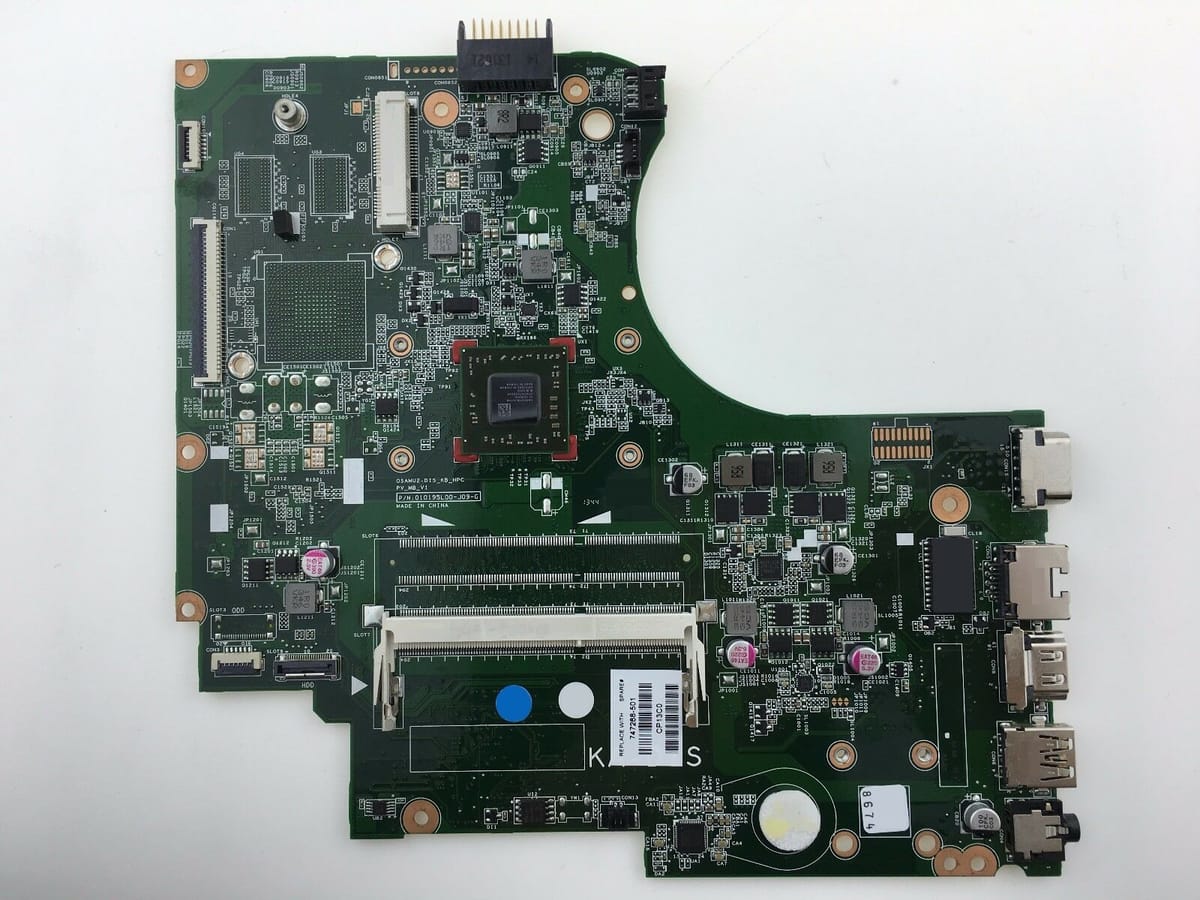
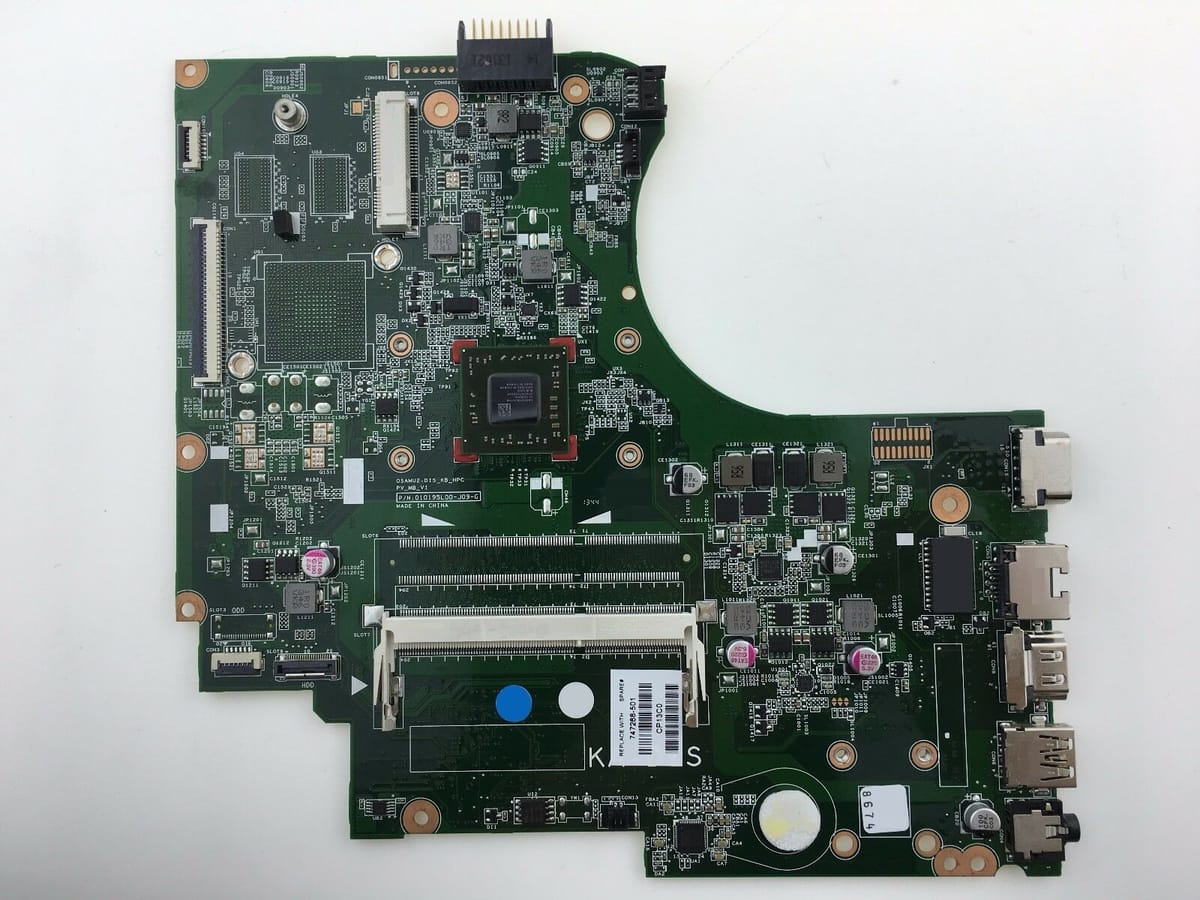
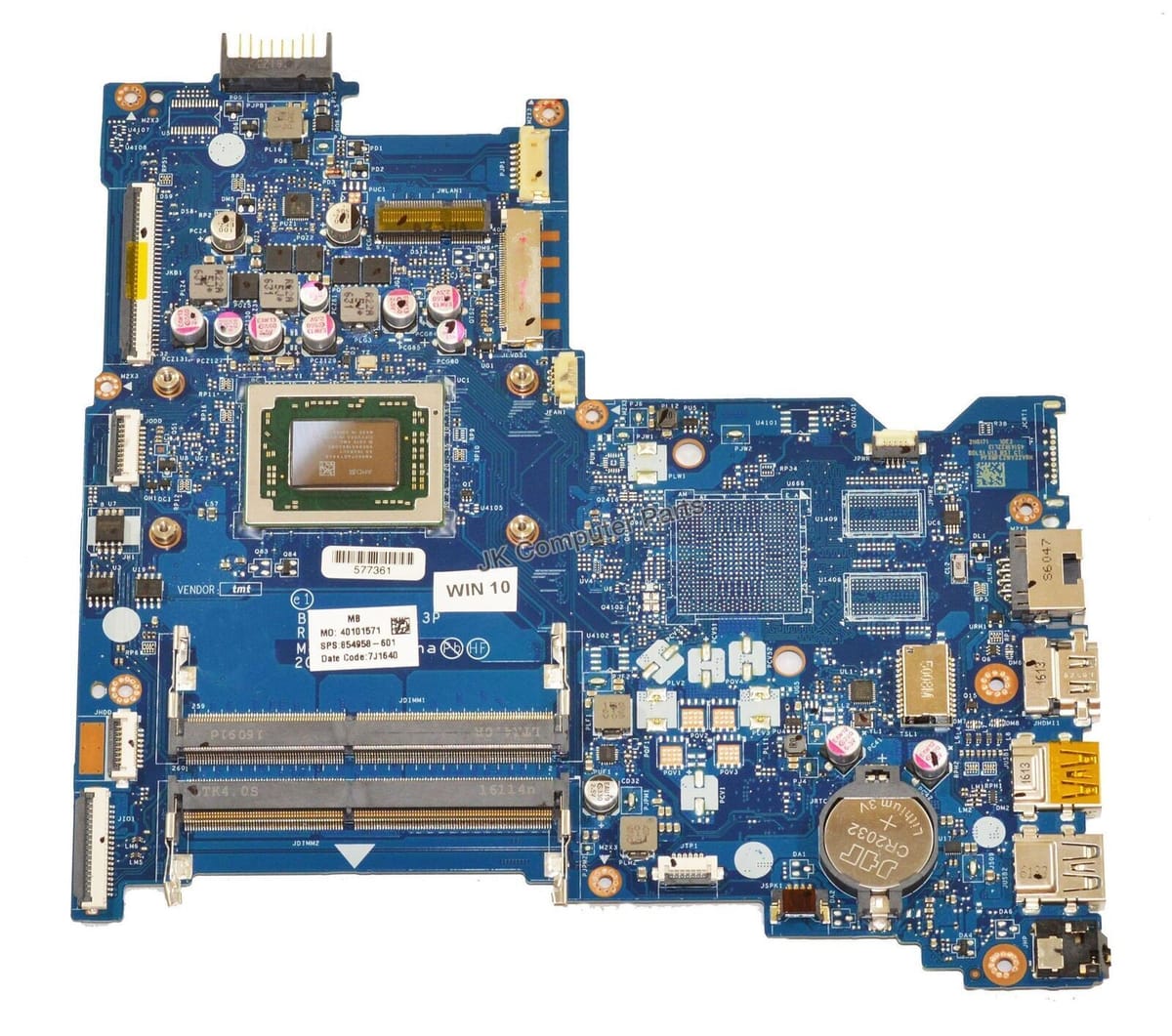
Khi tháo mainboard các dòng máy MSI đời mới chạy chip Intel Gen 13/14 (như i7-13650HX, i9-14900HX) hoặc AMD Ryzen 7000/8000 series, khu vực VRM (Voltage Regulator Module) chính là điểm phân định rõ ràng nhất giữa các phân khúc. Dòng phổ thông sử dụng các tầng nguồn (Power Stages) ít pha hơn, đòi hỏi hệ thống keo tản nhiệt và quạt luôn ở trạng thái hoàn hảo nếu không muốn gặp hiện tượng tụt xung (thermal throttling) khi render hoặc chơi game lâu.
Đánh giá chi tiết từng dòng sản phẩm MSI mới nhất
1. Phân khúc cao cấp: MSI Raider GE và Titan GT Series
Nếu bạn cần một cỗ máy có thể chạy liên tục 100% công suất CPU và GPU mà không sợ sập nguồn hay nghẽn cổ chai nhiệt, đây là câu trả lời.
- Ưu điểm kỹ thuật: Hệ thống tản nhiệt buồng hơi (Vapor Chamber) hoặc cụm ống đồng lớn kết hợp quạt Cooler Boost 5 với cánh quạt mỏng siêu tốc. Mainboard được thiết kế nhiều lớp (multi-layer PCB) giúp cách nhiệt tốt giữa khu vực VRM nguồn và các linh kiện nhạy cảm. Công suất cấp cho card đồ họa RTX 4080/4090 đạt mức tối đa (175W + Dynamic Boost), cho điểm số benchmark đồ họa chạm đỉnh.
- Nhược điểm thực tế: Trọng lượng nặng (thường trên 2.8kg đến 3.3kg chưa tính cục sạc "hàng khủng" 330W - 400W). Bản lề của dòng Titan rất chắc chắn nhưng nếu va đập mạnh ở góc mở lớn có thể gây nứt khung nhựa bọc màn hình.
- Kinh nghiệm bảo dưỡng từ phòng Lab: Các khe thoát gió của Raider và Titan cực kỳ dễ bám bụi xơ vải do lưu lượng gió qua quạt rất lớn. Cần thực hiện vệ sinh, thay keo tản nhiệt chất lượng cao (khuyến nghị dùng keo tản nhiệt gốc kim loại lỏng hoặc PTM7950 đối với các máy chạy chip HX đời mới) định kỳ 6 tháng/lần để giữ nhiệt độ ổn định dưới 85 độ C khi full load.
2. Phân khúc cận cao cấp: MSI Vector và Stealth Series
Đây là sự lai tạo hoàn hảo giữa hiệu năng của Raider và sự gọn gàng của dòng máy di động.
- Ưu điểm kỹ thuật: Vector tập trung vào hiệu năng thuần túy với vỏ máy tối giản hơn Raider, trong khi Stealth tập trung vào độ mỏng nhẹ bằng cách sử dụng hợp kim nhôm-magie gia công CNC nguyên khối. Hệ thống quản lý điện năng qua phần mềm MSI Center hoạt động ổn định, cho phép chuyển đổi nhanh giữa chế độ Extreme Performance và Silent.
- Nhược điểm thực tế: Dòng Stealth do thiết kế mỏng nên không gian lưu thông khí bị hạn chế hơn. Nhiệt độ bề mặt bàn phím (đặc biệt là vùng phím giữa F5-F8) thường ấm hơn đáng kể khi render video hoặc chơi các tựa game AAA nặng trong thời gian dài.
- Bệnh lý thường gặp: Cáp màn hình (eDP cable) của dòng Stealth đi qua khu vực bản lề rất khít. Sau khoảng 2-3 năm sử dụng với tần suất gập mở liên tục, một số máy có hiện tượng sọc màn hình chập chờn do lỏng cáp hoặc đứt ngầm đường tín hiệu xung nhịp cao.
3. Phân khúc tầm trung & phổ thông: MSI Katana, Cyborg và Thin Series
Đây là những dòng máy chiếm doanh số lớn nhất tại thị trường Việt Nam nhờ mức giá dễ tiếp cận với học sinh, sinh viên và người làm văn phòng cần cấu hình mạnh.
- Ưu điểm kỹ thuật: Trang bị các dòng CPU đời mới (như Intel Core i5/i7 dòng H hoặc AMD Ryzen) kết hợp với các card đồ họa tầm trung như RTX 4050, RTX 4060. Khả năng nâng cấp RAM (hỗ trợ DDR5) và ổ cứng SSD NVMe PCIe Gen 4 rất linh hoạt với 2 khe cắm RAM rời và khe M.2 phụ.
- Nhược điểm thực tế: Vỏ máy chủ yếu làm bằng nhựa (hoặc kết hợp mặt A bằng nhôm mỏng) nên độ chắc chắn (chassis rigidity) ở mức trung bình, có hiện tượng flex (võng nhẹ) khi ấn mạnh vào vùng chiếu nghỉ tay hoặc giữa bàn phím. Hệ thống tản nhiệt chỉ dừng lại ở mức đủ dùng, quạt phát ra tiếng ồn khá lớn khi chạy tác vụ nặng.
- Kinh nghiệm thực tế: Cổng USB và jack tai nghe trên dòng Katana/Cyborg hàn trực tiếp lên bo mạch chính (không dùng board con). Khi sử dụng, người dùng nên cắm rút nhẹ nhàng, tránh bẻ cong hoặc va đập mạnh vào thiết bị ngoại vi đang cắm vì có thể làm rách chân đồng mạch in (PCB trace) trên mainboard.
4. Phân khúc sáng tạo nội dung & văn phòng: MSI Prestige, Summit và Modern Series
Dành cho những ai yêu thích cấu hình mạnh mẽ của MSI nhưng không thích vẻ ngoài hầm hố đậm chất game thủ.
- Ưu điểm kỹ thuật: Thiết kế vỏ nhôm nguyên khối sang trọng, đạt chuẩn độ bền quân đội MIL-STD-810G. Màn hình có độ phủ màu cao (100% sRGB hoặc chuẩn IPS/OLED cho độ tương phản tuyệt đối), rất tối ưu cho anh em làm đồ họa 2D, chỉnh sửa ảnh, dựng phim ngắn. Thời lượng pin tốt hơn hẳn dòng gaming nhờ sử dụng chip tiết kiệm điện dòng P hoặc U.
- Nhược điểm thực tế: Khả năng nâng cấp phần cứng bị hạn chế. RAM đa số được hàn chết trên mainboard (on-board), người mua bắt buộc phải tính toán kỹ dung lượng RAM cần thiết (nên chọn bản tối thiểu 16GB) từ lúc mua vì không thể nâng cấp về sau.
Tiêu chí lựa chọn laptop MSI tối ưu theo nhu cầu thực tế
Để không rơi vào tình trạng "đầu tư thừa thãi" hoặc "mua máy yếu chạy việc nặng", hãy đối chiếu nhu cầu thực tế của bạn với các tiêu chí kỹ thuật dưới đây:
1. Dành cho game thủ chuyên nghiệp & Kỹ sư đồ họa 3D nặng (Render Blender, Unreal Engine, AutoCAD phức tạp)
- Lựa chọn tối ưu: MSI Raider GE Series hoặc Vector GP Series.
- Cấu hình tối thiểu đề xuất: CPU Intel Core i7/i9 dòng HX đời mới nhất hoặc AMD Ryzen 7/9 tương đương; RAM từ 32GB DDR5; Card đồ họa rời tối thiểu NVIDIA RTX 4070 hoặc RTX 4080.
- Lý do kỹ thuật: Đảm bảo băng thông bộ nhớ lớn, hệ thống cấp nguồn ổn định cho GPU chạy hết công suất liên tục nhiều giờ mà không bị sụt áp đột ngột gây crash phần mềm.
2. Dành cho lập trình viên, Data Analyst & Content Creator di động
- Lựa chọn tối ưu: MSI Stealth Series hoặc Prestige Series.
- Cấu hình tối thiểu đề xuất: CPU có số nhân xử lý đa luồng cao (Intel Core i7 hoặc AMD Ryzen 7); RAM 16GB - 32GB; SSD NVMe tốc độ đọc/ghi từ 5000MB/s trở lên để biên dịch mã nguồn hoặc xử lý tập dữ liệu lớn.
- Lý do kỹ thuật: Trọng lượng dưới 2kg giúp dễ dàng mang đi lại giữa các văn phòng, quán cà phê hay phòng họp. Màn hình chất lượng cao giảm mỏi mắt khi làm việc với các dòng code hoặc chỉnh sửa màu sắc hình ảnh trong thời gian dài.
3. Dành cho học sinh, sinh viên kỹ thuật kinh phí vừa phải
- Lựa chọn tối ưu: MSI Katana hoặc Cyborg Series.
- Cấu hình tối thiểu đề xuất: CPU Intel Core i5 dòng H hoặc AMD Ryzen 5; RAM 16GB (nếu máy bán ra sẵn 8GB, nên yêu cầu nâng cấp ngay lên 16GB); GPU RTX 4050 hoặc RTX 4060.
- Lý do kỹ thuật: Đáp ứng tốt các phần mềm mô phỏng kỹ thuật (MATLAB, SolidWorks mức cơ bản, AutoCAD) và giải trí mượt mà với các tựa game Esport hoặc game AAA ở thiết lập đồ họa trung bình.
Hướng dẫn kiểm tra và tối ưu phần cứng laptop MSI sau khi mua
Dù bạn chọn dòng máy nào, việc tối ưu hóa phần mềm và kiểm tra phần cứng định kỳ là chìa khóa vàng để kéo dài tuổi thọ thiết bị. Dưới đây là quy trình chuẩn được các kỹ sư tại VietITPro.vn áp dụng khi bàn giao máy cho khách hàng:
1. Tối ưu hóa phần mềm qua MSI Center
- Gỡ bỏ các ứng dụng rác (bloatware) cài sẵn gây chiếm dụng tài nguyên nền.
- Kích hoạt tính năng User Scenario -> chuyển sang chế độ Discrete Graphics Mode (nếu bạn chủ yếu cắm sạc và làm việc nặng) để tắt hoàn toàn card đồ họa tích hợp, giảm độ trễ và tăng tốc độ truyền khung hình trực tiếp ra màn hình qua cổng xuất hình vật lý.
- Thiết lập giới hạn sạc pin (Battery Master) ở mức 60% hoặc 80% nếu máy của bạn thường xuyên cắm sạc cố định trên bàn làm việc. Thao tác này giúp hạn chế tình trạng chai pin do phồng cell pin khi nhiệt độ máy dồn xuống khu vực chứa pin.
2. Kiểm tra nhiệt độ và quản lý điện năng thực tế
Bạn có thể sử dụng các công cụ chẩn đoán chuyên sâu để kiểm tra sức khỏe hệ thống tản nhiệt:
- Chạy lệnh kiểm tra thông tin phần cứng nhanh bằng PowerShell (Mở PowerShell với quyền Administrator):
- Sử dụng phần mềm HWMonitor hoặc MSI Afterburner kết hợp RivaTuner Statistics Server (RTSS) để theo dõi thông số nhiệt độ GPU và CPU khi chơi game. Nhiệt độ lý tưởng khi full load đối với CPU dòng H/HX là dưới 90 độ C và GPU dưới 80 độ C. Nếu vượt quá ngưỡng này kèm theo hiện tượng tụt xung nhịp đột ngột (thermal throttling), máy cần được kiểm tra lại keo tản nhiệt và lưới lọc bụi.
Giải đáp các câu hỏi thường gặp (FAQ) khi chọn mua laptop MSI
Laptop MSI dòng phổ thông (Katana, Cyborg) có hay bị lỗi bản lề không?
Trả lời: Các dòng máy vỏ nhựa phổ thông của MSI đời cũ (trước năm 2022) từng ghi nhận một số trường hợp gãy chân ốc bản lề do người dùng mở máy lệch một bên hoặc gập mở quá mạnh tay. Tuy nhiên, trên các dòng sản phẩm thế hệ mới gần đây, MSI đã gia cố lại khung bọc màn hình và cụm bản lề dày dặn hơn. Lời khuyên kỹ thuật là luôn dùng hai tay mở màn hình ở chính giữa, tuyệt đối không cầm một góc màn hình để mở.
Có nên nâng cấp RAM và SSD cho laptop MSI tại nhà không?
Trả lời: Hầu hết các dòng laptop MSI gaming đều có thiết kế nắp lưng dạng module dễ tháo lắp, cho phép người dùng tự nâng cấp RAM và SSD. Tuy nhiên, các ngàm nhựa giữ nắp lưng khá giòn, đặc biệt khi máy để trong phòng lạnh. Nếu không có bộ dụng cụ chuyên dụng (tua vít đúng chuẩn PH0, miếng nạy nhựa mềm), bạn nên mang đến các trung tâm bảo hành hoặc cửa hàng dịch vụ uy tín để kỹ thuật viên hỗ trợ tháo lắp, tránh làm gãy ngàm nhựa hoặc chập cháy nguồn trên mainboard do không ngắt pin trước khi tháo cáp.
Làm thế nào để phân biệt máy MSI chính hãng và máy xách tay trôi nổi?
Trả lời: Máy chính hãng phân phối tại thị trường Việt Nam sẽ có tem bảo hành chính thức của các nhà phân phối lớn (như Digiworld, Sao Biên...), vỏ hộp và thân máy có dán tem tiếng Việt, đi kèm chính sách bảo hành toàn diện 2 năm. Bạn có thể kiểm tra số Serial Number (S/N) trực tiếp trên trang chủ của MSI hoặc gọi tổng đài hỗ trợ kỹ thuật của hãng để xác thực nguồn gốc linh kiện và thời hạn bảo hành gốc.
Lời kết từ Kỹ Sư VietITPro
Lựa chọn một chiếc laptop MSI không đơn thuần là chọn thông số phần cứng mạnh nhất, mà là bài toán cân đối giữa hiệu năng thực tế, nhu cầu công việc và khả năng tản nhiệt dài hạn. Một cỗ máy đắt tiền đến đâu cũng sẽ xuống cấp nhanh chóng nếu không được vận hành đúng cách và bảo dưỡng định kỳ.
Hy vọng bài phân tích chuyên sâu này đã cung cấp cho bạn cái nhìn toàn diện và chính xác nhất để tự tin chọn mua dòng laptop MSI tối ưu, phục vụ hiệu quả cho công việc và đam mê công nghệ của mình.