Dân Tài chính, Kế toán không cần card đồ họa rời mạnh để render 3D, nhưng bắt buộc phải có bàn phím số (Numpad) rời và thời lượng pin đủ để cày xuyên suốt các buổi học hoặc ca làm việc dài. Dưới góc độ của một kỹ sư phần cứng tại VietITPro, tôi sẽ không tư vấn dựa trên thông số quảng cáo trên vỏ hộp, mà dựa trên khả năng chịu tải của VRM (mạch điều khiển nguồn), độ bền của trục bản lề và khả năng tản nhiệt thực tế của các dòng máy trong năm 2026.
Tại sao sinh viên ngành số liệu lại cần những thông số "kỹ thuật đặc thù"?
Trong quá trình tiếp nhận sửa chữa tại trung tâm, tôi thấy rất nhiều sinh viên mua máy chỉ vì "nhìn đẹp" hoặc "thấy giảm giá". Kết quả là sau 1 năm, bàn phím bị liệt do phím số không chịu nổi cường độ nhập liệu cao, hoặc pin bị chai phồng (do thiết kế tản nhiệt kém dẫn đến nhiệt độ linh kiện vùng gần pin quá cao).
Đối với các bạn, ưu tiên hàng đầu là:
1. Layout bàn phím: Phải có Numpad vật lý. Việc gõ số trên hàng phím ngang (phía trên chữ) khi nhập liệu Excel là một "cực hình" làm giảm hiệu suất 50-70%.
2. Hệ thống tản nhiệt: Không cần tản nhiệt khủng như laptop gaming, nhưng phải có ống đồng dẫn nhiệt đủ tốt để CPU không bị "throttling" (giảm xung) khi mở cùng lúc 30-40 tab trình duyệt và file Excel nặng.
3. Độ tin cậy của Mainboard: Ưu tiên các dòng máy có thiết kế mạch nguồn ổn định, ít lỗi vặt về IC sạc hoặc lỗi giao tiếp bàn phím (đặc biệt là các dòng máy mỏng nhẹ nhưng lại nóng).
Phân tích kỹ thuật các dòng máy tiêu biểu năm 2026
Dưới đây là bảng so sánh thực tế dựa trên kinh nghiệm "mổ xẻ" linh kiện của tôi tại phòng lab:
1. Dell Latitude 5550 - "Nồi đồng cối đá" cho dân kế toán
Dòng Latitude 5000 series luôn là lựa chọn số 1 của tôi khi tư vấn cho khách hàng làm việc văn phòng cường độ cao.
- Kỹ thuật linh kiện: Dell sử dụng thiết kế mainboard rất thoáng. Các khu vực VRM (điều khiển nguồn CPU) được bọc giáp tản nhiệt tốt, giúp máy chạy ổn định trong thời gian dài.
- Bàn phím: Đây là điểm sáng. Phím có độ nảy (travel distance) khoảng 1.5mm, rất phù hợp để nhập liệu nhanh mà không bị mỏi tay.
- Lưu ý bảo trì: Với dòng này, sau khoảng 12-18 tháng, bạn nên mang ra tiệm để vệ sinh quạt và tra keo tản nhiệt (khuyên dùng Thermal Grizzly hoặc Honeywell PTM7950). Nếu bạn để bụi bám kín khe tản, IC nguồn sẽ nhanh bị lão hóa do nhiệt.
2. Lenovo ThinkPad E16 Gen 4 - Trải nghiệm gõ phím tối thượng
Nếu công việc của bạn là 80% thời gian dành cho Excel và phần mềm kế toán, ThinkPad là lựa chọn không đối thủ.
- Tại sao chọn: Bàn phím của ThinkPad có thiết kế phím lõm (công thái học), giúp ngón tay đặt đúng vị trí, giảm thiểu sai sót khi nhập liệu số lượng lớn.
- Hiệu năng: Các bản chạy AMD Ryzen 7 dòng U (tiết kiệm điện) cho hiệu năng đa nhân cực tốt và quan trọng nhất là mát hơn các chip Intel cùng phân khúc. Điều này giúp tuổi thọ pin kéo dài hơn đáng kể.
- Lời khuyên kỹ thuật: Hãy chú ý đến cổng sạc USB-C. Đây là điểm yếu duy nhất nếu bạn dùng sạc lô kém chất lượng. Hãy luôn sử dụng sạc zin hoặc các dòng sạc GaN có công suất chuẩn 65W trở lên để tránh gây lỗi chip quản lý nguồn (EC - Embedded Controller).
3. HP ProBook 460 G11 - Cân bằng giữa thẩm mỹ và độ bền
HP ProBook mang đến vẻ ngoài sang trọng hơn Latitude hay ThinkPad nhưng vẫn giữ được khung gầm kim loại chắc chắn.
- Thiết kế bo mạch: HP thường sử dụng thiết kế phân lớp linh kiện rất khoa học. Các tụ lọc nguồn được bố trí xa khu vực tỏa nhiệt, giúp hạn chế hiện tượng phù tụ hoặc khô tụ sau 2-3 năm sử dụng.
- Pin: Dòng này thường đi kèm với các viên pin dung lượng lớn (50Wh+). Kết hợp với chip Intel Core Ultra mới, bạn có thể tự tin làm việc 6-8 tiếng mà không cần mang theo sạc.
Bí quyết "vàng" để laptop bền bỉ suốt 4 năm đại học
Là một kỹ sư phần cứng, tôi không chỉ bán máy, tôi bán "giải pháp sử dụng lâu dài". Để máy của bạn không bao giờ phải nằm trên bàn mổ của tôi:
1. Quản lý nhiệt độ bằng phần mềm
Khi làm việc với các file Excel dung lượng lớn (vài trăm MB), CPU sẽ hoạt động hết công suất. Hãy cài đặt các phần mềm quản lý điện năng như Lenovo Vantage hoặc Dell Power Manager để thiết lập chế độ "Cool" (Mát) hoặc "Quiet" (Yên tĩnh). Đừng bao giờ để máy ở chế độ "Performance" khi chỉ đang gõ văn bản, nó sẽ làm nóng chip không cần thiết.
2. Kiểm tra sức khỏe pin (Battery Health)
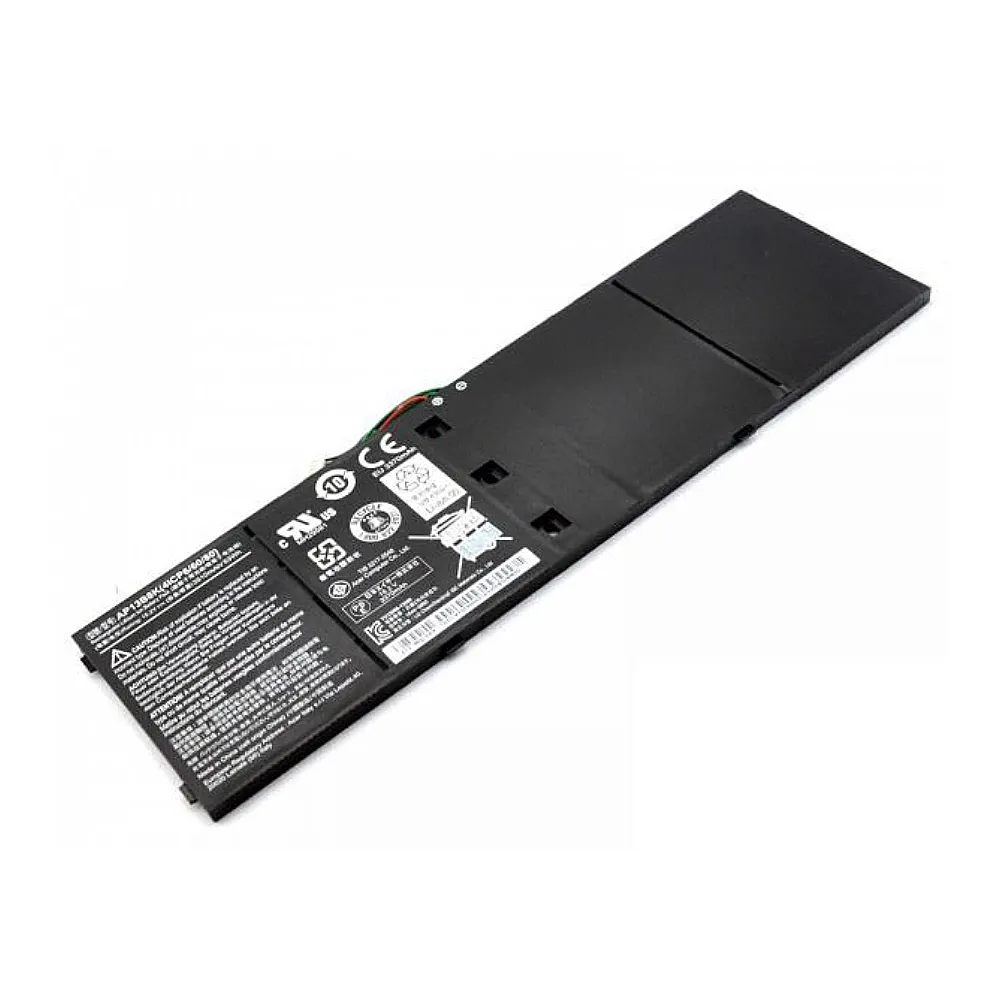
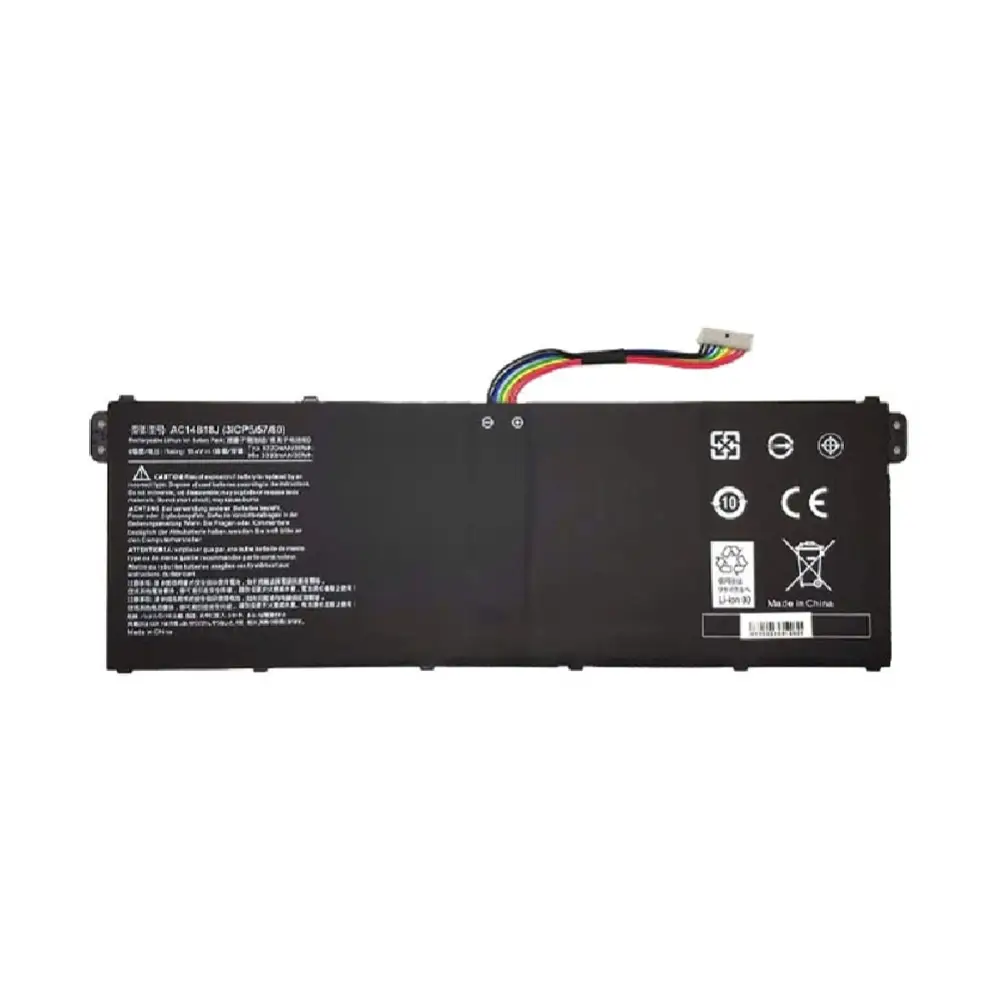
Đừng bao giờ cắm sạc 24/7 ở mức 100%. Hãy dùng tính năng Charge Threshold (Giới hạn sạc). Đặt mức sạc dừng ở 80% khi cắm sạc cố định tại nhà. Điều này giúp ngăn chặn hiện tượng "stress" cho các cell pin, kéo dài tuổi thọ pin lên gấp đôi.
Cách kiểm tra pin nhanh bằng CMD (chạy với quyền Admin):
Sau khi chạy lệnh này, một file HTML sẽ được tạo ra. Hãy mở nó để xem "Design Capacity" (Dung lượng thiết kế) và "Full Charge Capacity" (Dung lượng thực tế). Nếu chênh lệch quá 30%, đã đến lúc thay pin.
3. Tránh lỗi bàn phím cơ học
Kế toán thường gõ phím rất mạnh và nhanh. Nếu bàn phím bị kẹt hoặc liệt, đừng cố dùng các chất tẩy rửa không chuyên. Hãy dùng bình xịt khí nén (compressed air) để thổi bụi bẩn bên dưới phím. Tuyệt đối không xịt dung dịch vệ sinh màn hình trực tiếp vào phím vì chất lỏng có thể dẫn điện gây chập mạch phím (Keyboard Matrix).
Giải đáp thắc mắc thực tế (FAQ)
Hỏi: Sinh viên Kế toán có nên mua máy cũ (second-hand) để tiết kiệm không?
Đáp: Có, nhưng phải biết cách chọn. Hãy tìm các dòng máy doanh nhân (Business line) như Dell Latitude, ThinkPad T/E series. Đừng mua máy "trạm" (workstation) cũ vì chúng rất nặng và thường đã bị cày nát bởi dân thiết kế. Hãy yêu cầu cửa hàng mở máy cho xem mainboard: kiểm tra xem có dấu hiệu bị "chọc ngoáy", hàn lại chip cầu nam hay chip nguồn không. Nếu mainboard sạch, không có vết nhựa thông thừa, bạn có thể yên tâm.
Hỏi: Tại sao tôi thấy máy chạy chậm dù cấu hình rất cao?
Đáp: 90% trường hợp đến VietITPro là do ổ cứng SSD bị đầy hoặc phân mảnh (nếu dùng HDD cũ). Với ngành Tài chính, bạn cần tốc độ truy xuất dữ liệu cực nhanh. Hãy đảm bảo máy dùng SSD NVMe chuẩn PCIe Gen 4. Nếu máy vẫn chậm, hãy kiểm tra xem có quá nhiều chương trình chạy ngầm không bằng lệnh taskmgr hoặc gỡ bỏ các phần mềm diệt virus không cần thiết (Windows Defender là đủ dùng).
Hỏi: Có nên nâng cấp RAM lên 32GB không?
Đáp: Nếu bạn thường xuyên mở nhiều file Excel lớn (Macro, Power Query, Power Pivot), 16GB là mức tối thiểu. 32GB sẽ là "cảnh giới" giúp bạn không bao giờ phải lo lắng về hiện tượng tràn RAM. Đối với sinh viên, 16GB là đủ, nhưng hãy chọn máy có 2 khe cắm RAM để dễ dàng nâng cấp sau này.
Lời kết từ kỹ sư
Việc chọn laptop cho ngành Tài chính - Kế toán không cần sự hào nhoáng, nó cần sự tin cậy. Hãy ưu tiên những dòng máy có khả năng sửa chữa dễ dàng, linh kiện thay thế phổ biến và bàn phím chất lượng. Nếu bạn cần kiểm tra sâu hơn về tình trạng mainboard hoặc tư vấn build cấu hình tối ưu nhất trong ngân sách, VietITPro luôn sẵn sàng hỗ trợ. Đừng để một chiếc máy tính "ốm yếu" cản trở sự nghiệp phân tích dữ liệu của bạn ngay từ khi còn ngồi trên ghế nhà trường.