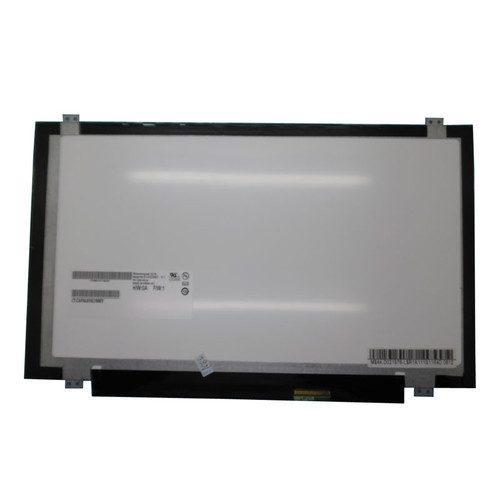
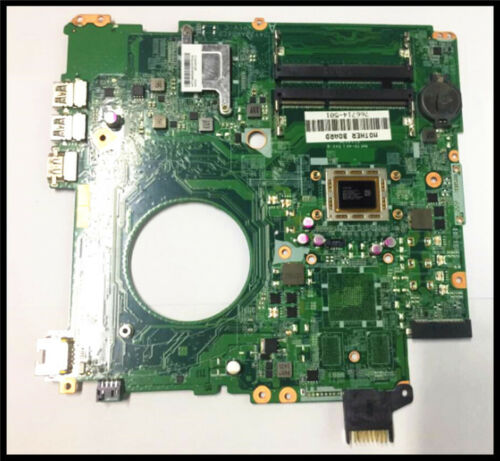
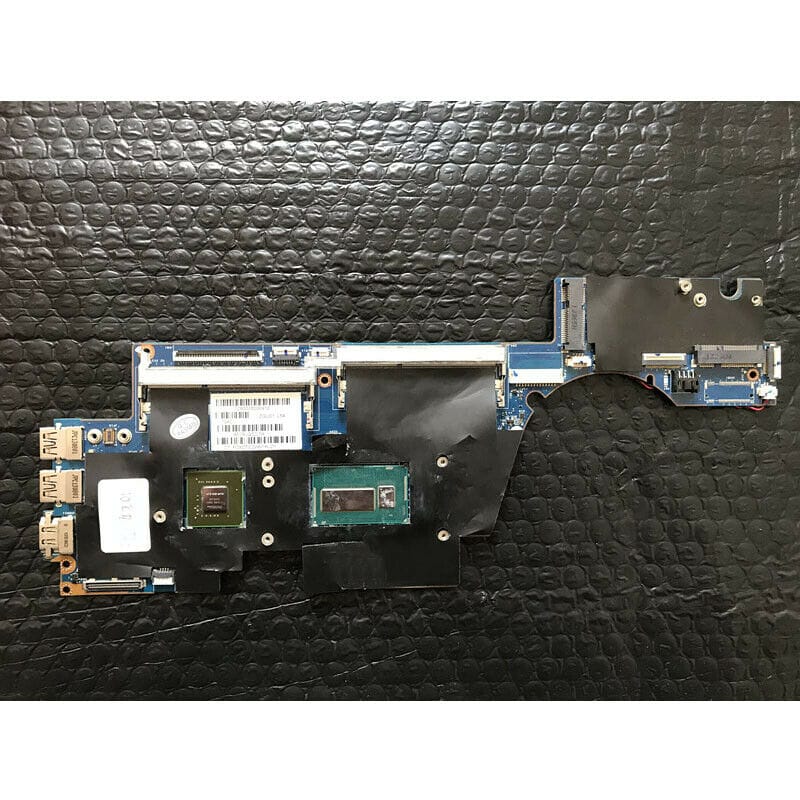
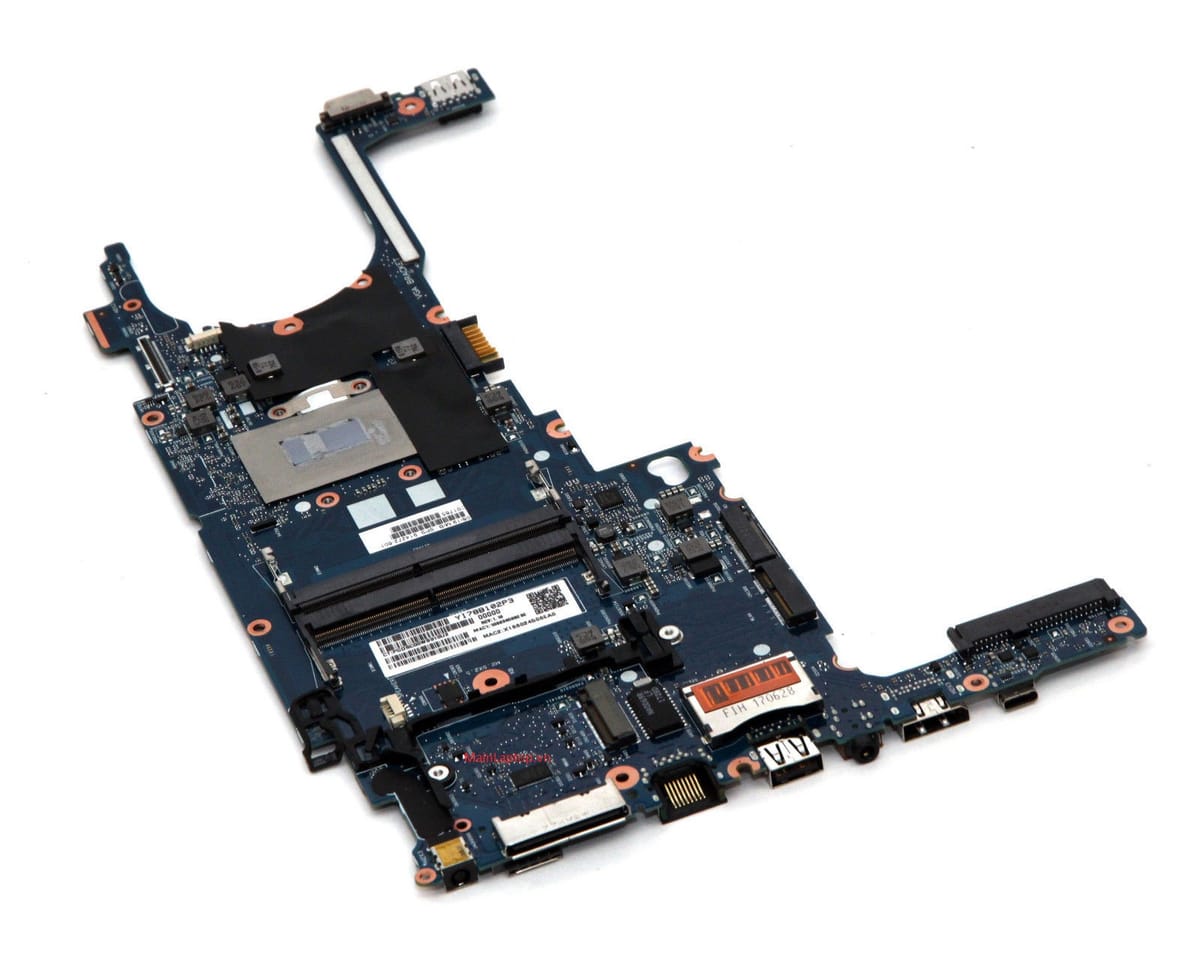
Năm 2026, thị trường laptop Dell cũ và mới đang ở giai đoạn bão hòa về hiệu năng nhưng lại phân hóa cực mạnh về độ bền linh kiện. Với kinh nghiệm hơn 10 năm trong lĩnh vực chẩn đoán và sửa chữa bo mạch chủ tại VietITPro, tôi khẳng định rằng việc chọn một chiếc Dell Core i7 không chỉ nằm ở con số "i7" trên tem dán, mà nằm ở thiết kế tản nhiệt, chất lượng tụ điện trên mạch VRM và khả năng nâng cấp của Mainboard.
Dưới đây là phân tích kỹ thuật chuyên sâu giúp bạn chọn được "cỗ máy" đáng đồng tiền bát gạo, tránh xa những dòng máy có thiết kế "lỗi nhiệt" kinh niên.
Tại sao chọn Dell Core i7 mà không phải dòng khác?
Dell có một triết lý thiết kế mà tôi rất tôn trọng trong ngành kỹ thuật: Tính mô-đun hóa. Các dòng Precision và Latitude thường có sơ đồ mạch (schematic) rất logic, dễ dàng đo đạc, thay thế linh kiện (IC nguồn, tụ lọc, chip SIO) khi gặp sự cố. Core i7 trên Dell không chỉ để làm việc, nó là sự cân bằng giữa khả năng xử lý đa nhiệm và khả năng chịu tải của bộ nguồn (Power Stage).
Phân loại các dòng Dell Core i7 theo mục đích sử dụng thực tế
Dựa trên kinh nghiệm thực tế tại phòng lab, tôi phân loại các dòng Dell theo khả năng "trường tồn" với thời gian:
Top 3 mẫu Dell Core i7 "Nồi đồng cối đá" đáng mua nhất 2026
1. Dell Precision 7560/7670 - "Quái vật" không tuổi
Đây là lựa chọn hàng đầu cho những ai cần hiệu năng thực sự. Dòng Precision này sử dụng thiết kế tản nhiệt độc lập cho CPU và GPU.
- Tại sao nên chọn: Hệ thống tản nhiệt buồng hơi (Vapor Chamber) cực dày. Các tụ lọc nguồn xung quanh socket CPU là loại tụ rắn (Solid Capacitor) chất lượng cao, chịu được nhiệt độ làm việc liên tục ở mức 80-90 độ C trong thời gian dài.
- Kinh nghiệm kỹ thuật: Khi mua cũ, hãy kiểm tra kỹ khe cắm RAM. Dòng này có 4 khe RAM, hãy ưu tiên các máy còn đủ 4 khe vì lỗi chân cắm RAM trên dòng này rất hiếm khi xảy ra.
- Lưu ý: Trọng lượng máy rất nặng, không phù hợp cho người hay di chuyển.
2. Dell Latitude 7440/7450 - Sự cân bằng hoàn hảo
Nếu bạn là dân văn phòng cần một thiết bị Core i7 đủ khỏe, chạy êm và không bao giờ hỏng vặt, đây là lựa chọn số 1.
- Tại sao nên chọn: Vỏ hợp kim Magie chắc chắn, khung máy chịu lực tốt, bảo vệ bo mạch chủ khỏi hiện tượng cong vênh (nguyên nhân chính gây hở chân chip BGA).
- Kinh nghiệm kỹ thuật: Dòng này dùng BIOS rất ổn định. Bạn có thể dễ dàng kiểm tra tình trạng pin (Dell Battery Health) ngay trong BIOS mà không cần phần mềm bên thứ ba.
- Điểm yếu: RAM thường bị hàn chết trên bo mạch (Onboard), nên khi mua hãy chọn bản 32GB ngay từ đầu, đừng trông chờ vào việc nâng cấp sau này.
3. Dell XPS 15 9530 - Đẳng cấp nhưng cần "chăm sóc"
XPS luôn là dòng máy đẹp nhất, nhưng với kỹ sư phần cứng như tôi, nó là một thử thách.
- Tại sao nên chọn: Thiết kế tinh xảo, màn hình OLED độ phân giải cao, phù hợp cho thiết kế đồ họa chuyên nghiệp.
- Kinh nghiệm kỹ thuật: Dòng XPS rất mỏng, dẫn đến không gian tản nhiệt cực hẹp. Nếu bạn dùng Core i7 trên dòng này, tôi khuyên bạn nên thực hiện "Undervolt" (giảm điện áp CPU) bằng phần mềm như Throttlestop hoặc Intel XTU để giảm nhiệt độ vận hành. Điều này giúp kéo dài tuổi thọ của chip CPU và IC nguồn.
Các lỗi kỹ thuật cần tránh và cách kiểm tra khi mua cũ
Để không phải mang máy đến trung tâm sửa chữa ngay tuần đầu tiên, bạn cần trang bị kỹ năng kiểm tra "bệnh" tiềm ẩn:
Kiểm tra bằng lệnh CMD/PowerShell
Khi xem máy, hãy mở CMD với quyền Admin và chạy lệnh sau để kiểm tra tình trạng pin thực tế:
powercfg /batteryreport
Sau đó mở file HTML được tạo ra. Hãy chú ý dòng Design Capacity và Full Charge Capacity. Nếu độ chênh lệch quá 30%, pin đã chai nghiêm trọng.
Kiểm tra tình trạng tản nhiệt (Stress Test)
Đừng chỉ nhìn máy đẹp. Hãy tải AIDA64 hoặc HWMonitor.
- Chạy stress test CPU trong 15 phút.
- Theo dõi nhiệt độ: Nếu CPU vượt ngưỡng 95 độ C quá nhanh, nghĩa là keo tản nhiệt đã khô hoặc hệ thống ống đồng (Heatpipe) bị hở (mất áp suất khí bên trong). Đây là lỗi cần can thiệp phần cứng ngay.
Kiểm tra mạch sạc (DC-IN)
Hãy cắm sạc vào và lắc nhẹ đầu jack cắm. Nếu máy mất nguồn hoặc đèn báo sạc chập chờn, chứng tỏ chân jack DC-IN trên bo mạch đã bị lỏng hoặc nứt mối hàn. Đây là pan bệnh kinh điển của Dell sau 2-3 năm sử dụng.
Bảng so sánh các thông số kỹ thuật Core i7 nên ưu tiên (Thế hệ 12-14)
Giải đáp các câu hỏi thực tế (FAQ)
1. Tại sao Dell Core i7 lại hay bị lỗi "Plugged in, not charging"?
Đây không phải lỗi hư pin. Đa số trường hợp là do IC sạc (thường là các dòng BQ hoặc ISL) trên Mainboard không nhận diện được ID của cục sạc (chân kim ở giữa jack sạc). Hãy kiểm tra lại sạc zin trước khi mang đi sửa main.
2. Có nên nâng cấp BIOS cho Dell cũ không?
Chỉ nâng cấp khi máy gặp lỗi tương thích phần cứng hoặc lỗi bảo mật. Việc update BIOS nếu không ổn định về điện có thể làm "chết" BIOS (Brick main), lúc đó phải dùng máy nạp ROM chuyên dụng để nạp lại chip BIOS, rất mất thời gian.
3. Làm sao để máy bền hơn sau khi mua?
Lời khuyên từ kỹ sư:
- Vệ sinh máy, thay keo tản nhiệt chất lượng cao (như Thermal Grizzly Kryonaut) mỗi 6-12 tháng.
- Không bao giờ đặt máy lên nệm, gối khi làm việc vì sẽ chặn đường lấy gió của quạt, làm bụi bẩn tích tụ nhanh hơn.
- Sử dụng sạc đúng công suất (Watt) của máy. Dùng sạc công suất thấp hơn sẽ khiến máy chạy chậm (throttle) và dễ hỏng mạch nguồn.
Lời kết từ VietITPro.vn
Chọn một chiếc Dell Core i7 không khó, nhưng chọn đúng một chiếc máy có "nội tạng" khỏe mạnh đòi hỏi sự tỉ mỉ. Nếu bạn không có chuyên môn về phần cứng, hãy tìm đến các đơn vị cung cấp uy tín, yêu cầu họ cho phép kiểm tra bằng phần mềm chuyên dụng và quan trọng nhất: Đừng ngại mở nắp máy để xem bo mạch có dấu hiệu đã qua sửa chữa, hàn khò hay chưa.
Hy vọng bài hướng dẫn này giúp bạn tự tin hơn trong việc đầu tư một chiếc laptop phục vụ công việc trong năm 2026. Nếu gặp bất kỳ sự cố kỹ thuật nào về vi mạch, hãy liên hệ với VietITPro.vn, chúng tôi luôn sẵn sàng hỗ trợ các bạn bằng những giải pháp kỹ thuật chuyên sâu nhất.