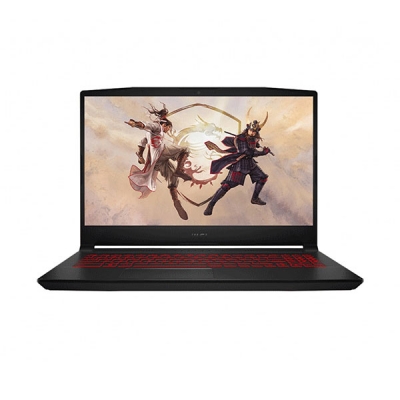
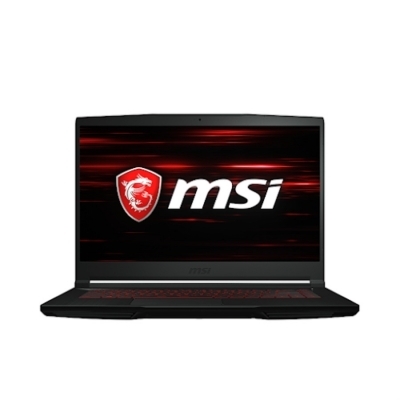
Mỗi mùa tựu trường đến, bàn làm việc tại phòng kỹ thuật VietITPro.vn lại ngập tràn các dòng laptop sinh viên mang đến để nâng cấp, vệ sinh hoặc xử lý các sự cố phần cứng. Trong số đó, các dòng máy của MSI chiếm một thị phần không nhỏ nhờ cấu hình mạnh mẽ trên giá thành. Tuy nhiên, Dưới góc nhìn kỹ thuật chuyên sâu phần cứng bo mạch (PCB) và phần cứng đã kinh qua hàng ngàn ca sửa chữa bo mạch chủ (mainboard), tôi nhận thấy MSI là một thương hiệu có sự phân hóa cực kỳ rõ rệt giữa các dòng sản phẩm. Có những chiếc máy bền bỉ đến khó tin nếu biết cách sử dụng, nhưng cũng có những model thiết kế bản lề hay hệ thống tản nhiệt đòi hỏi người dùng phải cực kỳ cẩn trọng.
Bài viết này không phải là một danh sách tiếp thị hời hợt. Tôi sẽ mổ xẻ từng dòng laptop MSI đáng mua nhất cho mùa tựu trường này dưới lăng kính kỹ thuật thực tế, đồng thời trang bị cho bạn những kinh nghiệm xương máu để chọn mua và bảo vệ cỗ máy của mình suốt những năm đại học.
Phân tích thực trạng phần cứng laptop MSI hiện nay
Trước khi đi vào danh sách cụ thể, chúng ta cần nhìn nhận thẳng thắn về đặc tính kỹ thuật của laptop MSI. Hãng điện tử Đài Loan này nổi tiếng với triết lý "hiệu năng trên giá thành" (performance-per-dollar). Để đạt được mức giá cạnh tranh cho cấu hình phần cứng khủng (CPU Intel Core i7/i9 hoặc AMD Ryzen 7/9 đi kèm card đồ họa rời RTX), hãng thường có những sự đánh đổi nhất định về vật liệu khung máy hoặc thiết kế cơ khí ở các dòng phân khúc phổ thông.
Điểm yếu kinh điển của nhiều dòng MSI tầm trung (đặc biệt là dòng GF/Thin và Katana đời cũ) nằm ở cụm bản lề màn hình bắt trực tiếp vào lớp vỏ nhựa mỏng bằng các chân ốc (brass inserts) dễ bị bứt chân khi gập mở không đúng cách. Thêm vào đó, keo tản nhiệt zin theo máy của MSI sau khoảng 12 đến 18 tháng sử dụng thường bị khô cứng, dẫn đến hiện tượng giảm hiệu năng do bóp xung nhiệt (thermal throttling).
Tuy nhiên, ở phân khúc cao cấp hơn như Stealth, Vector hay dòng Cyborg/Crosshair cải tiến gần đây, chất lượng hoàn thiện đã được cải thiện đáng kể. Hiểu rõ ưu và nhược điểm này sẽ giúp bạn chọn được chiếc máy phù hợp với nhu cầu học tập chuyên ngành kỹ thuật, đồ họa hay chỉ đơn thuần là làm văn phòng và giải trí.
Phân loại các dòng laptop MSI phù hợp cho sinh viên
Tùy thuộc vào ngành học và ngân sách, sinh viên thường được chia thành các nhóm nhu cầu chính. Dưới đây là bảng phân loại thực tế dựa trên cấu hình và độ bền cơ khí:
Top các model laptop MSI đáng mua nhất mùa tựu trường
Dựa trên các tiêu chí về độ ổn định, hiệu năng thực tế trên giá tiền và khả năng đáp ứng phần mềm chuyên ngành, đây là những cái tên tôi đánh giá cao trong năm nay.
1. MSI Modern 14 / 15: Lựa chọn tối ưu cho sinh viên kinh tế và xã hội
Nếu bạn không chơi các tựa game nặng hay render đồ họa 3D, dòng MSI Modern là một ứng cử viên sáng giá.
- Cấu hình tham khảo: Intel Core i5-1335U hoặc AMD Ryzen 5 7530U, RAM 16GB, SSD 512GB NVMe PCIe Gen 4.
- Đánh giá kỹ thuật: Điểm cộng lớn nhất của dòng này là trọng lượng nhẹ (khoảng 1.4kg) và thiết kế vỏ nhôm cát mờ tối giản, lịch sự khi mang lên giảng đường. Kiến trúc vi xử lý dòng U (tiết kiệm điện) giúp máy hoạt động mát mẻ, thời lượng pin thực tế đạt khoảng 5 đến 6 tiếng cho các tác vụ văn phòng.
- Lưu ý kỹ thuật: RAM của dòng Modern thường được hàn chết trên bo mạch chủ (on-board). Do đó, bắt buộc phải mua phiên bản tối thiểu 16GB RAM ngay từ đầu, tuyệt đối không mua bản 8GB vì không thể nâng cấp về sau.
2. MSI Cyborg 15: Cân bằng hoàn hảo giữa học tập kỹ thuật và giải trí
Dòng Cyborg mang một làn gió mới với thiết kế vỏ bán trong suốt độc đáo, rất được lòng giới trẻ công nghệ.
- Cấu hình tham khảo: Intel Core i5-12450H / i7-12650H kết hợp GPU NVIDIA GeForce RTX 4050 hoặc RTX 4060.
- Đánh giá kỹ thuật: Việc trang bị chip dòng H (hiệu năng cao) kết hợp card đồ họa kiến trúc Ada Lovelace (RTX series 40) giúp chiếc máy này xử lý mượt mà các phần mềm mô phỏng kỹ thuật như MATLAB, AutoCAD, hay render video Premiere Pro. Công nghệ DLSS 3 trên dòng card RTX 40 series cũng là điểm cộng lớn khi giải trí.
- Lưu ý kỹ thuật: Tản nhiệt của Cyborg 15 ở mức vừa phải (1 quạt lớn, 2 ống đồng). Khi chạy tác vụ nặng kéo dài, nhiệt độ CPU có thể chạm ngưỡng 85-90 độ C. Bạn cần đảm bảo đặt máy trên bề mặt phẳng hoặc sử dụng đế tản nhiệt phụ trợ.
3. MSI Katana 15 / 17: "Con quái vật" hiệu năng cho sinh viên kỹ thuật và kiến trúc
Đối với sinh viên các ngành Xây dựng, Kiến trúc, Cơ khí hoặc CNTT chuyên sâu về trí tuệ nhân tạo, một cỗ máy có khả năng cày cuốc liên tục là điều kiện tiên quyết.
- Cấu hình tham khảo: Intel Core i7-13620H / i7-14650HX, RAM 16GB (có thể nâng cấp tối đa 64GB), SSD 1TB, RTX 4060 / RTX 4070.
- Đánh giá kỹ thuật: Hệ thống tản nhiệt Cooler Boost 5 với 2 quạt và nhiều ống đồng độc lập cho CPU và GPU là điểm sáng trên dòng Katana. Khả năng tản nhiệt tốt giúp duy trì xung nhịp ổn định khi render bản vẽ 3D nặng trong nhiều giờ. Máy cũng hỗ trợ nâng cấp phần cứng cực kỳ linh hoạt với 2 khe RAM rời và 2 khe cắm SSD M.2 NVMe.
- Lưu ý kỹ thuật: Thân máy làm bằng nhựa tổng hợp có trọng lượng khá nặng (gần 2.3kg chưa tính cục sạc 200W). Cục sạc đi kèm cũng khá cồng kềnh, sinh viên cần chuẩn bị một chiếc balo chống sốc có kích thước lớn và quai đeo chắc chắn.
kinh nghiệm thực tế khi đi mua laptop MSI
Là người trực tiếp tiếp nhận hàng nghìn chiếc máy mang đến sửa chữa, tôi đúc kết được những kinh nghiệm "xương máu" sau đây giúp bạn tránh mua phải máy kém chất lượng hoặc gặp rủi ro hỏng hóc sau này:
1. Kiểm tra kỹ phần cơ khí (Bản lề và khung vỏ)
Khi xem máy trực tiếp tại cửa hàng, hãy thực hiện thao tác mở gập màn hình từ từ. Bản lề tốt phải có độ đầm chắc đều tay, không phát ra tiếng kêu lục cục, và màn hình không bị rung lắc quá nhiều khi gõ phím mạnh. Với các dòng MSI tầm trung, hãy dùng hai tay giữ hai góc màn hình khi mở thay vì dùng một tay mở lệch về một bên – đây là nguyên nhân số một gây bứt chân ốc bản lề mà chúng tôi thường xuyên phải gia cố lại bằng keo chuyên dụng và hàn nhiệt.
2. Kiểm tra thông số phần cứng thực tế qua phần mềm
Đừng chỉ tin vào thông tin dán trên vỏ hộp. Hãy yêu cầu nhân viên kỹ thuật cho phép kiểm tra thông số bằng các công cụ chuyên nghiệp ngay tại chỗ:
- Mở Task Manager (Ctrl + Shift + Esc) để kiểm tra chính xác số nhân/số luồng của CPU và dung lượng RAM.
- Sử dụng phần mềm CrystalDiskInfo để kiểm tra sức khỏe của ổ cứng SSD (kiểm tra số giờ đã bật - Power On Hours và lượng dữ liệu đã ghi - Total Host Writes để đảm bảo máy hoàn toàn mới 100%).
- Sử dụng HWMonitor hoặc MSI Dragon Center / MSI Center để theo dõi nhiệt độ khi máy ở trạng thái nghỉ (idle). Nhiệt độ chuẩn của CPU ở mức từ 40 đến 50 độ C trong phòng máy lạnh.
3. Lưu ý về chính sách bảo hành và linh kiện thay thế
MSI tại Việt Nam áp dụng chính sách bảo hành chính hãng thường là 2 năm. Tuy nhiên, bạn cần đọc kỹ điều kiện bảo hành, đặc biệt là quy định về việc tự ý tháo máy nâng cấp RAM/SSD. Theo chính sách của MSI, người dùng được phép tự nâng cấp linh kiện miễn là không làm rách tem bảo hành dán trên ốc mainboard và không làm trầy xước, chập cháy linh kiện bên trong. Nếu không tự tin, hãy nhờ cửa hàng hỗ trợ nâng cấp ngay trước mặt bạn.
Hướng dẫn bảo dưỡng và tối ưu hóa laptop MSI cho sinh viên
Để chiếc laptop MSI của bạn đồng hành ổn định suốt 4-5 năm đại học mà không phải ghé qua trung tâm sửa chữa của chúng tôi, hãy tuân thủ các nguyên tắc kỹ thuật sau:
1. Vệ sinh và thay keo tản nhiệt định kỳ
Keo tản nhiệt zin trên laptop thường bị mất độ dẫn nhiệt sau 12-18 tháng. Nếu bạn thấy quạt hú to liên tục ngay cả khi lướt web, hoặc nhiệt độ vọt lên trên 90 độ C khi làm việc nhẹ, đó là lúc cần mang máy đi bảo dưỡng.
- Lời khuyên: Hãy lựa chọn các loại keo tản nhiệt chất lượng cao có độ dẫn nhiệt tốt (ví dụ: Arctic MX-4, Thermal Grizzly Kryonaut hoặc Honeywell PTM7950 dạng tấm pha chuyển đổi pha). Tránh dùng các loại keo rẻ tiền vì chúng sẽ khô rất nhanh chỉ sau vài tháng.
2. Tối ưu hóa phần mềm qua MSI Center
Cài đặt phần mềm MSI Center (hoặc MSI Dragon Center tùy đời máy) để quản lý chế độ hoạt động của quạt và nguồn điện:
- Chọn chế độ User Scenario -> Balanced hoặc Silent khi học tập, soạn thảo văn bản để tiết kiệm điện và giảm tiếng ồn quạt.
- Chỉ chuyển sang chế độ Extreme Performance hoặc Gaming khi cắm sạc và thực hiện các tác vụ nặng (render, chơi game).
- Sử dụng tính năng giới hạn sạc pin (Battery Health Master) trong phần mềm để giới hạn mức sạc tối đa ở mức 60% hoặc 80% nếu bạn thường xuyên cắm sạc sử dụng trên bàn học. Thao tác này giúp tuổi thọ của cell pin Li-ion tăng lên gấp đôi, tránh hiện tượng phồng pin sau 2-3 năm.
3. Tối ưu hóa hiệu năng hệ thống qua lệnh nhanh
Để giữ cho hệ điều hành Windows luôn gọn gàng, loại bỏ các tiến trình ngầm chiếm tài nguyên, định kỳ hàng tháng bạn nên thực hiện việc dọn dẹp hệ thống. Mở cửa sổ PowerShell với quyền Administrator (nhấn phím Windows, gõ PowerShell, chuột phải chọn Run as administrator) và chạy lệnh tối ưu hóa ổ đĩa:
Lệnh này giúp hệ thống tiến hành chống phân mảnh cho ổ cứng HDD (nếu có) và gửi lệnh TRIM cho ổ cứng SSD, giúp duy trì tốc độ đọc ghi tối đa và kéo dài tuổi thọ cho chip nhớ NAND flash.
Câu hỏi thường gặp (FAQ) khi mua và sử dụng laptop MSI
Sinh viên CNTT có nên mua dòng MSI Thin (như Thin GF63) không?
Trả lời: Dòng MSI Thin GF63 có ưu điểm là rất rẻ cho một cấu hình có card rời, tuy nhiên hệ thống tản nhiệt của nó khá mỏng manh (chỉ 1 quạt và 2 ống đồng nhỏ). Nếu bạn học CNTT ở mức cơ bản, viết code web, chạy ứng dụng nhẹ thì hoàn toàn đáp ứng được. Nhưng nếu bạn làm việc với các hệ thống ảo hóa nặng (Docker, Kubernetes nhiều container cùng lúc) hoặc chạy AI/ML, máy sẽ rất nóng và dễ bị bóp xung. Lập trình viên nên hướng tới dòng Cyborg hoặc Katana để đảm bảo độ bền nhiệt.
Tại sao laptop MSI của tôi thỉnh thoảng bị tụt FPS khi chơi game hoặc render?
Trả lời: Nguyên nhân lớn nhất là do hiện tượng Thermal Throttling (bóp xung do quá nhiệt). Khi nhiệt độ CPU hoặc GPU chạm ngưỡng giới hạn an toàn (thường là 95-100 độ C), vi mạch sẽ tự động giảm xung nhịp để hạ nhiệt, gây giật lag. Khắc phục bằng cách vệ sinh khe tản nhiệt, thay keo tản nhiệt mới, kê cao đáy máy để không khí lưu thông tốt hơn, hoặc sử dụng thêm đế tản nhiệt rời.
Có thể sạc laptop MSI bằng cục sạc dự phòng hoặc sạc điện thoại Type-C được không?
Trả lời: Tùy thuộc vào model máy. Các dòng MSI Modern hỗ trợ chuẩn sạc PD (Power Delivery) qua cổng Type-C thì bạn hoàn toàn có thể dùng sạc dự phòng hoặc củ sạc GaN công suất từ 65W trở lên để sạc khi di chuyển. Tuy nhiên, với các dòng Gaming (Thin, Cyborg, Katana, Vector), cổng Type-C thường không hỗ trợ sạc vào (không hỗ trợ PD In) mà chỉ hỗ trợ xuất hình và truyền dữ liệu. Bạn bắt buộc phải sử dụng cục sạc nguồn AC chính hãng đi kèm để máy cung cấp đủ dòng điện cho card đồ họa rời hoạt động.
Lời kết từ Kỹ Sư VietITPro
Chọn mua laptop MSI cho mùa tựu trường là một quyết định đầu tư thông minh nếu bạn biết cách cân đối giữa nhu cầu thực tế và đặc tính kỹ thuật của từng dòng máy. Hãy xác định rõ ngành học của mình cần gì: sự mỏng nhẹ, pin trâu của dòng Modern hay sức mạnh cày cuốc của dòng Katana. Và đừng quên quy tắc vàng của người làm kỹ thuật: một cỗ máy bền bỉ không chỉ phụ thuộc vào lúc bạn mua nó đắt hay rẻ, mà phụ thuộc rất lớn vào cách bạn vệ sinh, bảo dưỡng và sử dụng nó mỗi ngày. Chúc bạn chọn được một người bạn đồng hành ưng ý cho chặng đường đại học sắp tới!