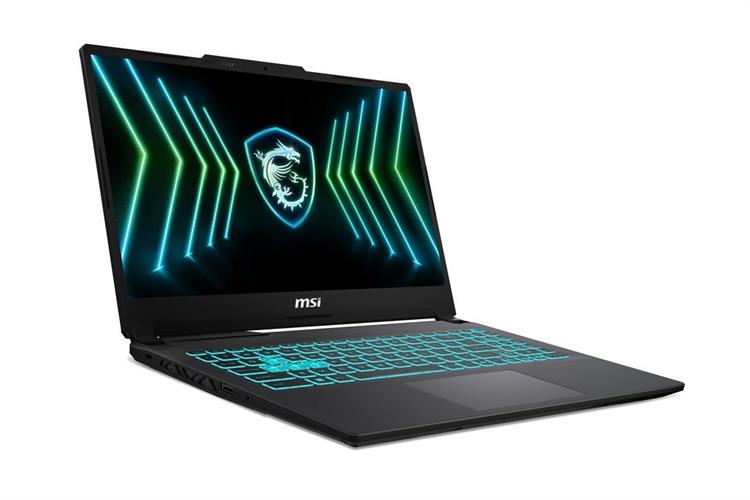
Năm 2026, dựng phim 4K không còn là đặc quyền của máy trạm để bàn. Tuy nhiên, sự khác biệt giữa một chiếc laptop "chạy được" và một chiếc laptop "làm việc mượt mà" nằm ở khả năng quản lý nhiệt độ và băng thông dữ liệu giữa CPU, GPU và VRAM. Tại VietITPro, chúng tôi tiếp nhận hàng chục ca máy bị sập nguồn đột ngột hoặc treo cứng khi render do lỗi thiết kế hệ thống tản nhiệt không tải nổi công suất thực tế của linh kiện. Dưới đây là phân tích kỹ thuật chuyên sâu để bạn chọn đúng cấu hình cho nhu cầu dựng phim chuyên nghiệp.
Giải mã bài toán hiệu năng: Tại sao 4K cần nhiều hơn là chỉ thông số trên giấy?
Nhiều người dùng lầm tưởng cứ mua Core i9 hoặc Ryzen 9 là dựng phim sẽ nhanh. Thực tế, trong quá trình làm việc với Adobe Premiere Pro hay DaVinci Resolve, bottleneck (điểm nghẽn) thường không nằm ở CPU mà nằm ở tốc độ truy xuất dữ liệu (I/O) và khả năng xử lý nhân CUDA/OpenCL.
CPU: Không phải cứ nhiều nhân là tốt
Với Premiere Pro, ưu tiên hàng đầu là xung nhịp đơn nhân (Single-core) để xử lý các tác vụ timeline và hiệu ứng tức thời. Tuy nhiên, với DaVinci Resolve – phần mềm vốn "ăn" GPU khủng khiếp – CPU chỉ cần đủ nhân để điều phối dữ liệu.
- Khuyến nghị 2026: Intel Core Ultra 7/9 (dòng H hoặc HX) hoặc AMD Ryzen 7/9 (dòng HS hoặc HX). Tránh xa các dòng chip U (tiết kiệm điện) vì khi render 4K, các chip này sẽ bị bóp xung (thermal throttling) xuống mức cực thấp để giữ nhiệt.
GPU: Trái tim của DaVinci Resolve
Nếu bạn là người dùng DaVinci Resolve, GPU phải có VRAM tối thiểu 8GB. Đừng nhìn vào thông số của card đồ họa, hãy nhìn vào TGP (Total Graphics Power). Một chiếc RTX 4060 laptop với TGP 140W sẽ "đè bẹp" một chiếc RTX 4070 bị giới hạn ở mức 80W. Đây là pan bệnh phổ biến khiến nhiều máy đắt tiền vẫn giật lag khi áp dụng Color Grading.
Cấu trúc phần cứng tối ưu cho luồng công việc 4K
Dựa trên kinh nghiệm sửa chữa và kiểm tra hiệu năng thực tế tại phòng lab, đây là bảng cấu hình đề xuất để đảm bảo tính ổn định trong 3-5 năm tới:
Phân tích chuyên sâu về hệ thống tản nhiệt (Thermal Design)
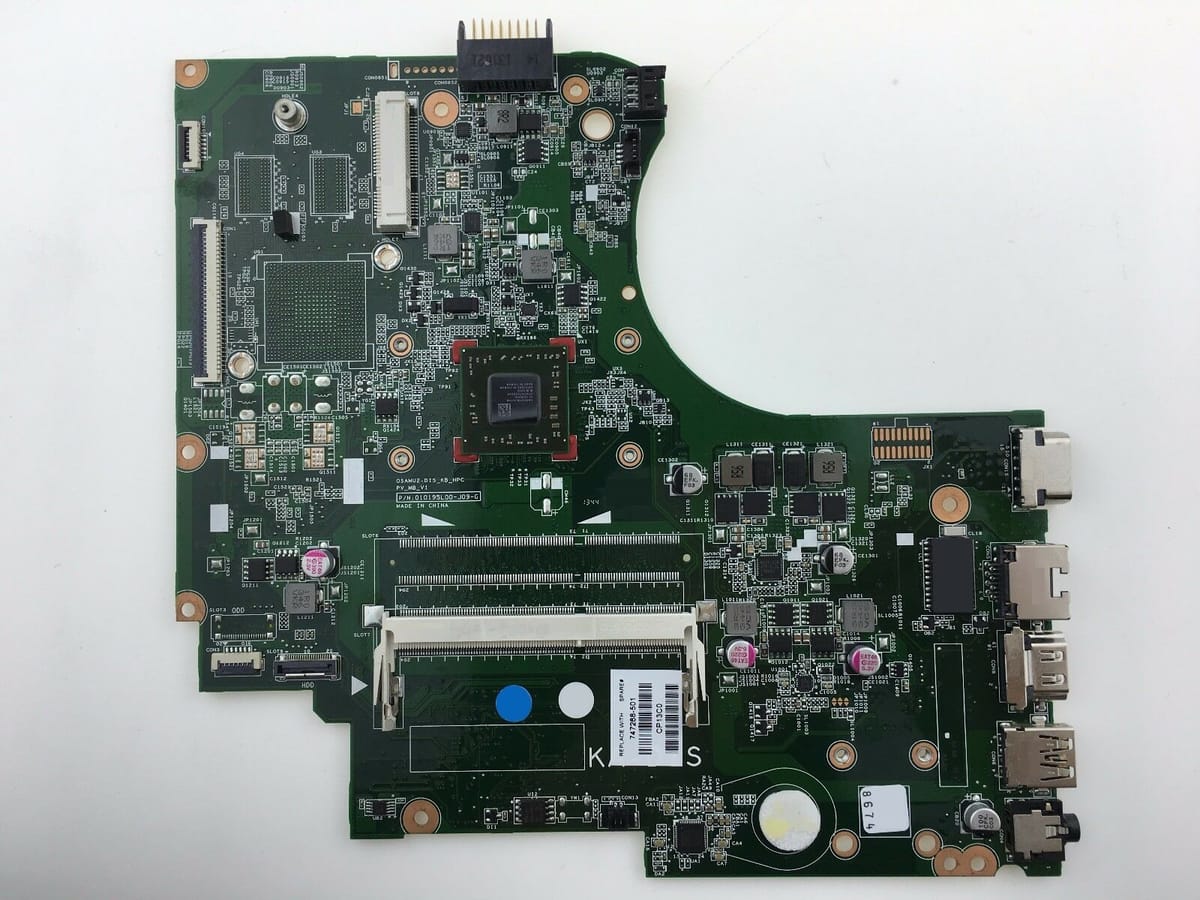
Tại VietITPro, chúng tôi thường xuyên phải xử lý các trường hợp máy bị lỗi chipset hoặc hỏng tụ nguồn do nhiệt độ quá cao trong thời gian dài. Khi mua laptop edit phim, bạn cần quan tâm đến:
1. Thiết kế heatsink: Ưu tiên các dòng máy có hệ thống ống đồng (heatpipe) dẫn nhiệt riêng biệt cho CPU và GPU. Tránh các dòng máy siêu mỏng nhẹ (Ultrabook) vì chúng buộc phải hạ xung để bảo vệ linh kiện.
2. Khả năng thoát gió: Kiểm tra các khe thoát gió ở cạnh bên và phía sau. Máy dựng phim 4K cần luồng khí lưu thông lớn. Nếu bạn dùng máy để render xuyên đêm, hãy trang bị đế tản nhiệt chủ động.
3. Chất lượng keo tản nhiệt: Sau 12-18 tháng sử dụng, keo tản nhiệt gốc của nhà sản xuất thường bị khô, dẫn đến hiệu năng giảm 20-30%. Việc thay thế bằng các loại keo kim loại lỏng hoặc keo hiệu năng cao (như Thermal Grizzly) là cần thiết để duy trì sự ổn định.
Kinh nghiệm xử lý lỗi thực tế và tối ưu phần mềm
Dựng phim không chỉ là phần cứng, đó là sự kết hợp với tối ưu hóa hệ thống. Dưới đây là những thủ thuật "xương máu" mà kỹ thuật viên chúng tôi thường thực hiện cho khách hàng:
1. Quản lý Cache (Disk Cache)
Đừng bao giờ để Cache của Premiere Pro nằm trên cùng ổ cứng cài Win. Hãy lắp thêm một ổ SSD thứ hai (nếu máy hỗ trợ) hoặc dùng SSD cắm ngoài qua cổng Thunderbolt 4 để chứa Cache và Proxy. Điều này giúp giảm tải đọc/ghi đồng thời trên ổ hệ thống, tránh tình trạng treo máy.
2. Tinh chỉnh trong Windows
Sử dụng lệnh PowerShell dưới đây để kiểm tra trạng thái của card đồ họa rời và đảm bảo hệ thống đang ưu tiên hiệu năng cao:
Luôn cài đặt driver NVIDIA ở phiên bản Studio Driver thay vì Game Ready Driver. Studio Driver được tối ưu hóa cho các phần mềm Adobe và DaVinci, giảm thiểu lỗi crash ứng dụng khi render.
3. Kiểm tra sức khỏe SSD (S.M.A.R.T)
Với người edit phim, SSD là linh kiện dễ hỏng nhất do tần suất ghi dữ liệu cực lớn. Hãy sử dụng công cụ như CrystalDiskInfo để theo dõi thông số "Percentage Used" hoặc "Media and Data Integrity Errors". Nếu chỉ số này tăng nhanh, hãy sao lưu dữ liệu ngay lập tức.
FAQ: Giải đáp thắc mắc từ người dùng
Q: Tôi nên chọn MacBook M3/M4 hay Laptop Windows cho việc dựng phim 4K?
A: Nếu bạn ưu tiên tính di động và thời lượng pin, MacBook là vô đối. Tuy nhiên, nếu bạn cần khả năng nâng cấp (RAM, SSD) và tương thích phần cứng rộng rãi, hoặc dùng các plugin chuyên sâu trên Windows, hãy chọn các dòng Laptop Gaming cao cấp hoặc Workstation.
Q: Có cần thiết phải mua laptop màn hình 4K không?
A: Không bắt buộc. Màn hình 4K trên laptop 15-16 inch làm tiêu tốn rất nhiều tài nguyên GPU để xuất hình ảnh. Một màn hình 2K (1440p) với độ bao phủ màu 100% DCI-P3 là đủ để dựng phim, số tiền dư ra hãy đầu tư vào RAM hoặc SSD.
Q: Tại sao máy tôi cấu hình rất mạnh nhưng vẫn bị giật lag khi xem preview?
A: 90% trường hợp là do bạn đang dựng trực tiếp file gốc (đặc biệt là codec H.264/H.265). Hãy tập thói quen tạo Proxy (định dạng ProRes Proxy hoặc DNxHR) trước khi bắt đầu edit. Đây là quy trình chuẩn của dân chuyên nghiệp.
Lời khuyên từ Kỹ Sư VietITPro
Việc chọn laptop dựng phim 4K không phải là cuộc đua về thông số cao nhất, mà là sự cân bằng giữa hiệu năng và độ bền. Hãy ưu tiên những dòng máy có khả năng tháo lắp linh kiện dễ dàng (dễ vệ sinh, thay thế RAM/SSD). Tại VietITPro, chúng tôi luôn khuyên khách hàng nên định kỳ vệ sinh máy và tra keo tản nhiệt mỗi năm một lần để tránh tình trạng "bệnh cũ tái phát" – hỏng bo mạch do quá nhiệt.
Đừng để chiếc máy hàng chục triệu đồng của bạn trở thành "cục chặn giấy" chỉ vì thiếu kiến thức bảo dưỡng và tối ưu hóa. Nếu bạn cần build một cấu hình cụ thể hoặc cần hỗ trợ về kỹ thuật phần cứng chuyên sâu, hãy liên hệ trực tiếp với đội ngũ tại VietITPro. Chúng tôi không chỉ bán giải pháp, chúng tôi đảm bảo sự ổn định cho công việc của bạn.