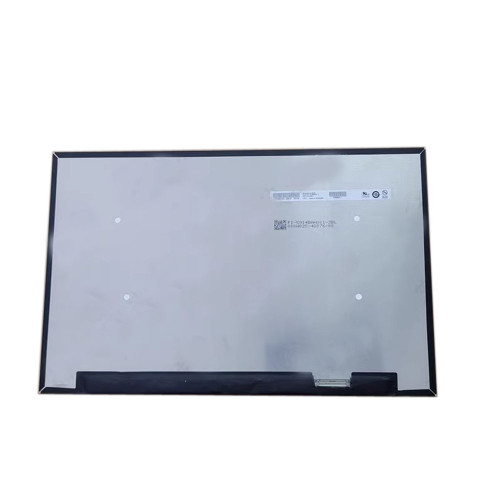
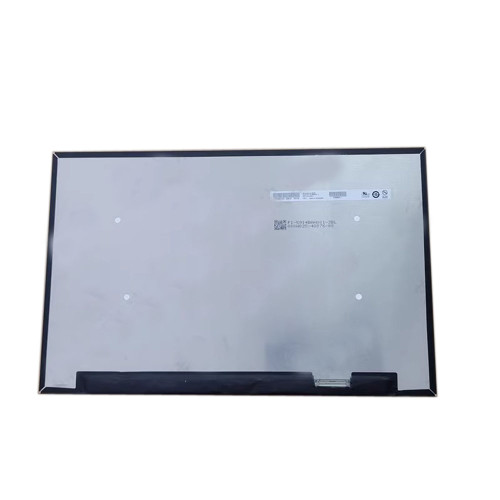
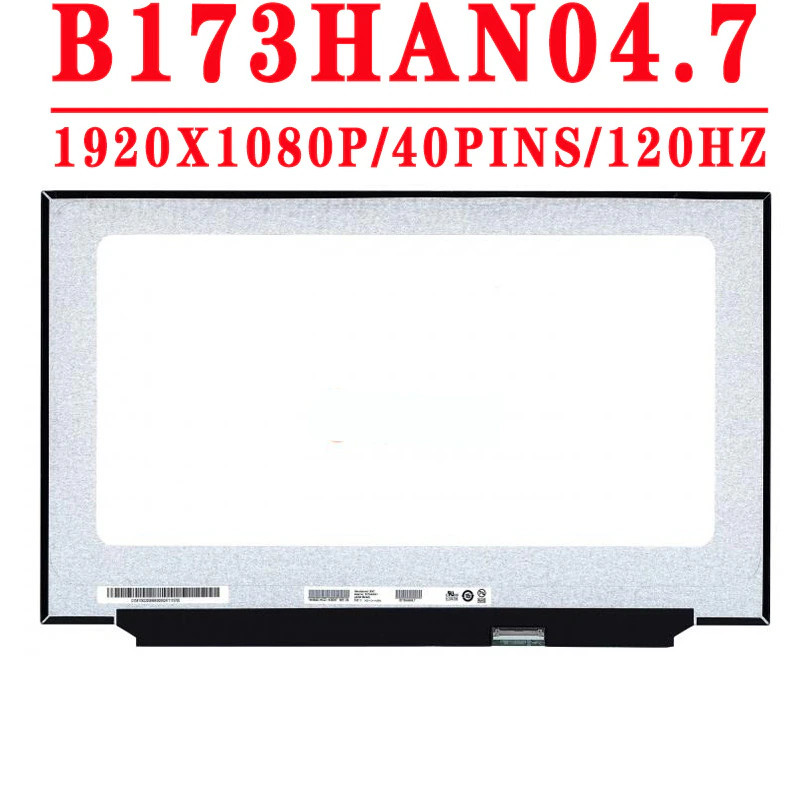
Dòng laptop Acer Nitro 5 và Nitro 16 Gaming từ lâu đã khẳng định được vị thế vững chắc trong phân khúc gaming phổ thông và tầm trung nhờ cấu hình mạnh mẽ so với giá thành. Tuy nhiên, để tối ưu hóa chi phí sản xuất, các phiên bản Nitro thế hệ cũ thường chỉ được trang bị tấm nền màn hình 60Hz hoặc 144Hz đời đầu với độ phủ màu sRGB thấp (chỉ khoảng 45% NTSC, màu sắc bị nhợt nhạt, góc nhìn hẹp). Khi trải nghiệm các tựa game bắn súng góc nhìn thứ nhất (FPS) đòi hỏi tốc độ khung hình cao hoặc các công việc đồ họa cơ bản, game thủ và kỹ thuật viên đồ họa thường gặp phải tình trạng bóng ma (ghosting), xé hình (tearing) hoặc mỏi mắt nghiêm trọng.
Nâng cấp lên tấm nền IPS 144Hz cao cấp với tốc độ phản hồi 3ms và độ phủ màu 100% sRGB là giải pháp phần cứng tối ưu nhất để lột xác hoàn toàn chiếc Acer Nitro của bạn. Tại phòng thí nghiệm phần cứng của VietITPro.vn tại TP.HCM, chúng tôi tiếp nhận hàng chục ca thay thế và nâng cấp màn hình dòng máy này mỗi tuần. Bài viết này sẽ mổ xẻ toàn diện về mặt kỹ thuật, từ việc lựa chọn mã tấm nền tương thích, bóc tách cấu trúc bảng mạch (PCB) hiển thị, cho đến quy trình thay thế chuẩn xác không làm gãy ngàm hay chập cháy cáp tín hiệu eDP.
Giải Mã Thông Số Kỹ Thuật Tấm Nền IPS 144Hz 3ms Cho Acer Nitro
Không phải mọi tấm nền 144Hz trên thị trường đều giống nhau. Khi thay thế màn hình cho Acer Nitro Gaming, việc hiểu rõ bản chất kỹ thuật của linh kiện thay thế là yếu tố sống còn để đảm bảo hệ thống nhận diện đúng tần số quét và không gây lỗi mạch điều khiển nguồn trên bo mạch chủ (Mainboard).
Phân tích tấm nền 144Hz tiêu chuẩn vs Tấm nền nâng cấp 144Hz 3ms
Tốc độ phản hồi 3ms đạt được thông qua công nghệ tinh thể lỏng cải tiến kết hợp với mạch Overdrive tích hợp sẵn trên tấm nền. Điều này giúp giảm thiểu tối đa hiện tượng lưu ảnh (ghosting) khi các vật thể chuyển động nhanh trong các tựa game như CS:GO, Valorant, hoặc Apex Legends. Độ phủ màu 100% sRGB cũng giúp tái tạo màu sắc chân thực, đáp ứng tốt cho cả nhu cầu chỉnh sửa ảnh Lightroom hay dựng video Premiere.
Các mã tấm nền (Panel Part Number) tương thích chính hãng
Khi tháo máy các dòng Acer Nitro 5 (như AN515-54, AN515-55, AN515-57, AN515-58) hay Nitro 5 An517, chúng tôi thường ghi nhận các mã panel phổ biến do các hãng sản xuất linh kiện lớn cung cấp. Dưới đây là danh sách các mã tấm nền IPS 144Hz 3ms có thể thay thế tương thích trực tiếp (Plug and Play) mà không cần can thiệp vào BIOS hay cáp chuyển đổi:
- NV156FHM-N4K (BOE): Độ sáng 300 nits, tỷ lệ tương phản 1200:1, độ phủ màu 100% sRGB, sử dụng chuẩn cáp eDP 40-pin nhỏ.
- B156HAN08.4 (AU Optronics - AUO): Tấm nền gaming chuyên dụng, màu sắc rực rỡ, độ phản hồi thực tế cực tốt ở mức 3ms, góc nhìn rộng không bị biến màu khi nhìn nghiêng.
- LM156LFGL03 (Panda): Thường gặp ở các phiên bản phổ thông, tuy nhiên dòng này độ phủ màu chỉ đạt khoảng 65% sRGB, kỹ thuật viên VietITPro.vn khuyến nghị nên nâng cấp lên dòng BOE hoặc AUO kể trên để có trải nghiệm tối ưu nhất.
Quy Trình Kỹ Thuật Thay Màn Hình Acer Nitro Gaming An Toàn Tại VietITPro.vn
Thay màn hình laptop gaming mỏng nhẹ hiện đại không chỉ đơn thuần là tháo vài con ốc. Sai sót nhỏ trong quá trình xử lý nguồn điện (VD: Quên ngắt pin) có thể dẫn đến cháy cầu chì nguồn màn hình trên mainboard, làm mất tín hiệu hiển thị hoặc chập cháy vi mạch T-Con tích hợp trên panel. Dưới đây là quy trình thực tế 5 bước chuẩn kỹ thuật được áp dụng tại trung tâm.
Bước 1: Chuẩn bị dụng cụ và ngắt hoàn toàn nguồn điện
Trước khi đưa tua-vít vào máy, nguyên tắc vàng của người thợ sửa chữa phần cứng là Triệt tiêu hoàn toàn dòng điện tích trữ.
- Tắt hoàn toàn máy tính, rút sạc adapter.
- Tháo ốp lưng đáy máy (Base Cover) bằng bộ tua-vít chuyên dụng (thường dùng đầu PH0 hoặc T5 tùy đời máy Nitro 5 hay Nitro 16).
- Cực kỳ quan trọng: Rút đầu cắm cáp pin (Battery Connector) ra khỏi bo mạch chủ. Nhấn giữ nút nguồn laptop trong khoảng 10 giây để xả hết điện tích còn tụ trên các mạch nguồn phụ.
Bước 2: Tháo viền màn hình (Bezel) và cụm panel cũ
Màn hình Acer Nitro sử dụng hai cơ chế lắp ráp chính tùy theo thế hệ: Dùng keo dán hai mặt chuyên dụng (đối với các dòng viền mỏng thế hệ mới) hoặc dùng ngàm nhựa (đối với thế hệ cũ).
- Đối với loại dùng ngàm: Sử dụng nạy nhựa chuyên dụng (Spudger) luồn vào khe hở giữa viền màn hình và nắp lưng nhôm/nhựa (A Cover). Nhẹ nhàng đẩy các ngàm ra theo chiều từ trong ra ngoài, tránh làm gãy các lẫy nhựa.
- Đối với loại dán keo: Sử dụng máy khò nhiệt chỉnh ở nhiệt độ thấp (khoảng 60 - 70 độ C) hơ nhẹ quanh viền để làm mềm lớp keo nguyên bản, sau đó dùng dây cước kỹ thuật hoặc miếng plastic mỏng tách từ từ.
- Tháo 4 con ốc giữ cố định góc trên và dưới của tấm nền màn hình vào bản lề. Ngả nhẹ màn hình về phía trước.
Bước 3: Xử lý cáp tín hiệu eDP và kiểm tra chân cắm
- Cáp eDP (Embedded DisplayPort) của Acer Nitro thường được bảo vệ bằng một lớp băng dính dẫn điện (Conductive Tape) hoặc băng dính kapton chịu nhiệt. Bóc lớp băng dính này một cách khéo léo.
- Trượt nhẹ đầu kẹp cáp eDP ra theo chiều ngang hoặc lật lẫy khóa cáp (tùy thuộc vào đầu cắm của cáp 30-pin hay 40-pin). Tuyệt đối không giật mạnh cáp theo phương vuông góc vì sẽ làm đứt các đường mạch đồng vi mô bên trong hoặc làm cong chân tín hiệu trên socket.
- Kiểm tra đầu cáp dưới kính hiển vi quang học nếu nghi ngờ cáp bị oxy hóa, ẩm mốc hoặc rách lớp bọc chống nhiễu.
Bước 4: Lắp đặt tấm nền IPS 144Hz 3ms mới
- Đặt tấm nền màn hình mới lên mặt phẳng lót mút xốp chống tĩnh điện.
- Cắm giắc cáp eDP vào socket của màn hình mới. Đảm bảo giắc cắm vào sâu hết cỡ, không bị lệch chân (pin misalignment). Dán lại băng dính cách điện/chống nhiễu chắc chắn vị trí đầu cắm.
- Cố định lại 4 ốc bản lề hai bên. Chưa vội lắp viền màn hình hay ốp đáy vội.
Bước 5: Test tải phần cứng (Stress Test) và hoàn thiện
- Kết nối lại cáp pin trên mainboard.
- Bật nguồn máy tính để kiểm tra sơ bộ khả năng hiển thị logo Acer.
- Vào hệ điều hành Windows, kiểm tra các thông số quan trọng:
- Mở Advanced Display Settings xác nhận tần số quét đã nhận đủ 144Hz.
- Kiểm tra điểm ảnh chết (Dead Pixel Test) bằng các mẫu màu đơn sắc (Đỏ, Xanh lá, Xanh dương, Trắng, Đen).
- Sử dụng phần mềm kiểm tra độ hở sáng (Backlight Bleed) trong phòng tối.
- Sau khi mọi thông số hoàn hảo, tắt máy, ngắt pin lần nữa và tiến hành lắp lại hoàn thiện viền màn hình và ốp lưng, siết chặt toàn bộ ốc định vị.
Những Vấn Đề Thường Gặp Sau Khi Thay Màn Hình Và Cách Khắc Phục
Trong quá trình hành nghề, các kỹ sư tại VietITPro.vn thường nhận được các câu hỏi hoặc sự cố phát sinh từ khách hàng tự mua màn hình về thay hoặc sửa chữa ở các cửa hàng thiếu chuyên môn. Dưới đây là phân tích kỹ thuật và hướng xử lý:
1. Hiện tượng màn hình chỉ nhận 60Hz sau khi thay tấm nền 144Hz
- Nguyên nhân:
- Cáp tín hiệu eDP nguyên bản của máy là loại 2-lane (chỉ đủ băng thông truyền tải độ phân giải Full HD ở tần số quét 60Hz), trong khi màn hình 144Hz yêu cầu cáp eDP 4-lane để đáp ứng băng thông dữ liệu lớn.
- Driver đồ họa (Intel Graphics / AMD Radeon / Nvidia GeForce) chưa được cập nhật hoặc nhận sai EDID (Extended Display Identification Data) của màn hình mới.
- Cách khắc phục:
- Kỹ thuật viên phải tiến hành kiểm tra sợi cáp eDP, thay thế bằng mã cáp chuẩn 4-lane tương thích với dòng mainboard Acer Nitro đó.
- Dùng phần mềm chuyên dụng để nạp lại EDID hoặc cài đặt sạch lại bộ Driver hiển thị thông qua DDU (Display Driver Uninstaller).
2. Màn hình bị sọc ngang/dọc hoặc trắng xóa sau khi bật máy
- Nguyên nhân:
- Giắc cắm cáp eDP bị lệch chân, dính bụi bẩn hoặc chưa ấn kịch tay.
- Cáp eDP bị gập gãy ngầm bên trong đoạn chạy qua bản lề màn hình (lỗi này rất phổ biến ở các dòng laptop gaming hay đóng mở liên tục).
- Chập nguồn 3.3V cấp cho màn hình trên bo mạch chủ (do thao tác tháo lắp không ngắt pin trước).
- Cách khắc phục:
- Vệ sinh chân tiếp xúc cáp bằng dung dịch cồn IPA chuyên dụng. Kiểm tra kỹ đoạn cáp qua bản lề.
- Đo đạc áp cấp trên mainboard tại vị trí cầu chì bảo vệ nguồn màn hình (Fuse). Nếu đứt cầu chì, tiến hành thay thế cầu chì hoặc câu lại mạch theo đúng sơ đồ mạch (Schematic) của dòng Acer Nitro tương ứng.
Lời Khuyên Từ Chuyên Gia Về Bảo Dưỡng Màn Hình Laptop Gaming
Để tấm nền IPS 144Hz 3ms mới thay hoạt động bền bỉ, tuổi thọ cao và không phát sinh lỗi vặt, bạn cần lưu ý các quy tắc sử dụng thực tế sau:
- Thao tác gập mở đúng cách: Luôn cầm vào chính giữa cạnh trên của màn hình khi mở hoặc gập máy, tránh cầm lệch sang một góc bên trái hoặc phải. Điều này giúp lực phân bổ đều lên hai cụm bản lề, tránh làm vỡ khung viền hoặc đứt cáp ngầm bên trong.
- Vệ sinh màn hình đúng phương pháp: Không bao giờ xịt trực tiếp dung dịch tẩy rửa hoặc cồn công nghiệp lên bề mặt màn hình. Hãy xịt một lượng vừa đủ lên khăn sợi nhỏ chuyên dụng (Microfiber) rồi lau nhẹ theo chiều từ trên xuống dưới. Các hóa chất có tính kiềm mạnh có thể làm hỏng lớp phủ chống chói (Anti-glare coating) của tấm nền IPS.
- Kiểm soát nhiệt độ: Laptop gaming thường tỏa nhiệt rất lớn ở khu vực khe thoát gió nằm ngay sát bản lề màn hình. Việc chơi game nặng trong thời gian dài với nhiệt độ khí thải phả trực tiếp lên mép dưới màn hình có thể gây ra hiện tượng ố vàng viền (Hot spot) hoặc bong tróc lớp keo phản quang. Hãy sử dụng đế tản nhiệt hoặc vệ sinh, tra keo tản nhiệt định kỳ 6 tháng/lần tại các trung tâm uy tín như VietITPro.vn.
Giải Đáp Câu Hỏi Thực Tế (FAQ)
Thay màn hình Acer Nitro 144Hz có làm mất bảo hành hãng không?
Nếu máy của bạn vẫn còn thời gian bảo hành chính hãng từ Acer Việt Nam và bạn tự ý thay thế linh kiện bên ngoài, hãng có thể từ chối bảo hành đối với các lỗi liên quan đến hiển thị hoặc nguồn màn hình. Do đó, nếu máy còn bảo hành, hãy đem đến trung tâm bảo hành ủy quyền. Nếu máy đã hết bảo hành, việc thay thế tại các trung tâm dịch vụ kỹ thuật chuyên sâu như VietITPro.vn sẽ tiết kiệm chi phí đáng kể mà vẫn đảm bảo chất lượng linh kiện chuẩn xác.
Có thể nâng cấp Acer Nitro từ màn hình 60Hz lên 144Hz được không?
Hoàn toàn được. Hầu hết các bo mạch chủ của dòng Acer Nitro đều hỗ trợ xuất tín hiệu tần số quét cao từ cổng eDP trên mainboard. Tuy nhiên, như đã phân tích ở phần kỹ thuật, kỹ thuật viên cần kiểm tra xem cụm cáp màn hình hiện tại có đủ số đường truyền tín hiệu (lanes) hay không để tiến hành nâng cấp đồng bộ cả cáp và panel.
Thời gian thay thế màn hình tại VietITPro.vn mất bao lâu?
Quy trình kiểm tra tương thích, tháo lắp, test độ hở sáng, điểm chết và bàn giao máy diễn ra hoàn toàn minh bạch ngay trước mặt khách hàng. Thời gian thực hiện trung bình chỉ từ 30 đến 45 phút, quý khách có thể ngồi chờ lấy ngay.