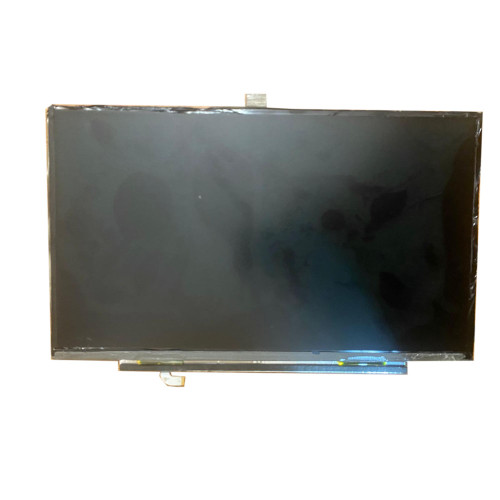
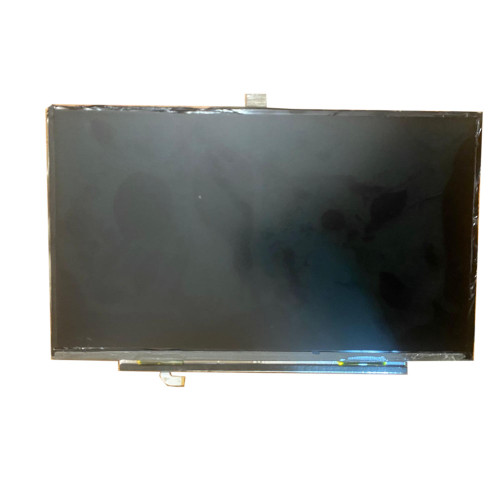
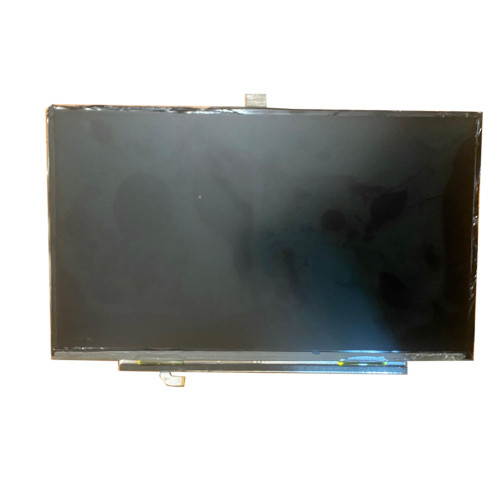
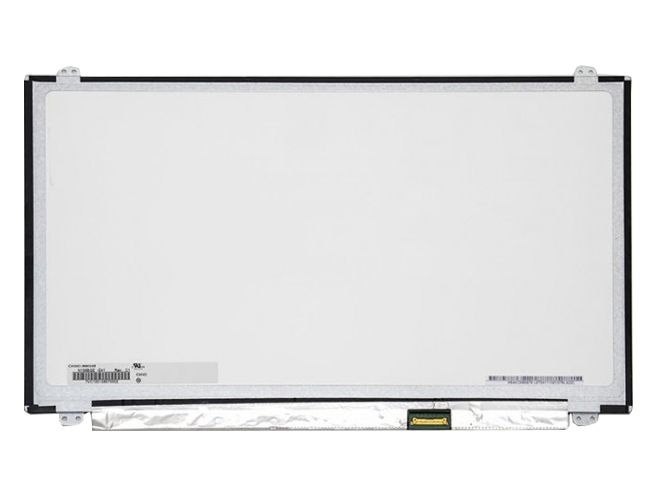
Tại bàn kỹ thuật của VietITPro.vn tại TP.HCM, mỗi ngày chúng tôi tiếp nhận hàng chục chiếc laptop mang đủ các bệnh lý về hiển thị: sọc màn hình, chảy mực, vỡ tấm nền do va đập, hoặc đơn giản là những chiếc màn hình TN cũ kỹ gây mỏi mắt sau vài giờ làm việc. Trong số các giải pháp nâng cấp phần cứng phổ biến nhất hiện nay, mã màn hình đa năng IPS Full HD đang là lựa chọn tối ưu được anh em kỹ thuật và khách hàng văn phòng, đồ họa tầm trung tin dùng. Bài viết này sẽ mổ xẻ toàn diện về mặt kỹ thuật, quy trình thay thế chuẩn xác và cách nhận biết linh kiện chất lượng cao cho mã sản phẩm này.
Giải mã thông số kỹ thuật và thực trạng màn hình laptop hiện nay
Khoảng 70% các dòng laptop văn phòng phổ thông (giá rẻ đến tầm trung) trong giai đoạn 2018 - 2022 xuất xưởng với tấm nền TN (Twisted Nematic) có độ phân giải HD (1366x768) hoặc Full HD cơ bản. Nhược điểm chí mạng của loại màn hình này là góc nhìn cực kỳ hẹp (bị biến đổi màu sắc khi nhìn nghiêng trên dưới, trái phải), độ phủ màu thấp (chỉ khoảng 45% NTSC) và độ sáng thấp (200 nits). Sử dụng lâu dài nhóm màn hình này không chỉ làm giảm hiệu suất công việc mà còn gây căng thẳng thị giác nghiêm trọng.
Mã màn hình đa năng ra đời nhằm giải quyết triệt để bài toán này. Đây là dòng tấm nền IPS (In-Plane Switching) cao cấp sở hữu các thông số kỹ thuật cốt lõi:
Việc gọi linh kiện là "đa năng" bởi vì nó sở hữu thiết kế tai bắt ốc (brackets) linh hoạt ở 4 góc hoặc dạng viền tràn viền siêu mỏng không tai (slim bezel), cho phép tương thích ngược và thay thế cho hàng trăm model laptop khác nhau của các thương hiệu như Dell, Asus, Acer, Lenovo, HP mà không cần phải can thiệp vào kết cấu cơ khí của vỏ máy.
Phân tích chuyên sâu công nghệ chống mỏi mắt trên linh kiện
Nhiều người dùng thường đặt câu hỏi tại sao cùng là độ phân giải Full HD nhưng nhìn vào linh kiện lại có cảm giác êm mắt hơn hẳn so với màn hình zin theo máy. Dưới góc độ kỹ thuật phần cứng, sự khác biệt này nằm ở ba yếu tố chính:
Công nghệ điều khiển độ sáng DC Dimming thay vì PWM
Các màn hình laptop giá rẻ thường sử dụng công nghệ PWM (Pulse Width Modulation - Điều chế độ rộng xung) để giảm độ sáng bằng cách nhấp nháy đèn nền LED với tần số cao. Mắt người có thể không nhận thấy bằng mắt thường, nhưng não bộ và võng mạc vẫn phải xử lý liên tục sự nhấp nháy này, dẫn đến hiện tượng mỏi mắt, chảy nước mắt và đau đầu sau 2-3 tiếng làm việc.
Linh kiện ứng dụng mạch điều khiển dòng điện một chiều DC Dimming ổn định, giữ cho đèn nền LED sáng liên tục ở mọi mức độ sáng khác nhau, loại bỏ hoàn toàn hiện tượng nhấp nháy tần số thấp.
Lớp phủ chống chói quang học (Anti-Glare Optical Coating)
Bề mặt của tấm nền được cán một lớp màng phân cực nhám mịn có độ nhám tiêu chuẩn (haze level khoảng 25%). Lớp màng này có tác dụng tán xạ ánh sáng mạnh từ môi trường xung quanh (như đèn tuýp văn phòng, ánh sáng cửa sổ) thay vì phản chiếu trực tiếp vào mắt người dùng, giảm thiểu tối đa hiện tượng lóa hình.
Tối ưu hóa dải ánh sáng xanh bước sóng dài
Mạch điều khiển ánh sáng nền của tấm nền này được tinh chỉnh để cắt bớt một phần năng lượng ở dải bước sóng ngắn có hại (từ 415nm đến 455nm) mà không làm ám vàng toàn bộ khung hình như các phần mềm lọc ánh sáng xanh thông thường. Màu trắng hiển thị vẫn giữ được độ trung tính, giúp các nhà thiết kế đồ họa hoặc lập trình viên không bị lệch màu khi làm việc lâu dài.
Quy trình kỹ thuật thay thế màn hình chuẩn thực tế tại VietITPro.vn
Thay màn hình laptop tưởng chừng đơn giản nhưng đòi hỏi sự tỉ mỉ cao độ và tuân thủ nghiêm ngặt quy trình tĩnh điện (ESD) để tránh chập cháy bo mạch chủ (Mainboard) hoặc cáp tín hiệu màn hình (eDP cable). Dưới đây là quy trình 5 bước chuẩn kỹ thuật đang được áp dụng tại trung tâm:
Bước 1: Ngắt toàn bộ nguồn điện (Bắt buộc)
- Tháo sạc adapter ra khỏi máy.
- Tháo vỏ đáy (Bottom case) và ngắt ngay lập tức cáp pin (Battery connector) ra khỏi Mainboard. Đây là thao tác sống còn. Rất nhiều thợ non tay không ngắt pin trước khi thay màn hình, dẫn đến việc chập nguồn 3V3 hoặc 19V lên đường tín hiệu LED_VCC, làm cháy cầu chì trên mạch màn hình hoặc phá hủy chip quản lý nguồn hình ảnh (PCH/GPU) trên Mainboard.
Bước 2: Tháo dỡ khung viền và màn hình cũ
- Đối với dòng máy dùng viền nhựa dán keo hoặc ngàm cứng: Sử dụng dụng cụ nạy nhựa chuyên dụng (spudger) tách nhẹ từ các góc cạnh, tránh dùng kim loại làm xước vỏ máy hoặc bóp méo khung viền.
- Tháo các ốc giữ tấm nền (thường là 4 góc hoặc các tai bắt ốc hai bên).
- Hạ màn hình xuống bàn phím, lật nhẹ dải băng keo cách điện (kapton tape) và rút cáp 30 pin eDP ra khỏi socket phía sau màn hình theo phương ngang, tuyệt đối không giật mạnh hoặc kéo lệch góc.
Bước 3: Kiểm tra tương thích và kết nối màn hình
- Kiểm tra vị trí socket 30 pin của màn hình xem có trùng khớp với hướng đi của cáp tín hiệu hay không.
- Cắm chặt cáp eDP vào socket của màn hình mới, dán cố định lại bằng băng dính cách điện chuyên dụng để chống rung lắc trong quá trình sử dụng sau này.
Bước 4: Test hiển thị trước khi lắp ráp cố định
- Cắm lại cáp pin tạm thời (hoặc cắm sạc nếu máy cho phép kích nguồn không cần pin - tùy model).
- Bật nguồn kiểm tra xem màn hình có lên hình không, kiểm tra các lỗi: điểm chết (dead pixels), hở sáng (backlight bleeding), ám màu hoặc sọc tín hiệu.
- Sử dụng phần mềm kiểm tra màu sắc chuyên dụng để đảm bảo độ phân giải Full HD hoạt động ở tần số quét chuẩn (60Hz hoặc cao hơn tùy phiên bản).
Bước 5: Hoàn thiện và vệ sinh
- Ngắt nguồn điện một lần nữa.
- Lắp cố định các ốc vít vào khung màn hình, dán lại viền màn hình chắc chắn.
- Vệ sinh sạch sẽ bề mặt màn hình bằng dung dịch chuyên dụng và khăn sợi microfiber không xơ.
Các lỗi thường gặp và kinh nghiệm phòng ngừa khi sử dụng màn hình IPS mới
Sau khi nâng cấp lên mã màn hình đa năng, để đảm bảo tuổi thọ thiết bị đạt mức tối đa (trên 5-7 năm), người dùng cần lưu ý các vấn đề kỹ thuật thực tế sau:
Lỗi trắng màn hình hoặc không lên đèn nền sau khi thay
- Nguyên nhân: Do quá trình tháo lắp chưa ngắt nguồn pin khiến chập cầu chì bảo vệ nguồn cấp cho LED (thường nằm trên mạch màn hình hoặc trên Mainboard) hoặc cáp eDP chưa được cắm ngập chân.
- Khắc phục: Kiểm tra lại vị trí tiếp xúc của cáp 30 pin. Đo đạc thông mạch đường nguồn 3.3V/5V cấp cho logic màn hình và đường nguồn VLED (thường từ 12V đến 19V) trên mainboard. Thay thế cầu chì bảo vệ nếu bị đứt.
Hiện tượng lưu ảnh (Image Retention / Ghosting)
- Nguyên nhân: Tấm nền IPS chất lượng kém hoặc máy hiển thị một bức ảnh tĩnh có độ tương phản cao liên tục trong nhiều giờ ở nhiệt độ cao.
- Phòng ngừa: Thiết lập chế độ tự động tắt màn hình (Screen timeout) sau 5-10 phút không sử dụng trong hệ điều hành Windows hoặc macOS. Tránh để màn hình hiển thị một giao diện tĩnh quá lâu.
Bảo dưỡng và vệ sinh đúng cách
- Không bao giờ xịt trực tiếp dung dịch tẩy rửa (dù là cồn hay nước lau kính) trực tiếp lên bề mặt màn hình IPS. Dung dịch có thể thấm qua viền nhựa, chảy vào mạch điều khiển panel (COF - Chip on Film) gây ăn mòn đường mạch đồng dẫn đến sọc màn hình vĩnh viễn.
- Luôn xịt dung dịch lên khăn lau chuyên dụng sau đó mới lau nhẹ nhàng theo chiều từ trên xuống dưới.
Giải đáp thắc mắc thực tế (FAQ) về màn hình
1. Máy của tôi đang dùng màn hình HD (1366x768) cổng 30 pin, liệu nâng cấp lên linh kiện Full HD có cần thay cáp màn hình khác không?
> Trả lời: Hầu hết các dòng laptop sử dụng cổng kết nối 30 pin eDP chuẩn (2-lane) từ thời kỳ màn hình HD vẫn có thể tương thích trực tiếp với màn hình Full HD mà không cần thay cáp, do đường tín hiệu eDP đủ băng thông truyền tải độ phân giải 1920x1080 ở tần số 60Hz. Tuy nhiên, một số ít model đời cũ dùng cáp 1-lane sẽ cần độ chế hoặc thay cáp 2-lane tương ứng. Kỹ thuật viên tại VietITPro.vn luôn kiểm tra kỹ lưỡng băng thông cáp trước khi tiến hành nâng cấp cho khách hàng.
2. Màn hình IPS có làm tốn pin hơn màn hình TN cũ không?
> Trả lời: Mức tiêu thụ điện năng của tấm nền IPS tương đương hoặc thậm chí tiết kiệm hơn một chút so với các thế hệ màn hình TN cũ do công nghệ đèn nền LED thế hệ mới có hiệu suất phát quang (lumen/watt) cao hơn. Bạn hoàn toàn có thể yên tâm thời lượng pin không bị sụt giảm đáng kể.
3. Thay màn hình đa năng này có ảnh hưởng gì đến các tính năng bảo hành chính hãng của máy không?
> Trả lời: Nếu máy của bạn đã hết hạn bảo hành hãng thì việc thay thế linh kiện nâng cấp hoàn toàn không ảnh hưởng. Tại VietITPro.vn, toàn bộ các dịch vụ thay màn hình đều đi kèm chính sách bảo hành phần cứng nghiêm túc từ 6 đến 12 tháng, đổi mới ngay lập tức nếu xuất hiện lỗi phần cứng từ nhà sản xuất (như điểm chết vượt quá tiêu chuẩn, lỗi sọc do mạch panel).
Bài viết chuyên sâu kỹ thuật thực tế bởi Đội ngũ Kỹ Sư VietITPro.vn - Trung tâm sửa chữa bo mạch (PCB) & giải pháp CNTT chuyên sâu tại TP.HCM.