Màn hình viền siêu mỏng trên các dòng laptop HP hiện đại như HP Envy, HP Pavilion x360, HP Spectre hay các dòng máy trạm HP ZBook Studio mang lại vẻ ngoài cực kỳ sang trọng và không gian hiển thị rộng rãi. Tuy nhiên, cấu trúc không viền (borderless) với tấm nền dán keo trực tiếp vào khung nhôm và mặt kính cường lực mỏng tang khiến chúng trở thành nỗi ác mộng cho những ai thao tác cẩu thả. Tại phòng lab của VietITPro.vn tại TP.HCM, mỗi ngày chúng tôi tiếp nhận từ 5 đến 7 trường hợp laptop HP bị sọc màn hình, chảy mực, nứt kính bên trong do va đập nhẹ hoặc thao tác thay thế sai kỹ thuật từ các cửa hàng dịch vụ thông thường.
Bài viết này sẽ mổ xẻ toàn bộ quy trình kỹ thuật chuyên sâu, từ khâu bóc tách, lựa chọn tấm nền chuẩn nhà máy đến các bước ép keo, kiểm tra chất lượng hiển thị (Color Calibration) nhằm đạt độ chuẩn màu khít khao như mới chính hãng.
1. Giải phẫu cấu trúc màn hình HP viền siêu mỏng thế hệ mới
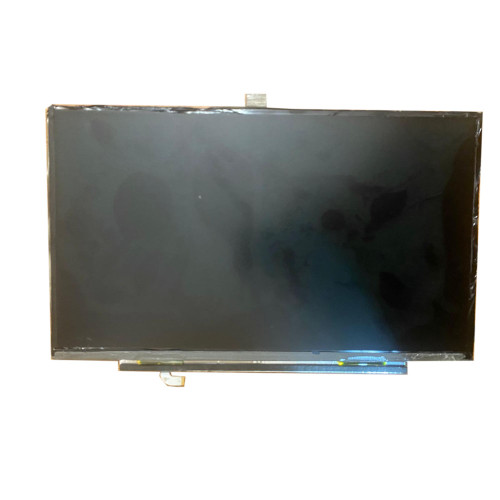
Trước khi can thiệp bất kỳ thao tác cơ khí nào, kỹ thuật viên bắt buộc phải nắm rõ cấu tạo vật lý bên trong của một khối hiển thị laptop HP viền mỏng. Khác với các dòng máy dày truyền thống sử dụng ốc vít cố định và ngàm nhựa xung quanh viền bezel, màn hình mỏng hiện đại sử dụng công nghệ gắn kết bằng keo áp lực (Pressure-Sensitive Adhesive - PSA).
Thành phần cấu tạo chính của một module màn hình HP viền mỏng
- Tấm nền LCD/OLED (Panel): Lớp hiển thị chính, độ dày chỉ khoảng từ 1.2mm đến 2.0mm, cực kỳ nhạy cảm với lực uốn cong (bending force).
- Lớp kính bảo vệ hoặc lớp phủ chống chóa (Anti-Glare/Glossy Glass): Được ép chết vào panel bằng keo quang học OCA (Optically Clear Adhesive) đối với các dòng máy cảm ứng hoặc phủ sát viền đối với máy không cảm ứng.
- Viền cao su đệm (Gasket): Giảm chấn động cơ học giữa panel và nắp lưng nhôm (A cover).
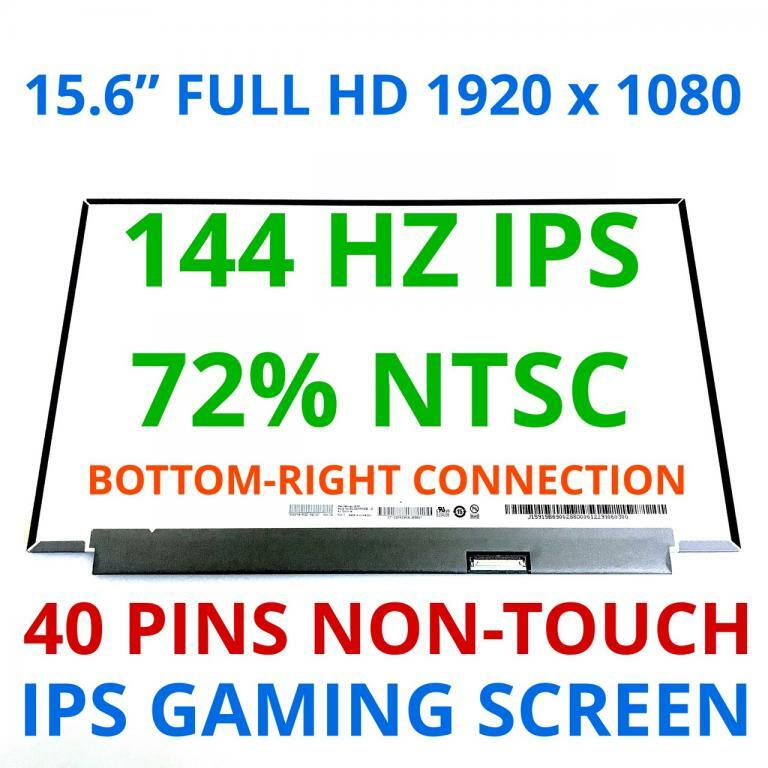
- Cáp màn hình (eDP Cable): Tùy thuộc vào tần số quét và độ phân giải, cáp eDP có thể là loại 30-pin (cho Full HD 60Hz/144Hz) hoặc 40-pin (cho các dòng 2K/4K OLED hoặc tần số quét cao 160Hz/240Hz). Đặc biệt, đường tín hiệu giao tiếp thông qua giao thức Embedded DisplayPort, cực kỳ nhạy cảm với dòng điện rò rỉ nếu chưa ngắt pin hoàn toàn.
Bảng phân loại chuẩn giao tiếp và thông số kỹ thuật phổ biến trên laptop HP
2. Nhận diện các pan bệnh và nguyên nhân hỏng hóc thực tế
Trong quá trình sửa chữa và thay thế linh kiện tại VietITPro.vn, chúng tôi phân loại các lỗi màn hình HP thành hai nhóm nguyên nhân chính: lỗi do phần cứng vật lý từ nhà sản xuất/người dùng và lỗi phát sinh trong quá trình lắp đặt sai kỹ thuật.
Các dạng hư hỏng thường gặp
- Chảy mực nội bộ (Internal Liquid Crystal Leakage): Xuất hiện các vết đốm đen, tím lan rộng từ góc màn hình. Nguyên nhân do lực tỳ đè cục bộ khi cất máy vào balo chật hoặc kẹt vật lạ (như đầu tai nghe, hạt cát) trên bàn phím khi gập máy.
- Sọc đứng, sọc ngang màn hình: Thường xuất hiện sau khi va đập nhẹ. Lỗi này có thể do đứt mạch đồng vi mô (COF - Chip on Film) nằm sát mép dưới màn hình hoặc lỏng chân cáp eDP.
- Màn hình nhấp nháy (Flickering) hoặc mất hình hoàn toàn: Xảy ra ở các dòng HP Envy sử dụng cáp eDP đi qua bản lề chịu lực uốn gập liên tục, dẫn đến gãy ngầm mạch tín hiệu bên trong cáp.
- Hiện tượng hở sáng (Light Bleeding): Thường xuất hiện ở các màn hình thay thế linh kiện trôi nổi, không rõ nguồn gốc do khung nhựa và gioăng ép không khít với tấm nền.
3. Quy trình thay màn hình HP viền siêu mỏng chuẩn nhà máy tại VietITPro.vn
Để đạt được chất lượng hiển thị chân thực, màu sắc chuẩn xác như máy mới xuất xưởng và không để lại dấu vết tháo lắp, kỹ thuật viên phải tuân thủ nghiêm ngặt quy trình 6 bước kỹ thuật cao dưới đây.
Bước 1: Ngắt nguồn hoàn toàn và vô hiệu hóa nguồn pin (De-energize System)
Tuyệt đối không thao tác tháo lắp màn hình khi máy vẫn còn kết nối pin hoặc nguồn sạc (AC Adapter).
- Tháo ốc cố định vỏ lưng (D-cover) bằng tuốc n vít chuyên dụng Torx hoặc Phillips.
- Ngắt kết nối cáp pin (Battery Connector) khỏi bo mạch chủ (Mainboard).
- Nhấn và giữ nút nguồn (Power Button) trong khoảng 5-10 giây để xả toàn bộ điện tích còn tồn dư trong các tụ lọc nguồn trên mạch.
Bước 2: Bóc tách khung viền màn hình (Bezel/Panel Separation)
Đây là bước rủi ro cao nhất, đòi hỏi sự kiên nhẫn và tay nghề vững vàng.
- Sử dụng máy khò nhiệt (Heat gun) chỉnh nhiệt độ ở mức 60 đến 70 độ C, đi đều dọc theo mép viền để làm mềm lớp keo PSA giữ panel.
- Dùng dao tách chuyên dụng bằng nhựa mỏng hoặc miếng gảy guitar kỹ thuật lách nhẹ vào khe hở giữa nắp lưng nhôm và lớp kính/viền màn hình.
- Tuyệt đối không dùng vật bằng kim loại sắc nhọn chọc sâu vào bên trong vì rất dễ làm rách cáp màn hình hoặc làm xước lớp phản quang (Backlight diffuser sheets).
Bước 3: Tháo dỡ tấm nền lỗi và vệ sinh keo cũ
- Tháo các ốc vít nhỏ (thường là 4 góc cố định panel vào bản lề).
- Hạ tấm nền xuống bàn phím (lót một lớp vải mềm chống xước).
- Nhẹ nhàng mở khóa cáp eDP (Flip-lock connector) và tháo băng dính cách điện màu đen dán trên đầu cáp.
- Dùng dung dịch tẩy keo chuyên dụng (Isopropanol 99% hoặc dung dịch tách keo 3M) kết hợp nhíp chống tĩnh điện để làm sạch hoàn toàn lớp keo cũ còn bám trên nắp lưng. Bề mặt nhôm phải sạch hoàn toàn, không còn cặn keo thì khi dán keo mới mới đạt độ bám dính tuyệt đối.
Bước 4: Lắp đặt màn hình thay thế chuẩn OEM
- Kiểm tra mã Part Number (P/N) trên tem phía sau màn hình cũ, đối chiếu chính xác với màn hình mới (ví dụ: màn hình thay thế phải đúng mã chuẩn của BOE, AU Optronics, LG Display hoặc Innolux mà HP chỉ định cho dòng máy đó).
- Cắm cáp eDP vào socket một cách dứt khoát, nghe tiếng "tách" nhẹ, sau đó dán cố định đầu cáp bằng băng dính kapton chịu nhiệt chính hãng.
- Cố định các ốc vít bản lề với lực siết vừa đủ (torque control), tránh siết quá tay làm cong vênh khung nhôm hoặc làm nứt chân ốc nhựa bên trong.
Bước 5: Cố định màn hình bằng keo PSA chuyên dụng
- Dán các dải keo dán màn hình chuyên dụng (Loctite hoặc 3M VHB độ dày 0.5mm) dọc theo khung viền nắp lưng.
- Bóc lớp màng bảo vệ keo, căn chỉnh chuẩn xác từng milimet để tấm nền mới khớp hoàn toàn vào khung nhôm không bị lệch pha.
- Ép nhẹ nhàng đều tay từ trung tâm ra các mép ngoài. Sử dụng bộ kẹp chuyên dụng giữ áp lực trong khoảng 15-20 phút để keo chết hoàn toàn.
Bước 6: Kiểm tra và hiệu chuẩn màu sắc (Color Calibration)
Sau khi hoàn tất phần cơ khí, máy được khởi động để kiểm tra kỹ thuật phần mềm:
- Kiểm tra điểm ảnh chết (Dead pixels), độ sáng tối đa (nits), hiện tượng bóng mờ (ghosting).
- Sử dụng thiết bị đo màu chuyên dụng (Colorimeter như X-Rite i1Display Pro hoặc SpyderX) để nạp profile màu ICC chuẩn nhà máy, đảm bảo độ bao phủ màu (sRGB / DCI-P3) đạt chuẩn xác tuyệt đối phục vụ cho các công việc đồ họa chuyên nghiệp.
4. So sánh: Thay màn hình chuẩn nhà máy tại VietITPro.vn và thay thế thông thường
5. Kinh nghiệm bảo dưỡng và phòng ngừa hỏng hóc màn hình viền mỏng
Để kéo dài tuổi thọ cho chiếc màn hình laptop HP viền siêu mỏng đắt tiền của bạn, hãy ghi nhớ những quy tắc thực tế sau từ các kỹ sư của chúng tôi:
- Không cầm một góc màn hình để mở máy: Cấu trúc viền mỏng không có khung nhựa bảo vệ cứng cáp, việc mở máy lệch lực một bên sẽ tạo ứng suất uốn cong tập trung ngay tại điểm tiếp giáp giữa panel và cáp tín hiệu, dễ gây sọc màn hình hoặc nứt ngầm lớp kính bên trong. Luôn mở máy bằng cách cầm chính giữa phần viền trên.
- Vệ sinh đúng cách: Không xịt trực tiếp dung dịch tẩy rửa lên bề mặt màn hình. Hãy xịt vào khăn sợi nhỏ (microfiber) rồi lau nhẹ nhàng theo một chiều. Các chất lỏng chứa cồn công nghiệp nặng hoặc amoniac có thể làm hỏng lớp phủ chống chóa (anti-reflective coating) đặc trưng của HP.
- Tránh đặt vật cản trên bàn phím: Trước khi gập máy xuống, hãy đảm bảo không có bất kỳ vật lạ nào như đầu bút bi, USB, tai nghe hay thậm chí là hạt cát nhỏ nằm trên bề mặt bàn phím. Khoảng cách giữa màn hình và bàn phím trên các dòng HP Envy/Spectre là cực kỳ khít, lực ép nhỏ cũng đủ làm vỡ tấm nền OLED hoặc LCD bên trong.
6. Giải đáp các câu hỏi thường gặp (FAQ)
Thay màn hình laptop HP viền mỏng có mất tính năng cảm ứng (Touchscreen) không?
Nếu máy của bạn là dòng cảm ứng nguyên khối (như HP Envy x360), kỹ thuật viên tại VietITPro.vn sẽ thay thế nguyên cụm module hiển thị bao gồm cả lớp kính cảm ứng và tấm nền tích hợp, đảm bảo mọi thao tác vuốt chạm, bút cảm ứng (HP Pen) hoạt động mượt mà như nguyên bản.
Thay màn hình mất thời gian bao lâu và có được ngồi xem trực tiếp không?
Toàn bộ quá trình tháo lắp, vệ sinh keo cũ, dán keo chuyên dụng và kiểm tra chất lượng hiển thị diễn ra trong khoảng từ 45 đến 60 phút. Khách hàng hoàn toàn có thể ngồi theo dõi trực tiếp toàn bộ quy trình kỹ thuật tại phòng lab của VietITPro.vn để yên tâm tuyệt đối về tính minh bạch.
Làm sao để biết màn hình thay thế có đúng là hàng chuẩn OEM hay không?
VietITPro.vn cam kết minh bạch mã linh kiện. Sau khi thay thế, chúng tôi hỗ trợ khách hàng kiểm tra thông số phần cứng thông qua các phần mềm chuyên dụng như AIDA64 hoặc HWiNFO64 để đối chiếu trực tiếp mã nhà sản xuất panel (như BOE, AUO, LG Display) trùng khớp hoàn toàn với thông số kỹ thuật gốc từ hãng HP.