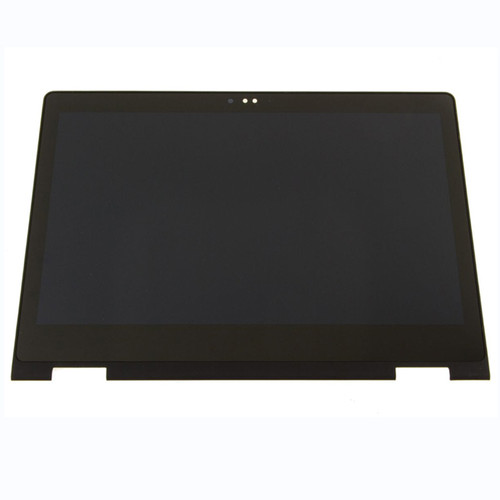
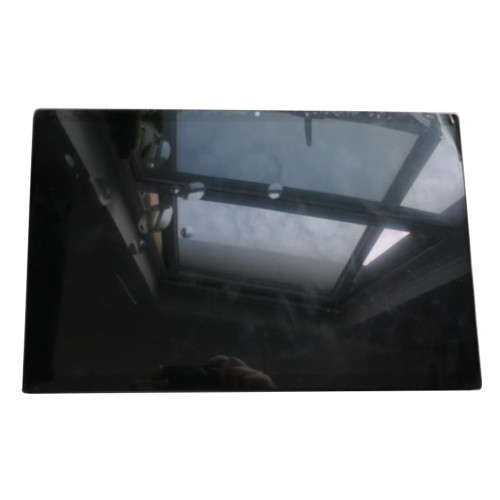
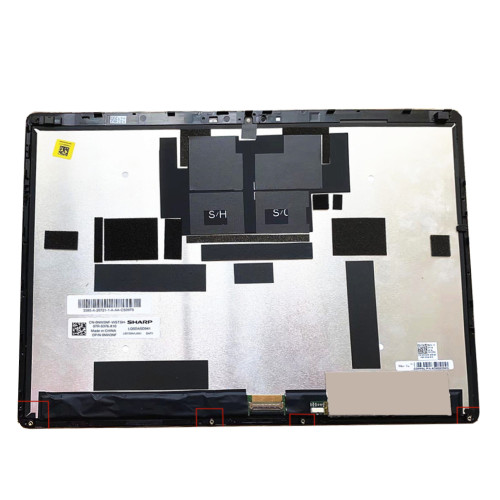
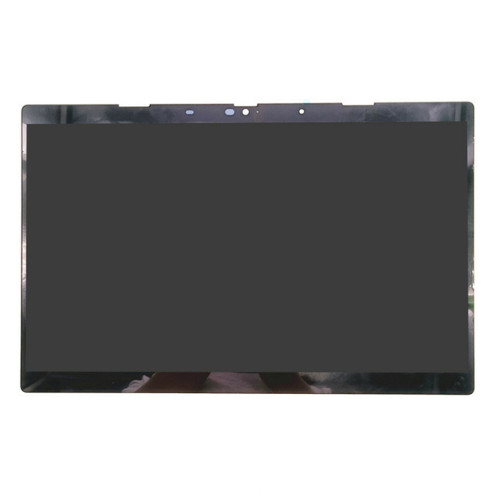
Bàn làm việc tại phòng kỹ thuật VietITPro.vn hôm nay tiếp nhận một ca xử lý đặc thù: một chiếc laptop dòng văn phòng cao cấp bị nứt tấm nền IPS do va đập cơ học trong balo, mang mã linh kiện thay thế chuẩn. Đối với các dòng máy sử dụng thiết kế màn hình viền siêu mỏng (bezel-less) hiện nay, việc thay thế không đơn thuần là tháo vài con ốc và nhấc tấm nền cũ ra. Đây là một quy trình đòi hỏi độ chính xác cao về mặt cơ khí, am hiểu sâu sắc về điện áp logic giao tiếp eDP (Embedded DisplayPort), và kỹ thuật đi cáp màn hình (antennas & flat cables) chống nhiễu tuyệt đối.
Dưới góc độ của một Kỹ Sư Phần Cứng, tôi sẽ phân tích toàn diện từ cấu trúc phần cứng, cách chọn tấm nền đa năng tương thích chuẩn nhà máy, đến quy trình thao tác thực tế để khôi phục lại chất lượng hiển thị chân thực 100% như nguyên bản cho thiết bị.
Giải Mã Tiêu Chuẩn Màn Hình Viền Siêu Mỏng Và linh kiện
Các dòng laptop hiện đại từ các thương hiệu như Dell XPS, Asus ZenBook, HP Envy hay Lenovo Yoga đều chuyển dịch sang ngôn ngữ thiết kế viền siêu mỏng. Điều này đồng nghĩa với việc không gian chứa panel màn hình bị bóp nghẹt tối đa.
Linh kiện tại kho linh kiện của VietITPro.vn đại diện cho dòng tấm nền IPS (In-Plane Switching) kích thước 14.0 inch hoặc 15.6 inch (tùy model máy cụ thể), sử dụng giao tiếp eDP 30-pin hoặc 40-pin hỗ trợ tần số quét cao (từ 60Hz đến 144Hz) và không gian màu đạt chuẩn sRGB từ 45% đến 100% (NTSC).
Cấu trúc lớp hiển thị và đặc tính kỹ thuật của linh kiện
Để thay thế chính xác, chúng ta cần nắm rõ thông số kỹ thuật phần cứng bên trong của tấm nền này:
Rủi ro khi chọn sai mã tương thích
Nhiều thợ sửa chữa non tay thường đặt mua các loại màn hình "giá rẻ trôi nổi" không đúng linh kiện để tiết kiệm chi phí. Hậu quả để lại vô cùng nghiêm trọng cho bo mạch chủ (Mainboard):
- Sai chân tín hiệu eDP: Gây chập đường nguồn VDD 3.3V cấp cho màn hình, dẫn đến cháy cầu chì (fuse) trên mainboard, mất nguồn hình hoặc nặng hơn là đánh thủng nguồn chipset PCH / CPU.
- Lệch vị trí ốc bass (Tabs): Màn hình viền mỏng dùng keo dán chuyên dụng và khung ngàm siêu mỏng. Nếu sai lệch dù chỉ 0.5mm, việc đóng nắp lưng (A cover) sẽ tạo áp lực lớn lên góc tấm nền, gây ra hiện tượng loang màu (pressure marks) hoặc tự nứt kính sau một thời gian sử dụng ngắn.
- Tần số quét không đồng bộ: Gây ra hiện tượng giật hình (stuttering), nháy màn hình hoặc mất tín hiệu khi máy chuyển đổi giữa card đồ họa tích hợp (iGPU) và card rời (dGPU).
Chuẩn Bị Dụng Cụ Và Quy Trình Khảo Sát Phần Cứng Trước Khi Thay
Tại VietITPro.vn, chúng tôi không bao giờ dùng sức mạnh cơ học thô bạo để cạy mở thiết bị. Đối với màn hình viền siêu mỏng, sự cẩn trọng phải được đặt lên hàng đầu.
Bộ dụng cụ chuyên dụng bắt buộc phải có
1. Khò nhiệt điều chỉnh nhiệt độ (Hot Air Gun / Heat Station): Dùng để làm mềm lớp keo dán viền màn hình (double-sided adhesive tape) ở nhiệt độ chuẩn 60-70 độ C.
2. Miếng nạy nhựa chuyên dụng mỏng (Opening Picks): Loại siêu mỏng bằng nhựa dẻo đàn hồi, tránh làm móp méo viền nhựa hoặc xước vỏ máy.
3. Tấm hít chân không (Suction Cup): Hỗ trợ nhấc tấm nền ra khỏi khung vỏ mà không tạo áp lực uốn cong bề mặt kính.
4. Nhíp chống tĩnh điện (ESD Tweezers) và Tua vít lực momen xoắn chuẩn: Tránh hiện tượng phóng tĩnh điện (ESD) làm chết các vi mạch driver mỏng manh trên cáp ribbon của màn hình.
Các bước kiểm tra tĩnh điện và dòng rò ban đầu
Trước khi chạm tay vào bo mạch, kỹ thuật viên bắt buộc phải đeo vòng chống tĩnh điện (ESD strap) nối đất.
- Ngắt hoàn toàn nguồn điện: Tháo sạc và ngắt kết nối pin (Battery Connector) trên bo mạch chủ. Đây là nguyên tắc vàng sống còn. Rất nhiều trường hợp thợ quên tháo pin, khi cắm cáp màn hình (eDP cable) vào lúc máy còn dòng điện chờ (Stby Power), gây chập cháy ngay lập tức chip quản lý hình ảnh hoặc làm nổ linh kiện trên mạch hiển thị của panel.
Các Bước thực tế Thay Thế Màn Hình Viền Siêu Mỏng Chuẩn Nhà Máy
Quy trình thực hiện được chia thành 4 giai đoạn chuẩn hóa, đảm bảo tính thẩm mỹ, độ bền cơ học và chất lượng hiển thị tối ưu nhất.
Bước 1: Tháo bỏ tấm nền cũ và làm sạch khung viền (Bezel & A-Cover)
- Dùng khò nhiệt hơ nhẹ quanh viền màn hình để làm suy yếu lớp keo dán zin.
- Dùng miếng nạy nhựa tách từ góc dưới lên, nhẹ nhàng luồn lách để cắt đứt lớp keo hai mặt. Tuyệt đối không dùng vật kim loại sắc nhọn chọc sâu vào bên trong vì sẽ làm đứt cáp camera, cáp wifi hoặc làm vỡ tấm nền (nếu màn hình cũ chưa vỡ hẳn).
- Sau khi tháo rời tấm nền cũ, dùng dung dịch vệ sinh chuyên dụng (IPA 99.9%) làm sạch hoàn toàn lớp keo cũ bám trên khung vỏ máy. Khung vỏ phải hoàn toàn phẳng và sạch bụi thì lớp keo mới mới bám chắc tuyệt đối.
Bước 2: Kiểm tra và xử lý cáp tín hiệu eDP
- Kiểm tra đầu cắm cáp eDP gắn vào mặt sau của màn hình dưới kính lúp kỹ thuật.
- Đảm bảo các chân đồng không bị oxy hóa, gập gãy hoặc dính bụi bẩn.
- Sử dụng băng dính cách điện chịu nhiệt cao (Kapton tape) để gia cố lại vị trí tiếp xúc giữa cáp eDP và cổng kết nối trên màn hình, ngăn ngừa hiện tượng lỏng cáp do rung động khi di chuyển máy.
Bước 3: Lắp đặt màn hình đa năng và cố định cơ học
- Đặt tấm nền lên vị trí chuẩn xác, kết nối cáp eDP thật thẳng tay, nghe tiếng "cạch" nhẹ ở khóa cài (đối với loại cáp có lẫy khóa) hoặc dán băng keo cố định chắc chắn (đối với loại cáp dán).
- Test nhanh trước khi dán keo cố định: Cắm tạm pin, bật nguồn máy để kiểm tra hiển thị. Kiểm tra xem màn hình có bị điểm chết (dead pixels), sọc dọc/ngang, hay hở sáng (light bleeding) hay không.
- Sau khi xác nhận hình ảnh đạt chuẩn 100% như nhà máy, tắt nguồn, tháo pin lần nữa và tiến hành dán lớp keo chuyên dụng mới dọc theo viền khung màn hình.
- Ép chặt tấm nền bằng lực tay đều đặn từ trong ra ngoài, đảm bảo không có khe hở giữa mặt kính và vỏ máy.
Bước 4: Kiểm tra thông số EDID và tinh chỉnh phần mềm
Mỗi tấm nền màn hình đều có một chip nhớ nhỏ lưu trữ dữ liệu EDID (Extended Display Identification Data) chứa thông tin về nhà sản xuất, độ phân giải tối đa, và các dải màu hỗ trợ.
- Khi thay màn hình đa năng, hệ điều hành Windows cần nhận diện chính xác EDID này để xuất đúng độ phân giải và tần số quét.
- Khởi động lại máy vào hệ điều hành, kiểm tra trong Device Manager xem thiết bị đã nhận đúng "Generic PnP Monitor" hay chưa.
- Sử dụng lệnh PowerShell để kiểm tra thông tin chi tiết về màn hình đang kết nối:
- Kiểm tra trực quan bằng các tệp hình ảnh màu chuẩn (Color Gradient Tests) để đảm bảo độ tương phản, độ sáng tối đa (nits) và dải màu hiển thị đạt độ chân thực cao nhất.
Đánh Giá Ưu Điểm Và Nhược Điểm Của Giải Pháp thay màn hình
Dưới góc nhìn chuyên môn, mọi giải pháp kỹ thuật đều có hai mặt. Việc hiểu rõ giúp kỹ thuật viên tư vấn minh bạch cho khách hàng và đưa ra phương án sử dụng tối ưu.
Ưu điểm vượt trội
- Hình ảnh chân thực chuẩn nhà máy: Tấm nền IPS linh kiện tái tạo màu sắc chính xác, góc nhìn rộng, không bị ám vàng hay lệch màu ở các góc.
- Tính tương thích phần cứng cao: Thiết kế đa năng nhưng tuân thủ nghiêm ngặt chuẩn giao tiếp eDP công nghiệp, hạn chế tối đa xung đột phần mềm hoặc lỗi hiển thị sau khi sleep/wake up.
- Tiết kiệm chi phí: Thay vì phải thay nguyên cụm màn hình chính hãng (gồm cả vỏ nhôm A/B cover có giá thành cực kỳ đắt đỏ), việc thay thế riêng tấm nền giúp tiết kiệm đến 50%-70% chi phí cho người dùng mà vẫn giữ nguyên vẹn độ thẩm mỹ của máy.
Nhược điểm và thách thức kỹ thuật
- Đòi hỏi tay nghề cao: Quy trình bóc tách màn hình viền mỏng nếu thực hiện sai kỹ thuật rất dễ làm vỡ tấm nền mới hoặc làm trầy xước vỏ máy.
- Yêu cầu khắt khe về linh kiện: Thị trường hiện có nhiều loại màn hình trôi nổi gắn mác "tương đương" nhưng chất lượng hiển thị kém (độ sáng thấp dưới 200 nits, dải màu chỉ đạt 45% NTSC). Do đó, việc lựa chọn nguồn linh kiện uy tín như linh kiện tại các trung tâm chuyên sâu là yếu tố quyết định chất lượng.
Hướng Dẫn Bảo Dưỡng Và Phòng Ngừa Hỏng Hóc Màn Hình Viền Mỏng
Màn hình viền siêu mỏng có cấu trúc cơ khí rất nhạy cảm với ngoại lực. Để kéo dài tuổi thọ cho tấm nền vừa thay thế, hãy tuân thủ các nguyên tắc bảo dưỡng sau:
1. Thao tác đóng/mở máy đúng cách: Luôn cầm vào chính giữa cạnh trên của màn hình khi mở hoặc gập máy. Tránh dùng một tay cầm lệch sang góc trái hoặc phải, vì lực uốn cong (torsion force) sẽ tác động trực tiếp làm nứt lớp kính bên trong.
2. Vệ sinh màn hình khoa học: Không bao giờ xịt trực tiếp dung dịch tẩy rửa lên bề mặt màn hình. Hãy xịt vào khăn vi sợi (microfiber cloth) chuyên dụng rồi lau nhẹ nhàng theo chiều từ trên xuống dưới. Các chất lỏng chứa cồn nồng độ cao hoặc acetone có thể làm hỏng lớp phủ chống chói (Anti-Glare coating).
3. Bảo quản trong balo chuyên dụng: Khi di chuyển, đảm bảo laptop nằm trong ngăn chống sốc riêng biệt. Tránh để các vật cứng như chuột máy tính, sạc pin hoặc bút bi chèn ép trực tiếp lên mặt lưng màn hình trong balo.
Các Câu Hỏi Thường Gặp (FAQ) Về Thay Màn Hình Laptop đa năng
1. Thay màn hình đa năng có làm giảm chất lượng hiển thị so với màn hình zin theo máy không?
Trả lời: Không, nếu đúng mã linh kiện chuẩn tương thích chính xác thông số kỹ thuật (độ phân giải, tấm nền IPS, tần số quét). Tại VietITPro.vn, chúng tôi cam kết chất lượng hiển thị đạt độ chân thực 100% so với nguyên bản nhà máy, màu sắc sắc nét và không có hiện tượng sai lệch độ sáng.
2. Thời gian thay thế màn hình viền siêu mỏng này mất bao lâu?
Trả lời: Do quy trình đòi hỏi sự tỉ mỉ trong việc làm sạch keo cũ, kiểm tra cáp eDP và ép keo cố định chuẩn xác, thời gian thực hiện tiêu chuẩn dao động từ 45 đến 60 phút. Khách hàng có thể ngồi quan sát trực tiếp toàn bộ quá trình kỹ thuật tại phòng thí nghiệm của trung tâm.
3. Thay màn hình xong có cần cài đặt lại driver card màn hình không?
Trả lời: Thông thường hệ thống sẽ tự động nhận diện thông qua EDID của màn hình mới. Tuy nhiên, để đảm bảo hiệu suất hiển thị tối ưu nhất (đặc biệt với các màn hình có tần số quét cao hoặc hỗ trợ HDR), kỹ thuật viên của chúng tôi sẽ tiến hành cập nhật và kiểm tra lại driver đồ họa (Intel/AMD/NVIDIA) mới nhất cho hệ điều hành.
Lời Kết
Việc thay thế màn hình laptop đa năng viền siêu mỏng linh kiện không chỉ là một thao tác kỹ thuật đơn thuần, mà là sự kết hợp giữa kiến thức chuyên sâu về phần cứng vi mạch, sự khéo léo trong tay nghề cơ khí và trang thiết bị hỗ trợ tiêu chuẩn. Một quy trình chuẩn xác sẽ mang lại lớp áo mới hoàn hảo, trả lại cho thiết bị khả năng hiển thị sắc nét, sống động và bền bỉ theo thời gian. Nếu thiết bị của bạn đang gặp sự cố về màn hình, hãy mang đến VietITPro.vn để được kiểm tra và tư vấn giải pháp kỹ thuật tối ưu, minh bạch và chuyên nghiệp nhất.