Nhận máy của khách mang đến VietITPro.vn trong tình trạng màn hình bị sọc ngang màn hình sau một cú va đập nhẹ ở góc trên bên phải, chiếc laptop mỏng nhẹ đời mới bỗng chốc trở thành một khối đen xì vô dụng. Khách hàng thở dài, lo lắng về việc phải chờ đợi linh kiện chính hãng đặt từ nước ngoài với chi phí đắt đỏ hoặc sợ mua phải những loại màn hình trôi nổi hiển thị nhợt nhạt, ám xanh ám vàng.
Dưới góc nhìn kỹ thuật chuyên sâu phần cứng làm việc lâu năm tại xưởng sửa chữa bo mạch (PCB) và phần cứng chuyên sâu, câu chuyện thay màn hình cho các dòng laptop viền siêu mỏng (bezel-less) không đơn thuần là tháo ốc, rút cáp và dán một tấm kính mới vào. Nó đòi hỏi sự am hiểu tường tận về chuẩn giao tiếp tín hiệu eDP, thông số dải màu sRGB/DCI-P3, vị trí các mạch driver ẩn (COF - Chip on Film) cực kỳ mỏng manh và quy trình cơ khí chính xác đến từng milimet. Bài viết này sẽ mổ xẻ toàn diện ca xử lý mã màn hình đa năng viền siêu mỏng thực tế tại phòng lab của chúng tôi, từ phân tích kỹ thuật linh kiện cho đến quy trình thay thế đạt chuẩn nhà máy.
Giải Mã Kỹ Thuật Màn Hình Laptop Viền Siêu Mỏng linh kiện
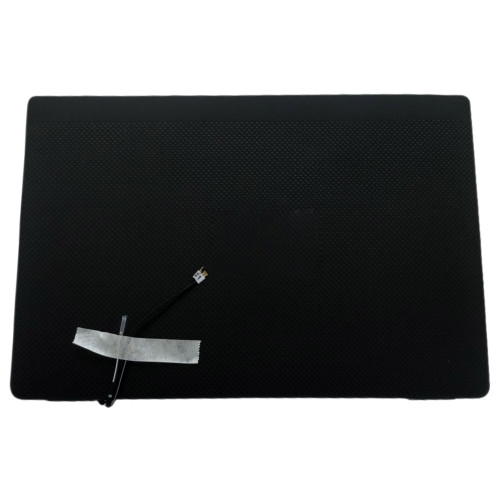
Các dòng laptop hiện đại như Dell XPS, Asus ZenBook, Lenovo Yoga hay HP Spectre đều chuyển dịch sang thiết kế màn hình tràn viền với lớp kính cường lực sát mép hoặc tấm nền không viền gắn trực tiếp vào nắp lưng bằng keo chuyên dụng. Điều này mang lại thẩm mỹ cao nhưng lại đẩy độ khó khi thay thế lên một tầm cao mới.
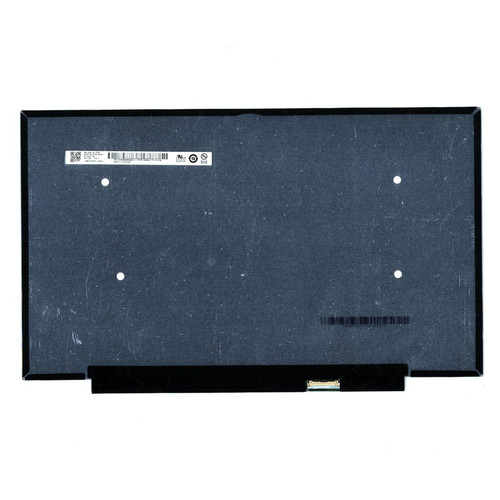
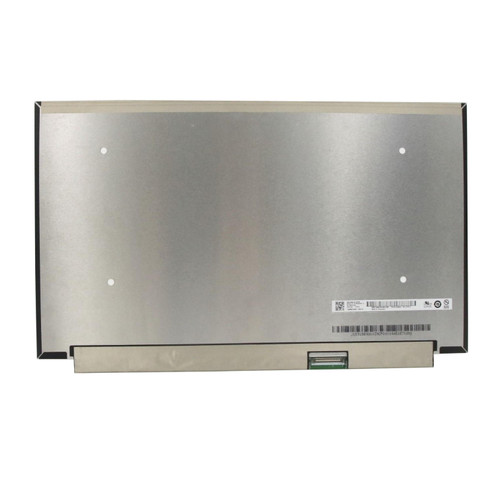
Linh kiện mà chúng tôi sử dụng trong ca sửa chữa này là tấm nền IPS đa năng cao cấp (Universal Slim Panel), tương thích ngược và thay thế hoàn hảo cho các mã panel nguyên bản thường khó tìm trên thị trường như NV135FHM, B140HAN hoặc N140HCG.
Thông số kỹ thuật cốt lõi của linh kiện
- Kích thước & Tỷ lệ: 14.0 inch Slim, tỷ lệ 16:9 truyền thống hoặc 16:10 tối ưu không gian hiển thị.
- Độ phân giải: Full HD (1920 x 1080) hoặc WUXGA (1920 x 1200) tùy theo cấu hình gốc của mainboard.
- Chuẩn giao tiếp: eDP (Embedded DisplayPort) 30-pin hoặc 40-pin (tùy phiên bản tần số quét 60Hz hay 144Hz/165Hz).
- Độ phủ màu (Color Gamut): Đạt 72% NTSC tương đương khoảng 99% - 100% sRGB, đáp ứng hoàn hảo nhu cầu đồ họa chuyên nghiệp và xem phim chất lượng cao.
- Độ sáng (Brightness): 250 đến 300 nits, bề mặt chống chói (Anti-glare) hoặc gương (Glossy) phủ lớp chống bám vân tay.
Điểm đắt giá nhất của linh kiện chính là mạch điều khiển hiển thị (T-Con board tích hợp) hỗ trợ dải màu rộng và khả năng đồng bộ xung nhịp tín hiệu cực tốt với các dòng chip đồ họa tích hợp Intel Iris Xe hoặc AMD Radeon Graphics trên các nền tảng CPU đời mới (Intel Gen 11th/12th/13th, AMD Ryzen 5000/6000 series).
Tại Sao Phải Cực Kỳ Cẩn Trọng Với Chuẩn eDP Và Cáp Tín Hiệu?
Một trong những sai lầm chết người của thợ sửa chữa tay nghề yếu là cắm nhầm hoặc dùng lực quá mạnh khi thao tác với cáp eDP trên các dòng màn hình viền mỏng.
Giao tiếp eDP sử dụng các đường truyền tín hiệu vi sai điện áp thấp (LVDS thế hệ cũ đã bị loại bỏ hoàn toàn). Các cặp tín hiệu này cực kỳ nhạy cảm với nhiễu điện từ (EMI) và tổng trở đường truyền (Impedance matching). Khi thay màn hình, kỹ sư tại VietITPro.vn luôn thực hiện các bước kiểm tra nghiêm ngặt:
1. Ngắt hoàn toàn nguồn điện: Tháo pin trong (Internal Battery) trước khi chạm vào bất kỳ chân tín hiệu nào trên bo mạch hoặc cáp màn hình. Việc cắm nóng (Hot-plugging) cáp eDP trong lúc nguồn mainboard vẫn cấp điện cho khối nguồn màn hình (LCDVDD thường là 3.3V hoặc 5V) sẽ ngay lập tức làm cháy chip điều khiển T-Con trên tấm nền mới, đồng thời gây sốc điện làm chết đường xuất hình tích hợp trong PCH hoặc CPU.
2. Kiểm tra bước chân (Pinout) và số pin: Mặc dù đều là chuẩn 30-pin, nhưng sơ đồ chân cấp nguồn (Power pins), chân truyền dữ liệu Main Link và chân điều khiển đèn nền (PWM/BL_EN) có thể có sự dịch chuyển nhỏ giữa các hãng sản xuất laptop. Chúng tôi luôn đối chiếu datasheet của panel gốc và panel để đảm bảo độ tương thích tuyệt đối.
Bảng So Sánh Chi Tiết: Màn Hình Gốc Hãng (OEM) vs màn hình đa năng
Quy Trình Thay Màn Hình Viền Siêu Mỏng Chuẩn Nhà Máy Tại VietITPro.vn
Để đạt được tiêu chuẩn "Hình Ảnh Chân Thực Chuẩn Nhà Máy", mỗi ca thay màn hình tại trung tâm đều tuân thủ nghiêm ngặt quy trình kỹ thuật 6 bước dưới đây:
Bước 1: Kiểm tra tổng quát và chẩn đoán phần cứng
Trước khi tháo máy, kỹ thuật viên tiến hành test toàn bộ các chức năng của laptop: bàn phím, touchpad, cổng kết nối, camera, wifi và kiểm tra xem mainboard có bị lỗi phần cứng nào khác không. Chụp ảnh biên bản hiện trạng máy có sự xác nhận của khách hàng.
Bước 2: Vô hiệu hóa nguồn điện hoàn toàn
Mở nắp lưng máy, tháo cáp pin (Battery connector) và giữ nút nguồn trong khoảng 5-10 giây để xả sạch điện tích còn lưu lại trên các tụ lọc nguồn của mainboard và mạch màn hình.
Bước 3: Tháo dỡ cụm màn hình cẩn thận với máy khò nhiệt chuyên dụng
Với các dòng máy viền siêu mỏng dán keo, việc dùng dao nạy thông thường sẽ làm vỡ kính hoặc móp méo vỏ nhôm. Chúng tôi sử dụng bàn nhiệt chuyên dụng và máy khò nhiệt điều chỉnh chính xác nhiệt độ để làm mềm lớp keo viền zin, kết hợp dây cước chuyên dụng để tách lớp màn hình hỏng ra khỏi nắp lưng mà không làm tổn hại đến anten Wi-Fi hay cáp webcam chạy dọc viền.
Bước 4: Vệ sinh bề mặt và kiểm tra cáp tín hiệu eDP
Làm sạch hoàn toàn lớp keo cũ còn sót lại trên khung vỏ. Kiểm tra kỹ đầu jack cắm cáp eDP xem có dấu hiệu oxy hóa, gãy chân hay chập cháy do nước vào hay không. Vệ sinh bằng dung dịch chuyên dụng dung môi nhanh bay hơi.
Bước 5: Lắp đặt màn hình và cố định cơ khí
Kết nối cáp eDP vào màn hình đa năng, dán băng dính cách điện chuyên dụng (Kapton tape) cố định đầu giắc cắm để chống rung lắc trong quá trình sử dụng. Cố định tấm nền vào khung vỏ bằng keo dán viền chuyên dụng độ bám dính cao, đảm bảo không có khoảng hở lọt sáng (light bleed) ở các cạnh viền.
Bước 6: Kiểm tra chất lượng hiển thị (QC) trước bàn giao
Lắp lại pin, khởi động máy và tiến hành chạy các bài test màn hình chuyên sâu:
- Kiểm tra điểm chết (Dead pixel test) bằng các dải màu đơn sắc (Đỏ, Xanh lá, Xanh dương, Trắng, Đen).
- Kiểm tra độ đồng đều ánh sáng nền (Backlight uniformity).
- Sử dụng thiết bị đo màu chuyên dụng (Colorimeter) nếu cần cân chỉnh profile màu ICC chuẩn xác cho các khách hàng làm đồ họa.
Các Sự Cố Thường Gặp Sau Khi Thay Màn Hình Và Cách Phòng Ngừa
Dù quy trình kỹ thuật chuẩn xác đến đâu, việc sử dụng laptop hàng ngày vẫn tiềm ẩn những rủi ro gây tổn hại đến màn hình mới. Dưới đây là những pan bệnh phổ biến và kinh nghiệm phòng ngừa từ các chuyên gia VietITPro.vn:
1. Hiện tượng nhòe hình, sọc chớp giật khi gập mở máy
- Nguyên nhân: Cáp eDP bị gập quá gắt, kẹt vào bản lề hoặc kỹ thuật viên đi dây không đúng rãnh thiết kế ban đầu. Theo thời gian, lực kéo khi gập mở màn hình làm đứt ngầm các sợi đồng bên trong cáp tín hiệu.
- Khắc phục và phòng ngừa: Khi thay màn hình viền mỏng, kỹ thuật viên phải định hình lại đường chạy của cáp eDP theo đúng biên dạng của bản lề. Không bao giờ để cáp bị căng hoặc bị kẹp giữa các chi tiết nhựa của khung vỏ.
2. Màn hình tối đen nhưng cắm màn hình ngoài vẫn hiển thị bình thường
- Nguyên nhân: Lỗi đứt cầu chì (Fuse) cấp nguồn đèn nền trên mainboard hoặc trên bo mạch T-Con của màn hình do thao tác cắm cáp khi chưa ngắt pin.
- Khắc phục: Kỹ thuật viên phải kiểm tra áp lệnh
LCD_VDD(thường là 3.3V) và áp nguồn đèn nềnLED_VCC(12V - 19V tùy máy). Tiến hành thay thế cầu chì bảo vệ hoặc sửa chữa mạch boost converter trên bo mạch.
3. Mẹo sử dụng và bảo dưỡng màn hình viền siêu mỏng bền bỉ
- Không cầm nắm trực tiếp vào các góc màn hình: Do thiết kế không có khung nhựa bảo vệ bao quanh (Edge-to-edge glass), việc tì lực ngón tay quá mạnh vào các góc màn hình khi mở máy rất dễ làm rạn nứt tấm nền tinh thể lỏng bên trong. Luôn mở máy bằng cách cầm ở chính giữa cạnh trên của nắp lưng.
- Vệ sinh đúng cách: Không xịt trực tiếp dung dịch tẩy rửa lên bề mặt màn hình. Hãy xịt vào khăn sợi nhỏ (microfiber) chuyên dụng và lau nhẹ nhàng theo một chiều. Các hóa chất có tính kiềm mạnh sẽ làm tổn hại lớp phủ chống chói (Anti-glare coating).
- Tránh vật thể lạ trên bàn phím: Các dòng laptop viền mỏng có khoảng cách giữa màn hình và bàn phím khi gập lại cực kỳ khít. Việc để quên bút bi, tai nghe hay miếng lót bàn phím dày trên mặt phím rồi gập máy xuống chính là nguyên nhân số một gây vỡ màn hình từ bên trong.
Giải Đáp Thắc Mắc Thực Tế (FAQ)
màn hình đa năng sau khi thay có ảnh hưởng đến tính năng tự động điều chỉnh độ sáng (Ambient Light Sensor) của máy không?
Trả lời: Không ảnh hưởng nếu kỹ thuật viên thực hiện đúng kỹ thuật và dòng máy của bạn hỗ trợ tích hợp cảm biến độc lập trên bo mạch hoặc webcam. Tuy nhiên, trên một số dòng máy đời cũ, cảm biến ánh sáng nằm ẩn ngay trên mạch của màn hình zin. Khi chuyển sang màn hình đa năng, tính năng này có thể cần được cấu hình lại trong BIOS hoặc trình điều khiển đồ họa (Graphics Control Panel). Kỹ thuật viên của VietITPro.vn sẽ kiểm tra và cấu hình tối ưu tính năng này trước khi bàn giao máy cho bạn.
Tại sao một số nơi báo giá thay màn hình rất rẻ nhưng VietITPro.vn lại có mức giá khác biệt?
Trả lời: Thị trường linh kiện hiện nay tồn tại nhiều loại màn hình khác nhau: loại A+ (chuẩn nhà máy, đúng thông số dải màu, không điểm chết), loại B (có điểm chết nhẹ, thấu quang kém, màu nhợt nhạt) và hàng tháo máy cũ qua sử dụng mông má lại. VietITPro.vn cam kết chỉ sử dụng dòng panel linh kiện chuẩn A+ nhập khẩu chính ngạch, có bảo hành rõ ràng từ 6 đến 12 tháng. Chúng tôi không cạnh tranh bằng giá rẻ đánh đổi chất lượng hiển thị và sự an toàn của thiết bị.
Thay màn hình viền siêu mỏng có làm mất khả năng chống nước hay độ cứng cáp nguyên bản của máy không?
Trả lời: Hầu hết các dòng laptop mỏng nhẹ vốn không có tiêu chuẩn chống nước IP chính thức. Tuy nhiên, để đảm bảo độ cứng cáp và tính thẩm mỹ tuyệt đối, VietITPro.vn sử dụng keo dán chuyên dụng chịu lực cao đúng tiêu chuẩn của nhà sản xuất gốc. Sau khi lắp ráp, màn hình sẽ khít hoàn toàn, không có hiện tượng hở sáng hay ọp ẹp khi cầm nắm.
Lời Kết Từ Chuyên Gia Kỹ Thuật
Việc thay thế một chiếc màn hình laptop viền siêu mỏng không đơn thuần là một thao tác cơ khí thủ công, mà nó là sự kết hợp hoàn hảo giữa kiến thức điện tử vi mạch, sự am hiểu về tiêu chuẩn hiển thị số và bàn tay khéo léo của người thợ kỹ thuật lành nghề. Mã màn hình đa năng tại VietITPro.vn đã chứng minh được độ tin cậy tuyệt đối qua hàng trăm ca sửa chữa thực tế, mang lại hình ảnh sắc nét, trung thực chuẩn nhà máy cho hàng loạt chiếc laptop của khách hàng.
Nếu thiết bị của bạn đang gặp sự cố về hiển thị, đừng ngần ngại mang đến trung tâm của chúng tôi tại TP.HCM để được kiểm tra chuyên sâu, tư vấn giải pháp tối ưu và khôi phục lại chiếc máy làm việc yêu quý của bạn trong thời gian nhanh nhất với chất lượng hoàn hảo nhất.