Nhiều anh em làm đồ họa hoặc game thủ thường gặp tình trạng màn hình laptop zin bị mờ, độ sáng chỉ đạt 220-250 nits, dải màu sRGB èo uột dưới 60% khiến việc chỉnh sửa ảnh sai lệch màu hoặc chơi game thiếu chiều sâu. Tại phòng lab của VietITPro.vn ở TP.HCM, mã nâng cấp tấm nền (panel) đa năng với độ sáng 400 Nits, chuẩn màu đồ họa và tần số quét cao đang là giải pháp thay thế phần cứng được đặt lịch nhiều nhất. Bài viết này sẽ mổ xẻ toàn bộ quy trình kỹ thuật, thông số điện tử và kinh nghiệm thực tế khi độ tấm nền cho các dòng laptop phổ biến hiện nay.
Giải mã thông số kỹ thuật tấm nền đa năng
Trước khi tiến hành thao tác trên bàn nhiệt hoặc tháo máy, anh em thợ và người dùng cần nắm rõ bản chất phần cứng của linh kiện. Đây không phải là một tấm nền sản xuất riêng cho một dòng máy cụ thể, mà là linh kiện dạng universal (đa năng) cao cấp được thiết kế chuẩn hóa để thay thế cho các dòng máy sử dụng khung vỏ mỏng.
Các thông số kỹ thuật cốt lõi của linh kiện bao gồm:
- Kích thước tiêu chuẩn: 15.6 inch (hoặc 14.0 inch tùy biến thể đặt hàng).
- Công nghệ hiển thị: IPS (In-Plane Switching) thế hệ mới, góc nhìn rộng 178/178 độ.
- Độ sáng thực tế: 400 Nits (thực đo bằng thiết bị đo sáng SpyderX Pro thường dao động từ 395 đến 410 nits ở tâm).
- Dải màu (Color Gamut): 100% sRGB hoặc chuẩn DCI-P3 tùy lô hàng, hiển thị chính xác các dải màu khắt khe trong thiết kế đồ họa.
- Tần số quét: 144Hz hoặc 165Hz, đáp ứng tốt nhu cầu gaming và đồ họa chuyển động nhanh.
- Giao tiếp tín hiệu: eDP (Embedded DisplayPort) 40-lane hoặc 30-lane (hỗ trợ chuyển đổi qua cáp tín hiệu tương thích).
- Điện áp hoạt động: 3.3V cho nguồn Logic Panel và 12V cho mạch điều khiển đèn nền LED Backlight.
Khi nào cần và có thể nâng cấp tấm nền?
Không phải chiếc laptop nào cũng có thể lắp trực tiếp linh kiện. Dưới góc độ kỹ thuật phần cứng, việc nâng cấp này phụ thuộc vào ba yếu tố sống còn: kích thước khung viền, chuẩn kết nối cáp eDP trên bo mạch chủ (Mainboard) và không gian cơ khí bên trong nắp lưng màn hình (A cover).
Các trường hợp cần thay thế
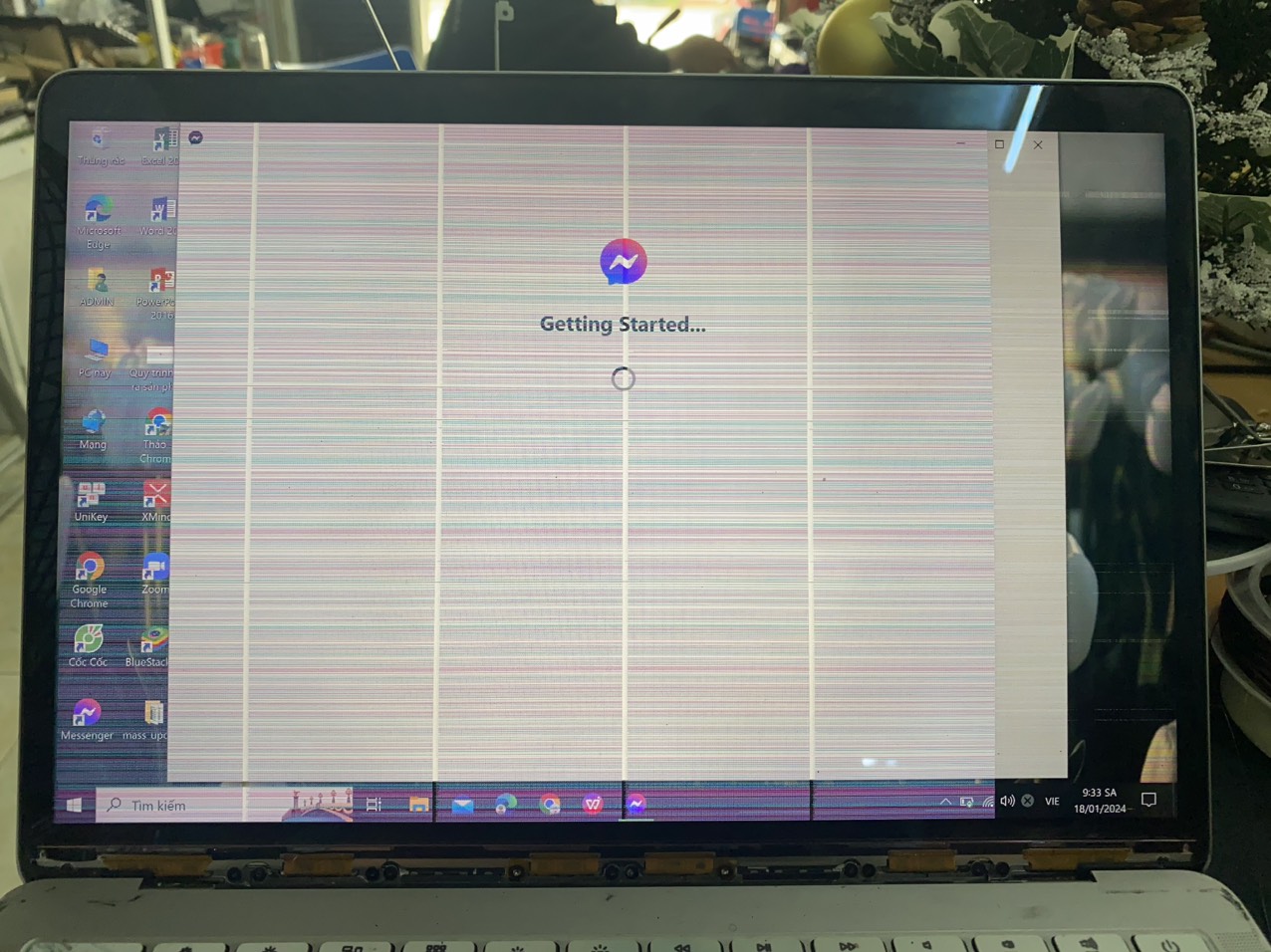
- Màn hình zin bị lão hóa: Xuất hiện điểm chết (dead pixels), bóng mờ (image retention), sọc chỉ do lỗi phên cáp COF liền kính.
- Nhu cầu công việc thay đổi: Người dùng chuyển từ làm văn phòng sang làm dựng phim, chỉnh màu ảnh (Retouching) hoặc chơi game eSports đòi hỏi tần số quét cao và độ chuẩn màu khắt khe.
- Ánh sáng môi trường làm việc khắc nghiệt: Làm việc ngoài trời hoặc dưới ánh đèn cường độ cao tại các quán cà phê, nơi màn hình 250 nits hoàn toàn biến thành một chiếc gương phản chiếu.
Điều kiện cần và đủ về phần cứng
1. Cổng giao tiếp eDP trên Mainboard: Phải hỗ trợ băng thông đủ lớn. Với các dòng máy đời cũ chỉ có eDP 2-lane (chạy màn 60Hz), khi lắp tấm nền 144Hz/165Hz độ phân giải cao, bắt buộc phải kiểm tra sơ đồ mạch (schematic) xem chênh lệch đường truyền dữ liệu có hỗ trợ hay phải thay luôn cáp màn hình (Display Cable).
2. Tín hiệu điều khiển đèn nền (PWM / DPST): Độ sáng 400 nits của linh kiện tiêu thụ dòng điện qua LED driver lớn hơn màn zin. Cần đảm bảo mạch nguồn cấp LED (thường lấy từ áp nguồn chính 19V hoặc qua mạch boost) chịu được tải dòng bổ sung, tránh tình trạng sụt áp gây chớp nháy màn hình ở độ sáng tối đa.
Quy trình kỹ thuật thực tế thay thế tấm nền tại VietITPro.vn
Để thực hiện việc thay thế một cách chuyên nghiệp, tránh làm gãy ngàm nhựa, đứt cáp camera hoặc chạm chập nguồn VCC màn hình (gây cháy chip quản lý nguồn trên mainboard), kỹ thuật viên phải tuân thủ nghiêm ngặt quy trình 5 bước sau:
Bước 1: Ngắt toàn bộ nguồn điện (Zero Energy State)
- Tháo ốp lưng laptop.
- Việc đầu tiên và bắt buộc: Rút giắc cắm pin (Battery Connector) khỏi Mainboard.
- Nhấn giữ nút nguồn khoảng 5-10 giây để xả sạch dòng điện tích tụ trong các tụ lọc nguồn (đặc biệt là tụ nguồn màn hình 3.3V). Nếu bỏ qua bước này, khi tháo hoặc cắm cáp eDP, dòng điện rò sẽ ngay lập tức làm chết IC nguồn màn hình hoặc cháy cầu chì bảo vệ trên bo mạch.
Bước 2: Tháo dỡ tấm nền cũ và kiểm tra cơ khí
- Sử dụng máy khò nhiệt làm mềm lớp keo dán viền màn hình (đối với các dòng máy thiết kế dán kính không có ốc vít như MacBook hoặc một số dòng ultrabook mỏng nhẹ).
- Tháo các ốc giữ khung màn hình (Panel Brackets).
- Nhẹ nhàng lật tấm nền cũ ra, rút cáp eDP theo phương ngang, tuyệt đối không giật mạnh hoặc kéo xéo góc làm cong chân tiếp xúc (pins) bên trong đầu cắm.
Bước 3: Kiểm tra tương thích tín hiệu và cáp chuyển đổi
- Đặt tấm nền lên mặt phẳng có lót thảm chống tĩnh điện (ESD Mat).
- Kiểm tra vị trí tai bắt ốc của tấm nền có trùng khớp với khung máy (B/C cover) hay không. Một số dòng máy có khoảng cách tai ốc lệch 1-2mm, đòi hỏi kỹ thuật viên phải gia công lại vị trí bắt ốc hoặc sử dụng khung định hình chuyên dụng.
- Cắm thử cáp eDP vào tấm nền. Nếu đầu cắm của máy là loại 30-pin truyền thống mà tấm nền yêu cầu 40-pin, phải sử dụng cáp chuyển đổi chuyên dụng có tích hợp mạch phân giải tín hiệu tương thích.
Bước 4: Test chức năng trước khi lắp cố định (Breadboarding)
- Kết nối lại tạm thời giắc pin.
- Bật nguồn máy để kiểm tra:
- Kiểm tra xem màn hình có bị hiện tượng nhiễu hạt, sọc dọc/ngang hay không.
- Kiểm tra độ sáng tối đa và khả năng điều chỉnh độ sáng (Brightness Control) bằng phím cứng trên bàn phím có hoạt động trơn tru không. (Lỗi thường gặp: Lắp màn hình độ sáng cao vào mainboard đời cũ không nhận lệnh PWM, dẫn đến màn hình sáng chói 100% không giảm được).
- Sử dụng phần mềm chuyên dụng kiểm tra điểm chết và dải màu.
Bước 5: Hoàn thiện lắp ráp và dán cố định
- Sau khi kiểm tra mọi thông số đều hoàn hảo, tắt máy, ngắt pin lại lần nữa.
- Dán băng dính chịu nhiệt hoặc keo chuyên dụng 3M giữ cố định tấm nền vào khung.
- Lắp lại ốp viền, siết hệ thống ốc vít lực vừa đủ để không làm ép lực lên tấm nền (tránh hiện tượng loang màu, hở sáng - backlight bleeding).
Những rủi ro kỹ thuật và cách khắc phục khi độ màn hình
Quá trình thay thế tấm nền đa năng không phải lúc nào cũng thuận lợi. Dưới góc nhìn kỹ thuật chuyên sâu phần cứng, dưới đây là các pan bệnh thực tế và cách xử lý:
Lỗi trắng màn hình (White Screen) hoặc không có hình
- Nguyên nhân: Mất nguồn cấp VCC 3.3V cho tấm nền, hoặc cáp eDP cắm chưa chặt, hoặc sai chuẩn định dạng tín hiệu (VESA vs JEIDA đối với các dòng cáp cũ, tuy nhiên eDP hiện đại thường tự nhận diện qua EDID).
- Khắc phục: Dùng đồng hồ vạn năng đo tại chân số 1, 2, 3 của đầu cắm cáp eDP xem có đủ áp 3.3V hay không. Kiểm tra cầu chì (fuse) bảo vệ nguồn màn hình trên Mainboard. Nếu đứt cầu chì, tiến hành khoanh vùng chạm chập và thay thế.
Lỗi không điều chỉnh được độ sáng (Brightness Control Failure)
- Nguyên nhân: tấm nền yêu cầu xung PWM hoặc tín hiệu điều khiển qua giao tiếp I2C/AUX của chuẩn eDP mà dòng mainboard cũ không xuất ra đúng chuẩn.
- Khắc phục: Nạp lại firmware EDID của tấm nền hoặc can thiệp phần cứng vào đường tín hiệu điều khiển độ sáng trên cáp màn hình.
Hiện tượng hở sáng (Backlight Bleeding) ở các góc
- Nguyên nhân: Khung vỏ laptop bị cong vênh từ trước do va đập, khi siết ốc ép chặt vào tấm nền gây chèn ép lớp kính phân cực bên trong.
- Khắc phục: Nắn chỉnh lại khung nhôm/nhựa của nắp lưng, chêm đệm cao su giảm chấn đúng kỹ thuật để giải phóng lực ép lên góc tấm nền.
Kinh nghiệm bảo dưỡng và phòng ngừa hỏng hóc sau khi nâng cấp
Sau khi đã sở hữu một chiếc laptop với tấm nền chất lượng cao, việc sử dụng và bảo dưỡng đúng cách sẽ giúp linh kiện này duy trì tuổi thọ hàng chục nghìn giờ hoạt động:
- Tránh để máy ở nhiệt độ cao: Tấm nền IPS có độ sáng cao (400 Nits) tỏa nhiệt lớn hơn màn hình nguyên bản. Đảm bảo hệ thống tản nhiệt của laptop (quạt, ống đồng, keo tản nhiệt CPU/GPU) luôn sạch sẽ để nhiệt lượng không phả trực tiếp lên khu vực bo mạch màn hình phía dưới.
- Vệ sinh đúng cách: Không xịt trực tiếp dung dịch tẩy rửa lên bề mặt màn hình (dung dịch có thể chảy vào viền dưới làm cháy mạch driver COF). Hãy xịt dung dịch lên khăn sợi nhỏ chuyên dụng (Microfiber) rồi lau nhẹ nhàng theo một chiều.
- Cài đặt thời gian nghỉ màn hình (Screen Timeout): Với độ sáng 400 nits, việc bật hiển thị một hình ảnh tĩnh liên tục trong thời gian dài rất dễ gây hiện tượng lưu ảnh tạm thời (Image Retention).
Giải đáp thắc mắc thực tế (FAQ)
1. Thay tấm nền 400 Nits linh kiện có làm laptop hao pin hơn nhiều không?
Có. Do độ sáng tăng gần gấp đôi so với màn hình zin tiêu chuẩn (220 Nits) và tần số quét cao hơn, mức tiêu thụ năng lượng của hệ thống hiển thị sẽ tăng thêm khoảng 15% - 25% khi bật độ sáng tối đa. Tuy nhiên, nếu sử dụng ở mức độ sáng vừa phải (khoảng 60-70%), thời lượng pin hao hụt không đáng kể.
2. Màn hình 144Hz/165Hz của linh kiện có dùng được cho laptop chỉ chuyên làm văn phòng không?
Hoàn toàn được. Tần số quét cao không chỉ phục vụ chơi game mà còn mang lại trải nghiệm thị giác cực kỳ mượt mà khi cuộn trang web, di chuyển con trỏ chuột và làm việc hàng giờ liền mà không bị mỏi mắt. Hệ thống sẽ tự động điều chỉnh tần số tương thích hoặc người dùng có thể thiết lập trong cài đặt hiển thị của hệ điều hành.
3. Làm sao để kiểm tra chính xác tấm nền lắp vào máy có đạt đúng chuẩn 400 Nits và 100% sRGB không?
Anh em có thể sử dụng các thiết bị đo màu phần cứng chuyên dụng như X-Rite i1Display Pro hoặc Datacolor SpyderX kết hợp với phần mềm DisplayCAL hoặc phần mềm độc quyền của thiết bị để xuất biểu đồ không gian màu (Color Gamut Coverage) và đo độ sáng thực tế tại các điểm trên màn hình.
Mọi nhu cầu tư vấn kỹ thuật chuyên sâu, kiểm tra tương thích phần cứng hoặc thực hiện nâng cấp tấm nền màn hình, xin vui lòng liên hệ trực tiếp với đội ngũ kỹ sư tại VietITPro.vn để được hỗ trợ kiểm tra và đo đạc thông số thực tế miễn phí.