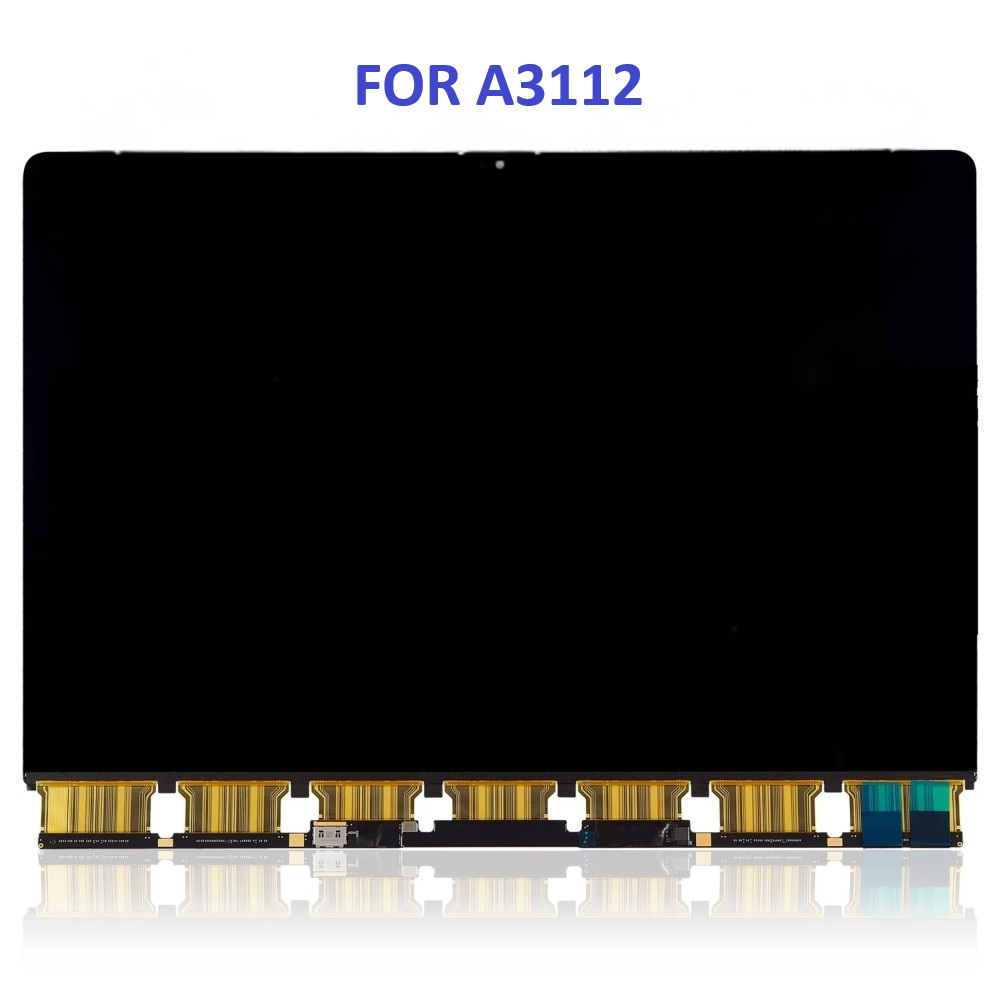
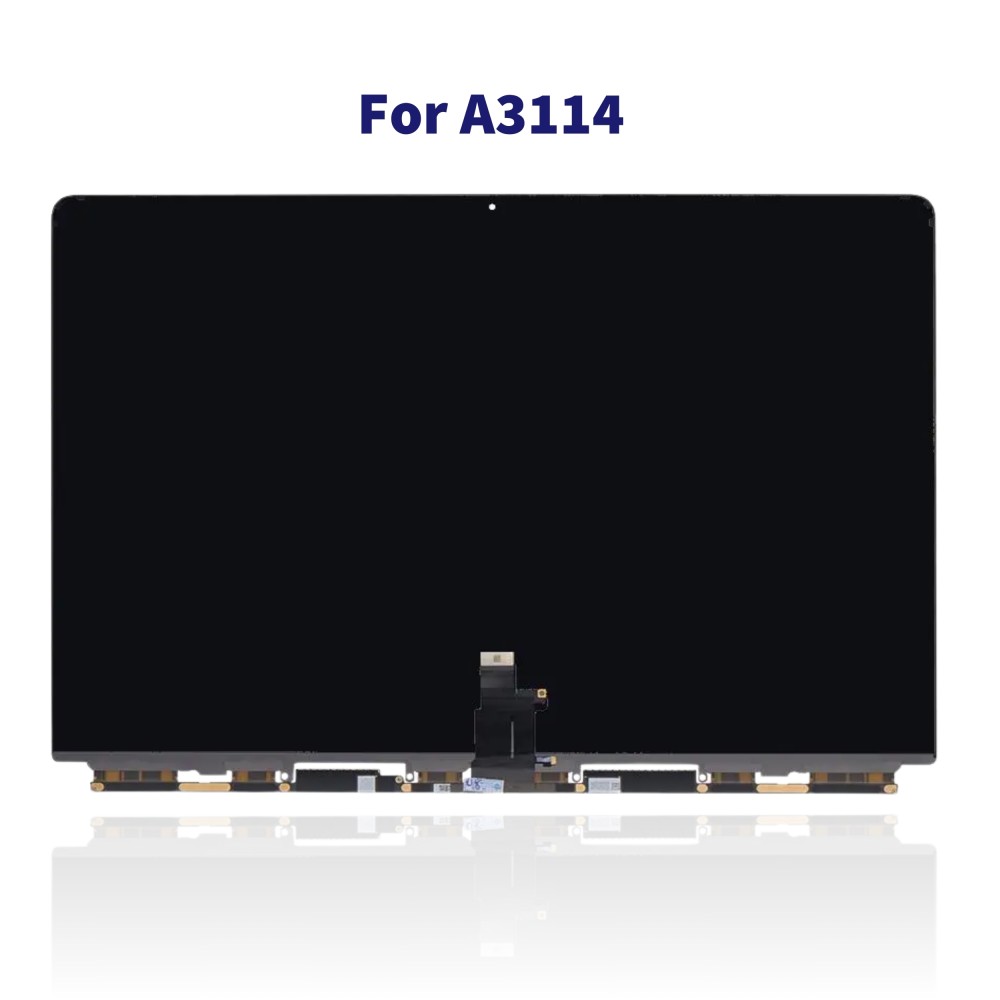
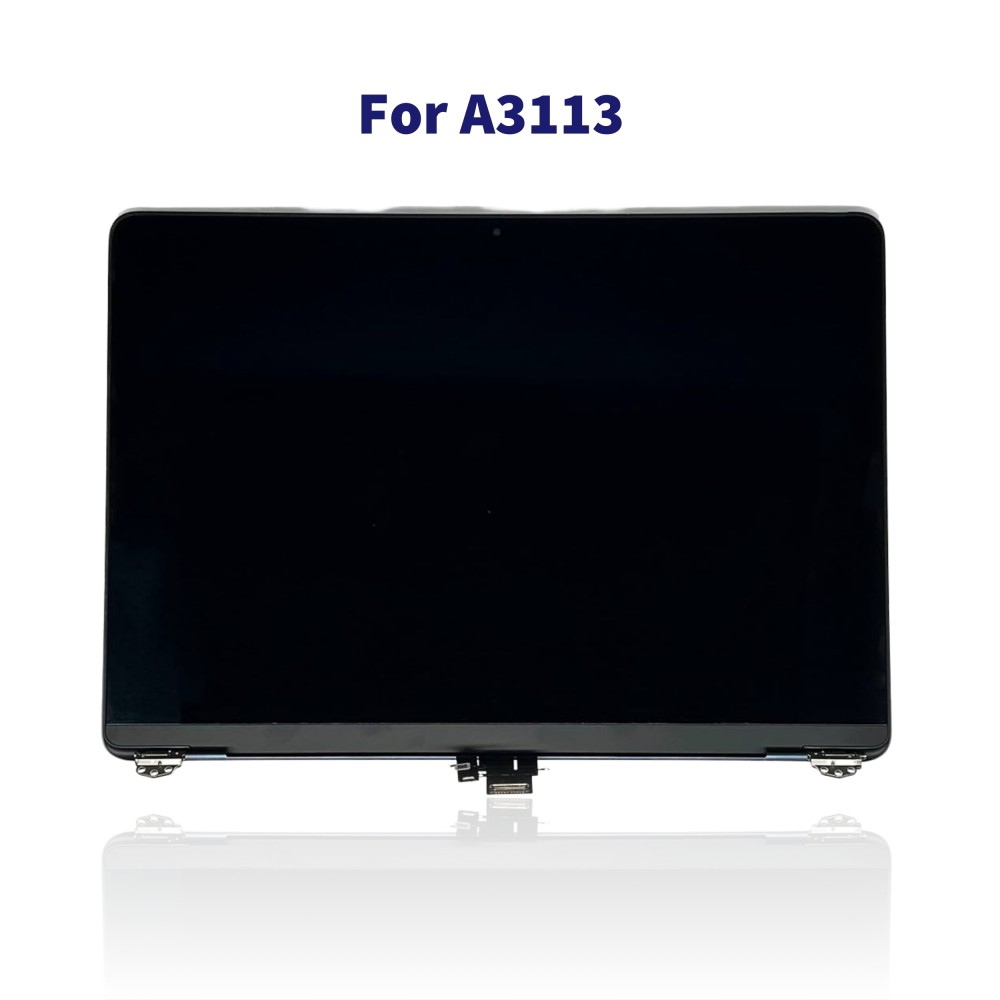
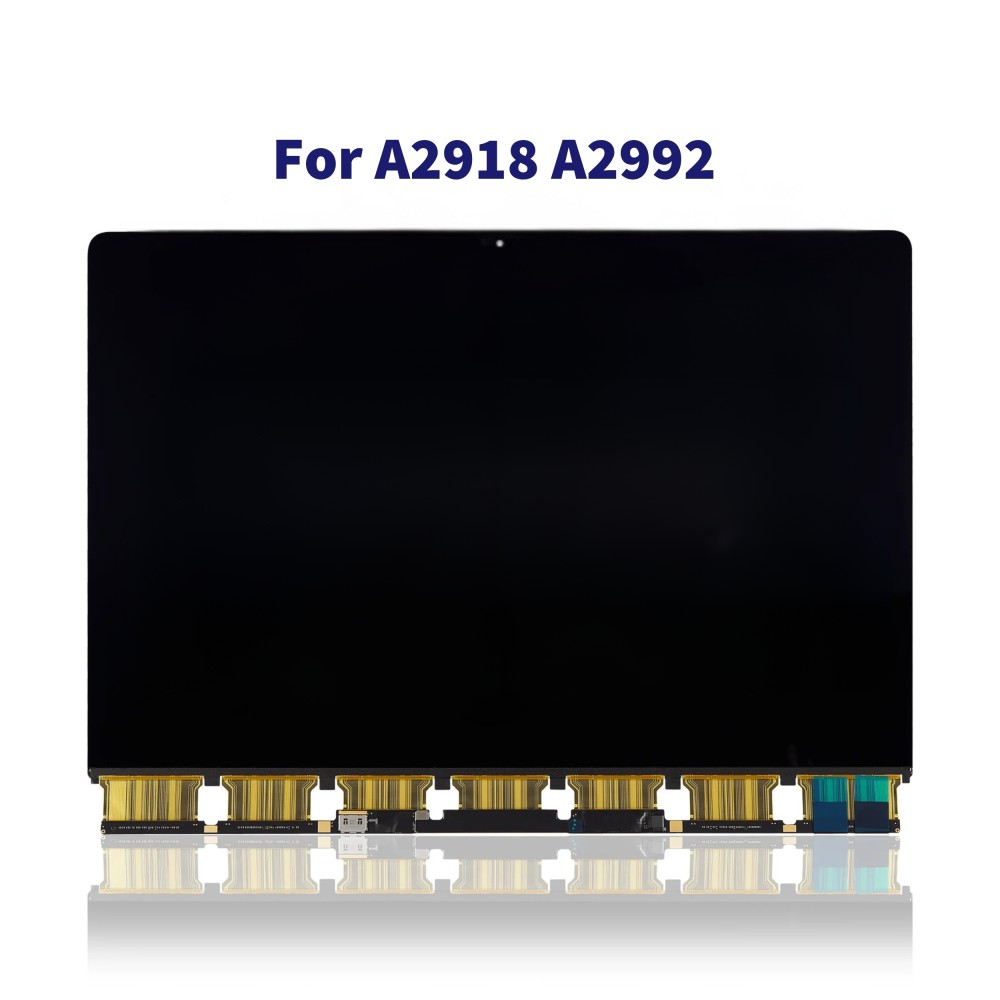
Thị trường màn hình thay thế cho laptop tại xưởng sửa chữa VietITPro.vn chứng kiến một sự dịch chuyển lớn. Người dùng không còn chấp nhận các tấm nền (panel) TN giá rẻ mờ nhạt, góc nhìn hẹp hay IPS văn phòng đời cũ chỉ đạt độ sáng 250 nits với độ bao phủ màu bèo bọt 45% NTSC. sản phẩm sinh ra để giải quyết triệt để bài toán đó: một tấm nền IPS đa năng nâng cấp toàn diện với độ sáng 400 nits, chuẩn màu đồ họa sRGB/DCI-P3 cao cấp và tần số quét phục vụ mượt mà cho cả công việc sáng tạo lẫn gaming chuyên sâu.
Bản Chất Kỹ Thuật Của tấm nền Và Tiêu Chuẩn Tương Thích
Trước khi tiến hành bóc tách và thay thế trên bàn kỹ thuật, việc nắm rõ thông số cơ bản và cơ chế tương thích của linh kiện là yếu tố sống còn để đảm bảo không xảy ra hiện tượng xung đột tín hiệu (signal mismatch) hoặc lỗi đèn nền (backlight fault).
Tấm nền sử dụng công nghệ Fast-IPS, cho phép tinh thể lỏng xoay trở cực nhanh với thời gian phản hồi (Response Time) chỉ đạt 3ms (GtG), triệt tiêu hoàn toàn hiện tượng bóng ma (ghosting) khi chơi game hành động nhanh hoặc kéo các timeline dựng phim nặng.
Đánh Giá Ưu Điểm Và Nhược Điểm Thực Tế Trên Bàn Kỹ Thuật
Không có linh kiện nào là hoàn hảo tuyệt đối. Dưới góc độ của một kỹ sư phần cứng bo mạch (PCB) và phần cứng, việc nhìn nhận khách quan ưu - nhược điểm của linh kiện giúp tư vấn chính xác cho khách hàng tại VietITPro.vn.
Ưu điểm vượt trội
- Độ sáng 400 Nits thực tế: Giúp hiển thị cực kỳ rõ nét ngay cả trong môi trường làm việc có ánh sáng mạnh, ngoài trời hoặc quán cà phê sát cửa kính.
- Dải màu chuẩn xác: Với 100% sRGB, các kỹ thuật viên đồ họa hoặc nhà sáng tạo nội dung có thể tự tin căn chỉnh màu sắc (color grading) mà không sợ sai lệch hệ màu khi xuất file lên các nền tảng khác.
- Tối ưu năng lượng: Dù độ sáng tăng gần gấp đôi so với panel zin, các đi-ốt phát quang (LED backlight) đời mới trên linh kiện sử dụng vật liệu Gallium Nitride cải tiến, giữ mức tiêu thụ điện năng ổn định, không làm giảm thời lượng pin đột ngột.
Nhược điểm và thách thức kỹ thuật
- Yêu cầu khắt khe về cáp tín hiệu (eDP Cable): Nếu laptop cũ của khách hàng chỉ dùng cáp 30-pin (2-lane), việc lắp linh kiện (yêu cầu 4-lane cho băng thông tần số quét cao) sẽ không hoạt động hoặc bị giới hạn ở 60Hz. Kỹ thuật viên bắt buộc phải thay thế hoặc độ lại cáp màn hình tương thích.
- Độ dày và ngàm ốc: linh kiện có thiết kế siêu mỏng (slim bezel). Với một số dòng máy đời cũ sử dụng ốp lưng màn hình dày, kỹ sư cần xử lý thêm lớp keo tản nhiệt hoặc đệm lót chuyên dụng để tránh tình trạng ép lực gây hở sáng (light bleeding).
Quy Trình Thay Thế tấm nền Chuẩn Kỹ Sư Tại VietITPro.vn
Quá trình thay màn hình laptop không đơn thuần là tháo ốc và cắm cáp. Tại trung tâm chúng tôi, mọi thao tác đều tuân thủ quy trình tĩnh điện và ngắt nguồn tuyệt đối để bảo vệ mainboard.
Bước 1: Xử lý nguồn điện và ngắt kết cấu cơ khí
- Tắt hoàn toàn thiết bị, rút sạc và bắt buộc tháo pin (đối với pin rời) hoặc ngắt cáp nguồn pin trên mainboard (đối với pin liền). Điều này ngăn chặn dòng điện rò rỉ 3.3V/5V từ mạch nguồn màn hình (LCD power rail) chạm vào các tụ lọc gây chết chip quản lý hình ảnh (GPU/PCH).
- Sử dụng nhiệt độ hợp lý để làm mềm keo viền màn hình (nếu là dòng máy dán kính tràn viền như MacBook hoặc một số Ultrabook Windows đời mới).
Bước 2: Tháo dỡ tấm nền cũ và kiểm tra cáp eDP
- Nhẹ nhàng tháo các ốc giữ khung bezel hoặc lẫy nhựa.
- Tháo panel cũ ra khỏi nắp lưng.
- Kiểm tra đầu kết nối cáp eDP. Đối với linh kiện, kỹ thuật viên tiến hành đo đạc điện áp chân VDD (chân số 1, 2, 3 thường mang mức 3.3V) để đảm bảo không bị chập đường nguồn do cáp cũ bị oxy hóa.
Bước 3: Lắp đặt và cân chỉnh tấm nền
- Cắm cáp eDP vào phía sau tấm nền. Thao tác phải dứt khoát, thẳng góc, tuyệt đối không được lệch chân kim (pins) dẫn đến chập cháy mạch T-Con tích hợp trên panel.
- Dán băng dính cách điện chuyên dụng (Kapton tape) cố định đầu cáp kết nối để chống rung động trong quá trình sử dụng lâu dài.
- Cố định tấm nền vào khung máy bằng hệ thống ốc vít lực siết tiêu chuẩn.
Bước 4: Kiểm tra hiển thị và test phần cứng sau lắp ráp
- Cắm lại cáp pin, bật nguồn máy và kiểm tra nhanh:
- Kiểm tra điểm ảnh chết (dead pixels) bằng các slide màu đơn sắc (Đỏ, Xanh lá, Xanh dương, Trắng, Đen).
- Sử dụng phần mềm chuyên dụng kiểm tra độ sáng thực tế và cấu hình EDID của màn hình.
Hướng Dẫn Kiểm Tra EDID Và Khắc Phục Lỗi Không Nhận Tần Số Quét Cao
Sau khi nâng cấp tấm nền, đôi khi hệ điều hành Windows chưa nhận diện đúng cấu hình Extended Display Identification Data (EDID), dẫn đến việc màn hình chỉ hiển thị ở mức 60Hz mặc dù phần cứng hỗ trợ 144Hz. Đây là lúc kỹ năng xử lý phần mềm của kỹ sư phát huy tác dụng.
Kiểm tra thông tin EDID qua PowerShell
Mở Windows PowerShell với quyền Administrator và chạy lệnh truy vấn thông tin phần cứng hiển thị:
Nếu tên hiển thị trả về mã chung chung thay vì mã định danh của, hệ thống đang đọc sai thông tin cấu hình từ chip nhớ EEPROM trên tấm nền.
Giải pháp nạp/ghi đè EDID (Custom Resolution Utility - CRU)
1. Tải và cài đặt phần mềm CRU (Custom Resolution Utility).
2. Mở phần mềm, tại mục Detailed resolutions, thêm một cấu hình hiển thị mới tương ứng với thông số của (Ví dụ: Độ phân giải 1920x1080, Refresh Rate: 144Hz).
3. Khởi động lại tiến trình đồ họa bằng lệnh nhanh hoặc restart lại máy tính.
4. Vào cài đặt hiển thị của Windows (Display Settings -> Advanced display) để chọn lại tần số quét mong muốn.
Kinh Nghiệm Bảo Dưỡng Và Kéo Dài Tuổi Thọ Màn Hình 400 Nits
Một tấm nền cao cấp như linh kiện đòi hỏi chế độ sử dụng và bảo dưỡng đúng cách để duy trì độ bền của hệ thống đèn nền LED và lớp phủ chống lóa (anti-glare coating).
- Tránh để màn hình hiển thị một hình ảnh tĩnh trong thời gian quá dài: Dù công nghệ IPS hiện đại hạn chế tối đa hiện tượng lưu ảnh (image retention/burn-in), việc để một khung hình tĩnh hàng nhiều giờ liền vẫn làm giảm tuổi thọ các điểm ảnh.
- Vệ sinh đúng cách: Không sử dụng các dung dịch tẩy rửa chứa cồn nồng độ cao hoặc acetone để lau màn hình. Chỉ dùng khăn sợi nhỏ microfiber chuyên dụng cùng dung dịch kiềm nhẹ (dung dịch chuyên dụng lau thiết bị quang học) để làm sạch bề mặt. Khi lau, tuyệt đối không ấn mạnh tay vào trung tâm tấm nền để tránh làm tổn thương các lớp màng quang học bên trong.
- Quản lý nhiệt độ: Đảm bảo hệ thống tản nhiệt của laptop hoạt động tốt. Nhiệt độ phả từ khe tản nhiệt đáy màn hình (đặc biệt ở các dòng laptop gaming mỏng nhẹ) nếu quá cao sẽ làm biến chất lớp keo quang học (OCA) giữa các lớp kính, gây ra hiện tượng ố vàng viền màn hình theo thời gian.
Các Câu Hỏi Thường Gặp (FAQ) Từ Khách Hàng
1. thay màn hình có làm hao pin laptop nhiều hơn không?
Trả lời: tấm nền có độ sáng tối đa 400 nits cao hơn màn hình zin, do đó nếu bạn để mức sáng 100% liên tục, mức tiêu thụ điện năng sẽ nhỉnh hơn khoảng 10-15%. Tuy nhiên, trong điều kiện sử dụng thực tế, bạn chỉ cần để mức sáng khoảng 60-70% (tương đương độ sáng của màn hình cũ lúc để max) là đã có trải nghiệm hiển thị cực kỳ sắc nét, giúp tiết kiệm pin tối đa.
2. Laptop văn phòng đời cũ có gắn được tấm nền này không?
Trả lời: Tùy thuộc vào model máy cụ thể. Các kỹ sư tại VietITPro.vn sẽ kiểm tra trực tiếp chân cáp tín hiệu eDP và không gian bên trong khung vỏ. Nếu máy của bạn hỗ trợ cáp eDP 40-lane hoặc có thể độ cáp tương thích, việc nâng cấp hoàn toàn khả thi và mang lại sự lột xác hoàn toàn cho trải nghiệm thị giác.
3. linh kiện có bảo hành điểm ảnh chết không?
Trả lời: Có. Toàn bộ tấm nền thay thế tại VietITPro.vn được áp dụng chính sách bảo hành phần cứng toàn diện, bao gồm cả chính sách đổi mới nếu phát sinh lỗi từ nhà sản xuất hoặc xuất hiện điểm ảnh chết vượt quá tiêu chuẩn kỹ thuật cho phép trong thời gian đầu sử dụng.
Bài viết chuyên sâu thuộc bản quyền kỹ thuật của VietITPro.vn - Mọi sao chép vui lòng trích dẫn nguồn rõ ràng.